Les collections sont un excellent moyen d'aider vos clients à trouver rapidement ce qu'ils recherchent. Vous pouvez utiliser les collections pour organiser les articles de votre centre d'aide par thème, ce qui permet aux lecteurs de parcourir plus facilement les contenus connexes.
Par exemple, si vous disposez de nombreux articles sur la prise en main de votre produit, vous pouvez créer une collection intitulée « Prise en main ». Si vous disposez de plusieurs articles sur les paramètres du compte, vous pouvez les regrouper dans une collection intitulée « Compte ».
Comment ajouter une collection ?
Dans votre espace de travail Notion :
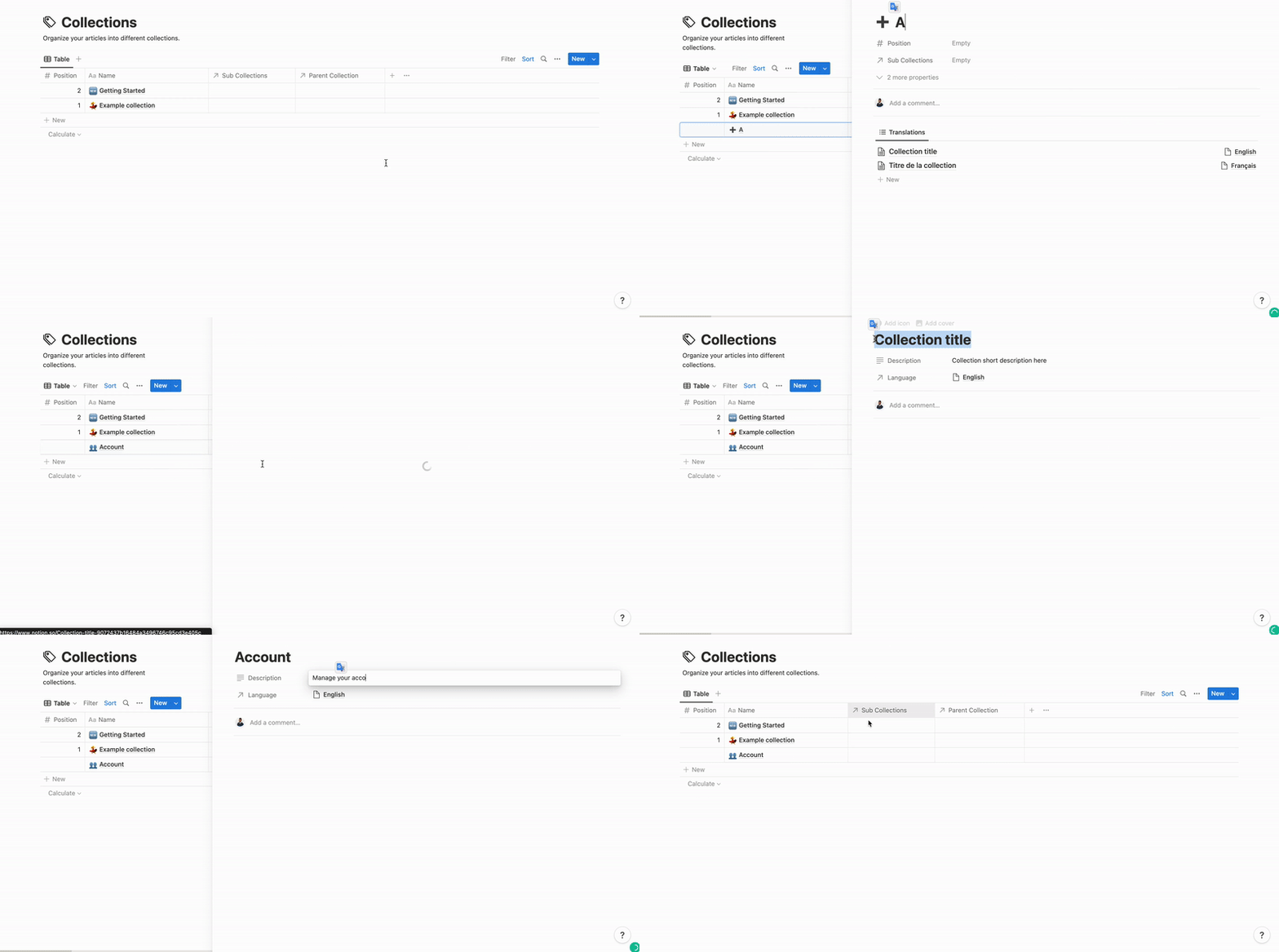
- Accédez à la base de données Collections et cliquez sur « Nouvelle collection ».
Vous trouverez le bouton « Nouvelle collection » en cliquant sur le bouton déroulant à côté de
New.
- Donnez un nom à votre collection et ajoutez une brève description.
Par exemple, vous pouvez ajouter une collection nommée « Compte » avec la description « Gérer votre compte et vos préférences ».
- Vous pouvez également traduire le titre et la description de votre collection dans la langue de votre choix afin de mieux servir vos clients internationaux.
Que sont les sous-collections ?
Les sous-collections sont des collections regroupées au sein d'une collection parent, à l'instar des sections d'un chapitre. Elles vous aident à créer une hiérarchie claire à plusieurs niveaux.
Ils vous permettent d'organiser encore mieux votre centre d'aide en créant une hiérarchie claire des sujets.
Par exemple :
- Collection principale : Pour commencer
- Sous-collection : Compte
- Sous-collection : Premiers pas
- Sous-collection : Guide d'installation
Les sous-collections aident vos utilisateurs à naviguer facilement dans des informations complexes, rendant votre centre d'aide clair et intuitif.
Comment ajouter une sous-collection ?
Précédemment, dans « Comment ajouter une collection ? », nous avons ajouté une nouvelle collection nommée « Compte ».
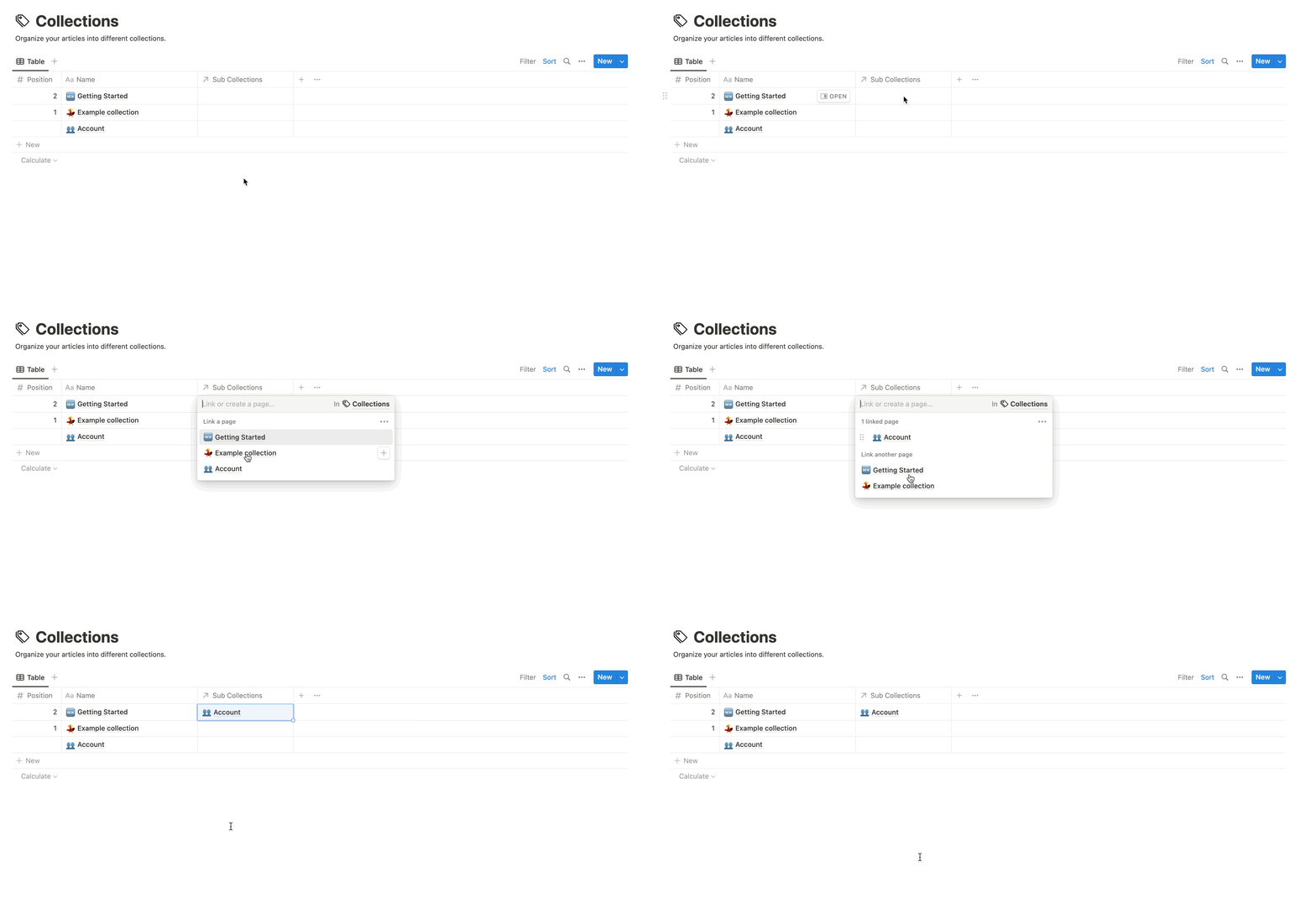
Découvrez comment ajouter la collection « Compte » en tant que sous-collection (ou section) de la collection « Pour commencer ».
Dans la base de données Collections :
- Cliquez sur la propriété « Sous-collections » à côté de la collection « Pour commencer ».
- Sélectionnez la collection « Compte » pour l'ajouter en tant que sous-collection de « Démarrage ».

- C'est tout !
Comment ajouter des sous-sous-collections (sous-catégories imbriquées)
Notiondesk prend également en charge les sous-collections à plusieurs niveaux. Cela signifie que vous pouvez créer des sous-sous-collections pour structurer encore davantage votre contenu !
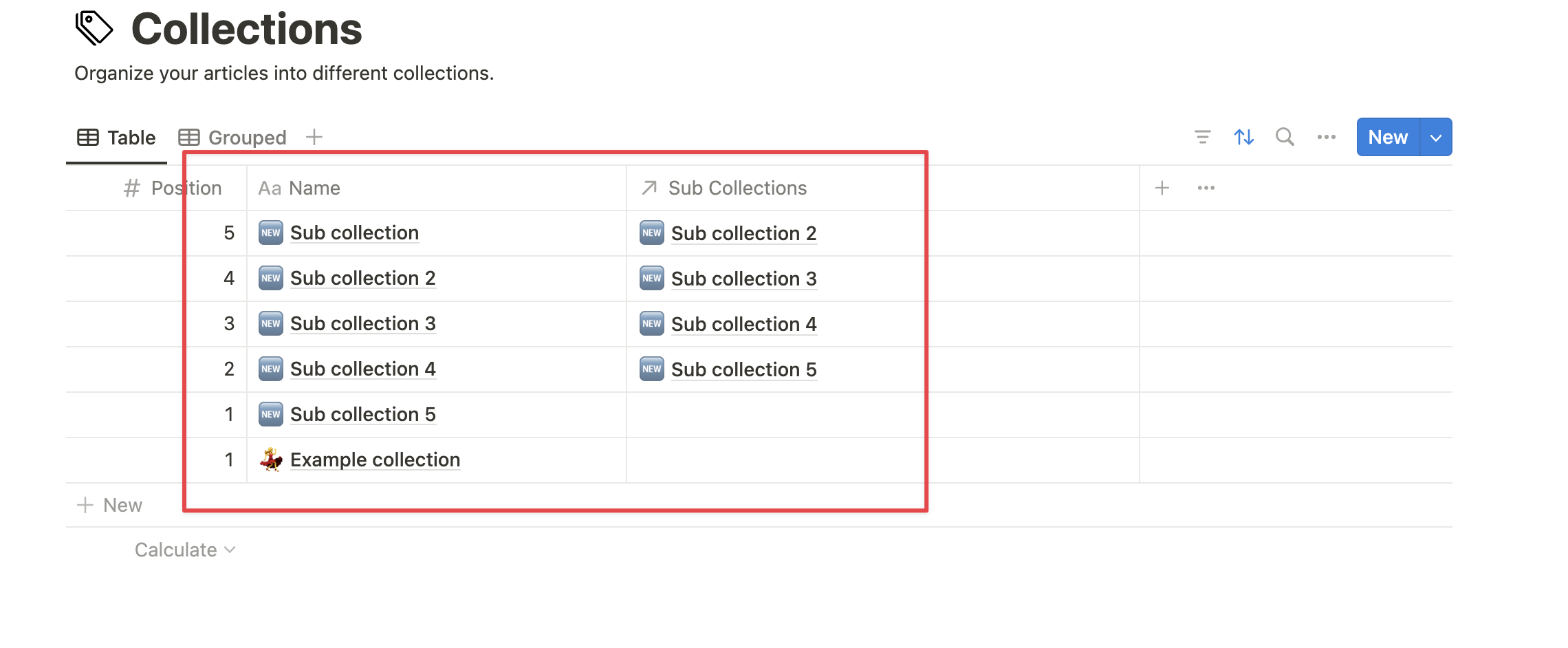
L'ajout d'une sous-sous-collection est simple et fonctionne exactement comme l'ajout d'une sous-collection :
- Créez la collection que vous souhaitez imbriquer
- Accédez à la base de données Collections
- Cliquez sur Nouvelle collection et créez votre nouvelle sous-collection
- Liez cette nouvelle collection en tant que sous-collection d'une autre sous-collection
Dans le champ Sous-collections de la sous-collection parent (par exemple : « Écosystème »), sélectionnez votre nouvelle collection.
- Ajoutez au moins un article publié dans votre sous-sous-collection
Les sous-sous-collections (et les sous-collections) ne s'affichent que si elles contiennent des articles publiés.
Si elles sont vides, elles n'apparaîtront pas dans votre centre d'aide.