Tenir vos clients informés des mises à jour, des nouvelles fonctionnalités et des améliorations apportées à vos produits est essentiel pour instaurer la confiance et réduire les demandes d'assistance. Sans une page dédiée à l'historique des modifications, vos clients risquent de manquer des mises à jour importantes ou de demander sans cesse des fonctionnalités déjà ajoutées.
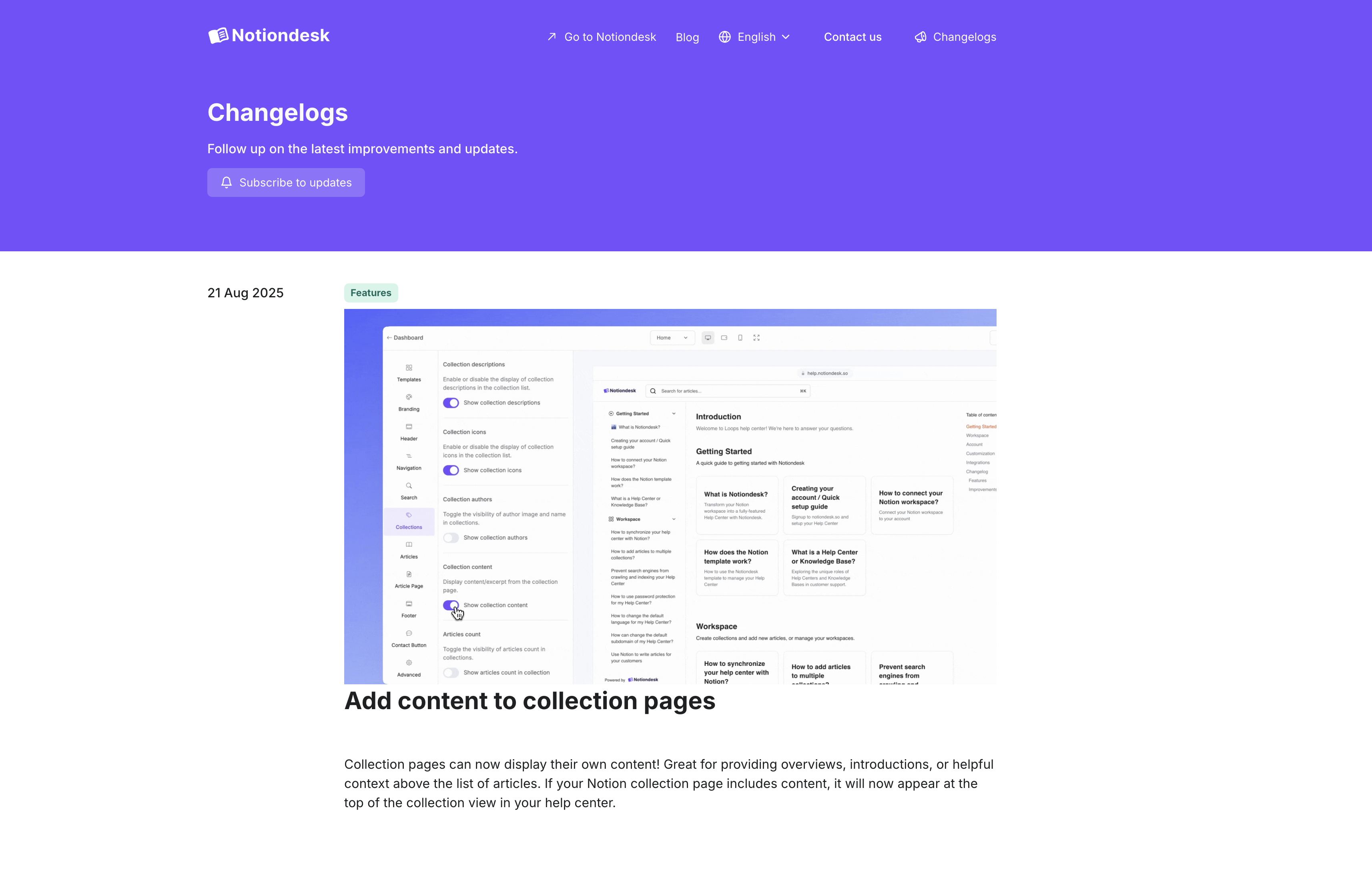
Que sont les journaux de modifications ?
Les journaux de modifications sont des pages dédiées où vous partagez les mises à jour, les nouvelles fonctionnalités, les corrections de bugs et les améliorations apportées à votre produit avec vos clients. Ils constituent un canal de communication transparent qui permet aux utilisateurs de suivre l'évolution de votre produit au fil du temps.
Pourquoi ajouter des journaux de modifications à votre centre d'aide ?
Les journaux de modifications contribuent à instaurer la confiance grâce à la transparence, tout en réduisant le nombre de demandes d'assistance concernant les nouvelles fonctionnalités ou les modifications apportées. Au lieu de se demander ce qui a changé ou de découvrir les mises à jour par hasard, les clients peuvent consulter la page des journaux de modifications pour rester informés. Cela renforce la relation client et permet à tous de suivre l'évolution de votre produit.
Activer les journaux de modifications
Pour commencer à utiliser les journaux de modifications dans votre centre d'aide, vous devrez d'abord activer la fonctionnalité.
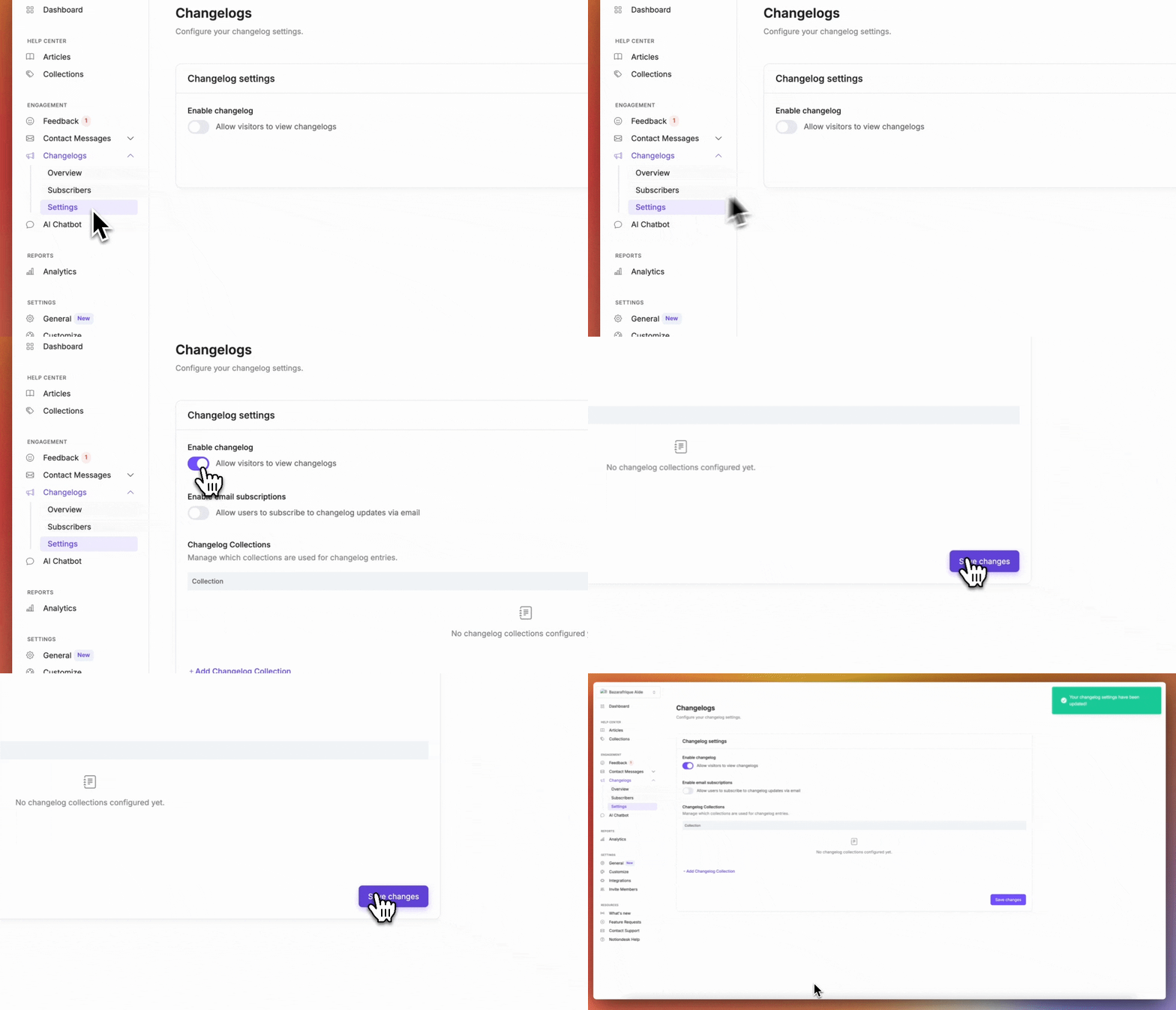
- Connectez-vous à votre tableau de bord Notiondesk
- Accédez à Journal des modifications > Paramètres dans la barre latérale gauche
- Cliquez sur le bouton Activer
- Cliquez sur « Enregistrer les modifications » pour activer la fonction de journal des modifications.
Configuration d'une collection de journaux de modifications
Une fois les journaux de modifications activés, vous pouvez configurer les collections de votre centre d'aide qui seront utilisées pour les entrées du journal des modifications.
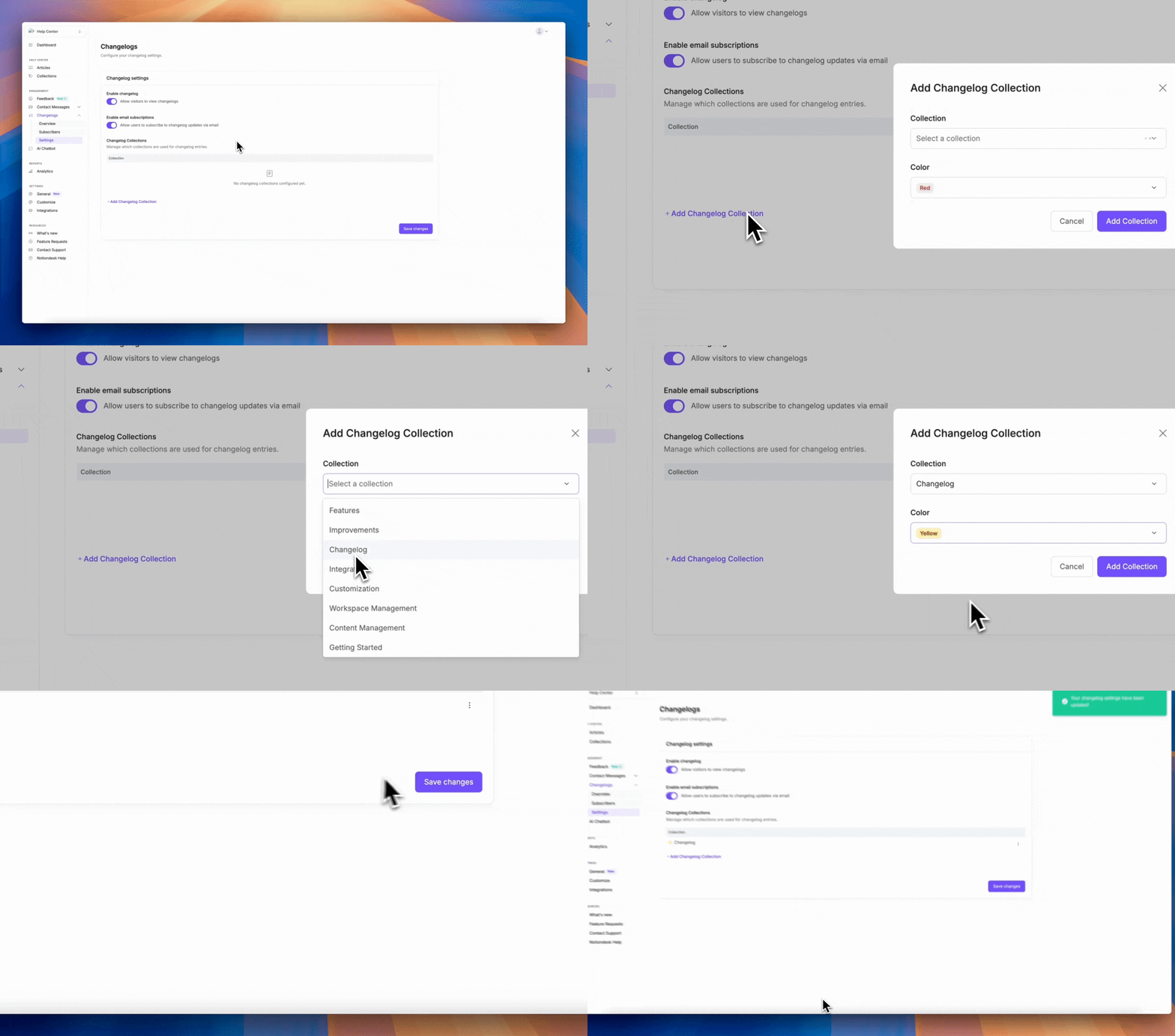
- Sur la page Paramètres des journaux de modifications, cliquez sur Ajouter une collection de journaux de modifications
- Une fenêtre modale s'ouvrira affichant toutes les collections disponibles dans votre centre d'aide.
- Sélectionnez la collection que vous souhaitez utiliser pour les journaux de modifications.
- Choisissez une couleur parmi les options prédéfinies (cette couleur permettra d'identifier visuellement la collection sur votre page de journal des modifications).
- Cliquez sur Ajouter une collection pour confirmer
- Cliquez sur « Enregistrer les modifications » pour finaliser votre configuration.
Vous pouvez ajouter autant de collections que nécessaire. Par exemple, vous pouvez créer des collections distinctes pour « Mises à jour du produit », « Corrections de bugs » et « Nouvelles fonctionnalités » afin d'organiser vos journaux de modifications par catégorie.
Exemples d'utilisation
Voici quelques façons pratiques d'utiliser les journaux de modifications dans votre centre d'aide :
Mises à jour et nouvelles fonctionnalités
Partagez les nouvelles fonctionnalités dès leur lancement. Vos clients pourront ainsi découvrir les nouveautés sans avoir à fouiller dans votre produit ni à contacter le support pour demander « Y a-t-il eu des changements ? »
Corrections de bugs et améliorations
Tenez les utilisateurs informés des problèmes résolus et des améliorations apportées aux performances. Cela montre que vous assurez la maintenance active du produit et que vous tenez compte des commentaires.
Notes de version par version
Organisez les mises à jour par numéros de version ou cycles de sprint pour les publics techniques qui ont besoin d'un suivi détaillé des modifications.
Récapitulatifs mensuels
Regroupez les mises à jour mineures en résumés mensuels faciles à assimiler, parfaits pour les clients qui préfèrent une vue d'ensemble plutôt que chaque modification incrémentale.