Votre chatbot IA doit s'intégrer parfaitement à votre équipe. Grâce aux paramètres de personnalité, vous pouvez contrôler sa communication : du nom affiché aux visiteurs au ton employé, en passant par le niveau de détail des réponses. Pour personnaliser ces paramètres, accédez à Chatbot IA → Paramètres dans votre tableau de bord. Les modifications seront appliquées aux nouvelles conversations après enregistrement.
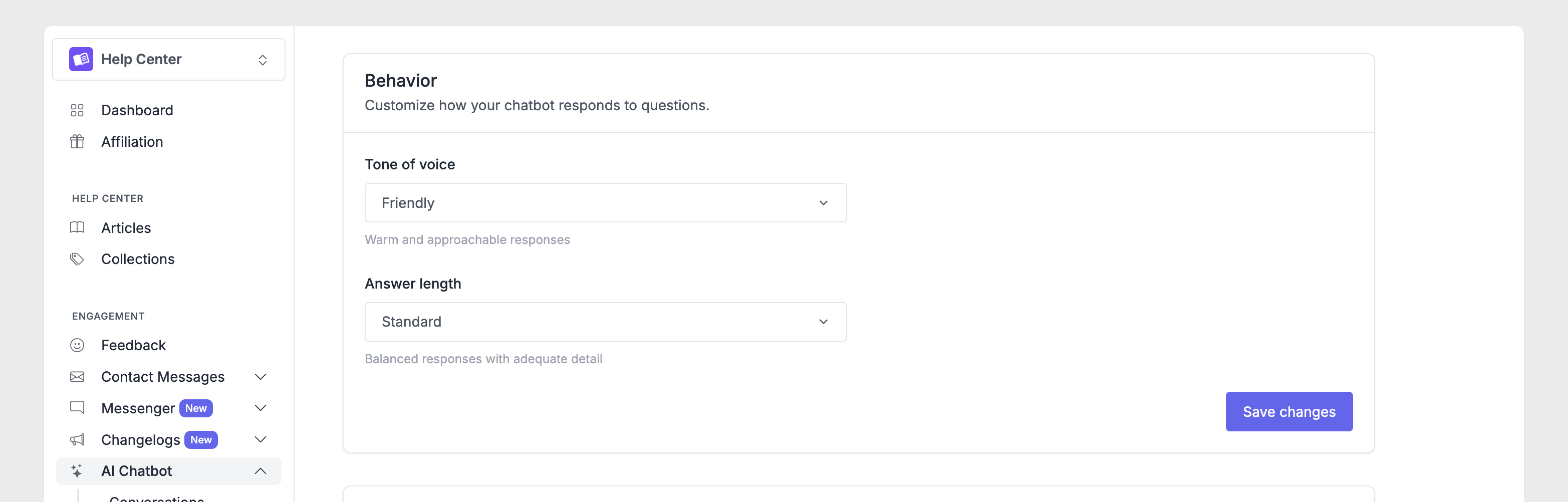
Nom du chatbot
Le nom du chatbot apparaît dans l'interface de chat lorsque les visiteurs interagissent avec la recherche IA. Par défaut, il s'appelle « Chatbot IA », mais vous pouvez le personnaliser pour qu'il corresponde à votre marque.
Pour définir un nom personnalisé, repérez le champ Nom dans la section Général, saisissez le nom souhaité et cliquez sur Enregistrer .
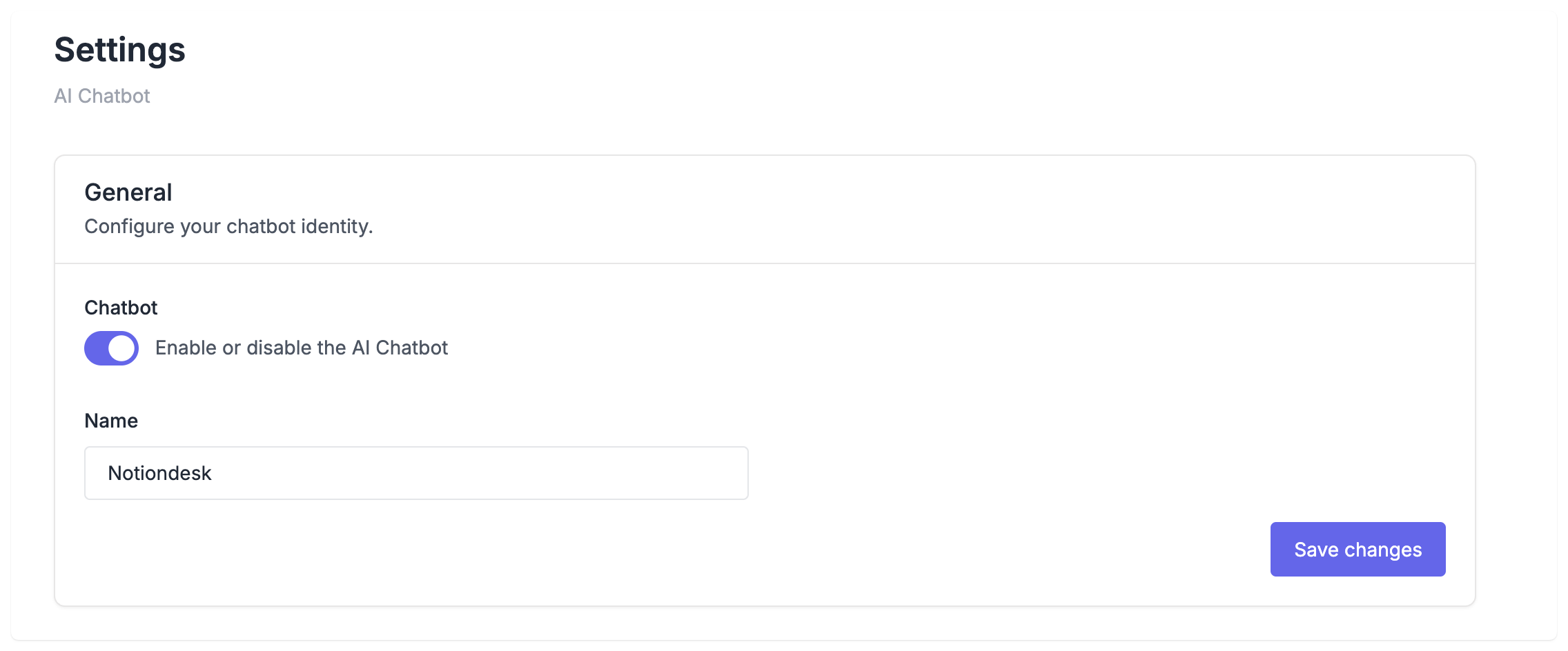
Ton de la voix
Le ton de la voix influence la façon dont votre chatbot communique. Il affecte le choix des mots, la structure des phrases et l'impression générale des réponses.
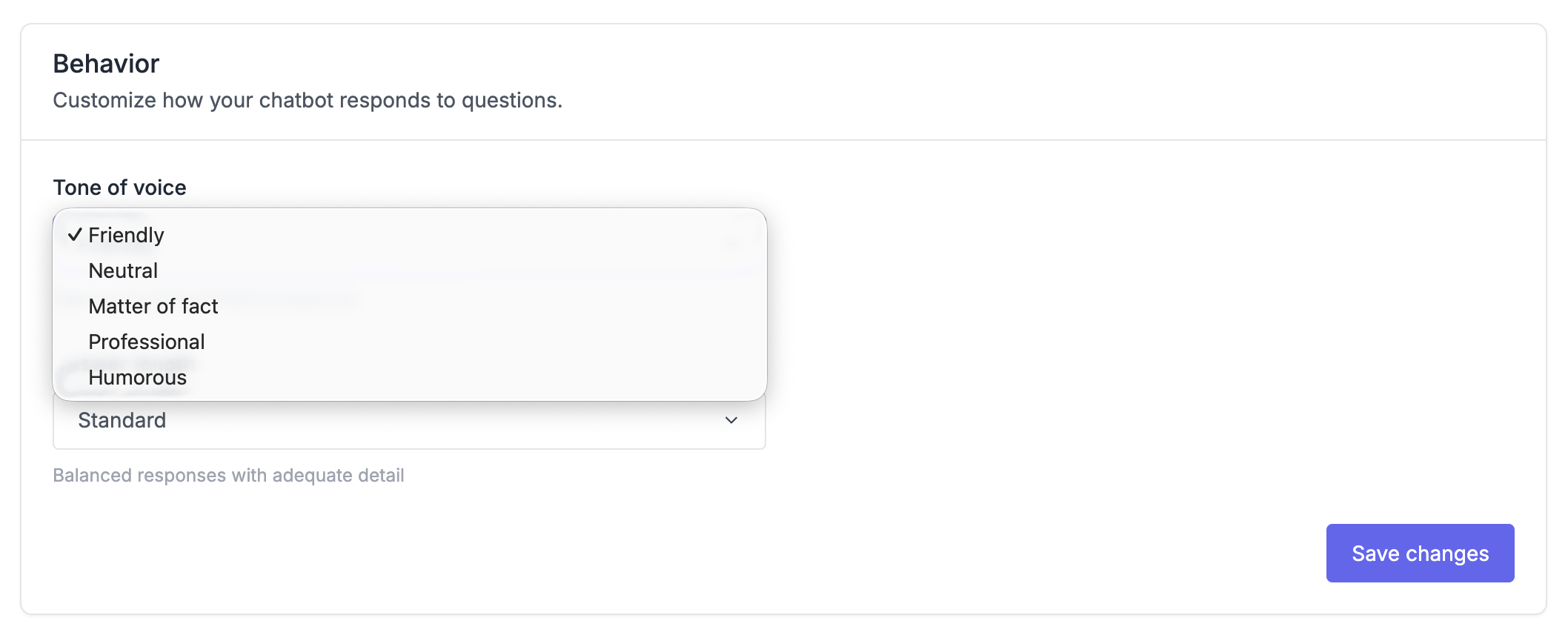
Vous verrez les options de tonalité suivantes :
- Amical : Un langage chaleureux et conversationnel. Accessible et décontracté, il est idéal pour les produits de consommation, les startups ou les marques qui souhaitent se montrer plus humaines.
- Neutre : Ce style offre un juste milieu entre formel et informel. Il convient parfaitement à un public varié ou lorsque vous hésitez sur le ton à adopter.
- Concis et direct, ce style va droit au but. Il évite les politesses et donne la réponse sans détour, idéal pour la documentation destinée aux développeurs ou les outils techniques où l'efficacité est primordiale.
- Professionnel : Langage formel et adapté au monde des affaires. Il est soigné et convient parfaitement aux produits B2B, aux logiciels d’entreprise ou aux services financiers.
- Humour : Apporte de la personnalité et une touche ludique. Cela fonctionne pour les outils créatifs, les entreprises de jeux vidéo ou les marques à l’identité amusante, mais peut paraître déplacé pour des sujets sérieux.
Comment le ton de la voix influence-t-il les réponses ?
Voici comment la même question : « Comment ajouter un domaine personnalisé ? » pourrait recevoir des réponses sur des tons différents :
Amical:
« Excellente question ! Vous pouvez ajouter un domaine personnalisé dans vos paramètres. Rendez-vous dans Paramètres → Général, et vous trouverez le champ du domaine personnalisé. N'hésitez pas à me contacter si vous avez besoin d'aide ! »
Professionnel:
« Pour configurer un domaine personnalisé, accédez à Paramètres → Général. Saisissez votre domaine dans le champ prévu à cet effet et enregistrez vos modifications. Consultez notre guide de configuration de domaine pour plus de détails sur la configuration DNS. »
En fait :
« Allez dans Paramètres → Général. Saisissez votre domaine personnalisé et enregistrez. Vous devrez ajouter un enregistrement CNAME auprès de votre fournisseur DNS. »

Longueur de la réponse
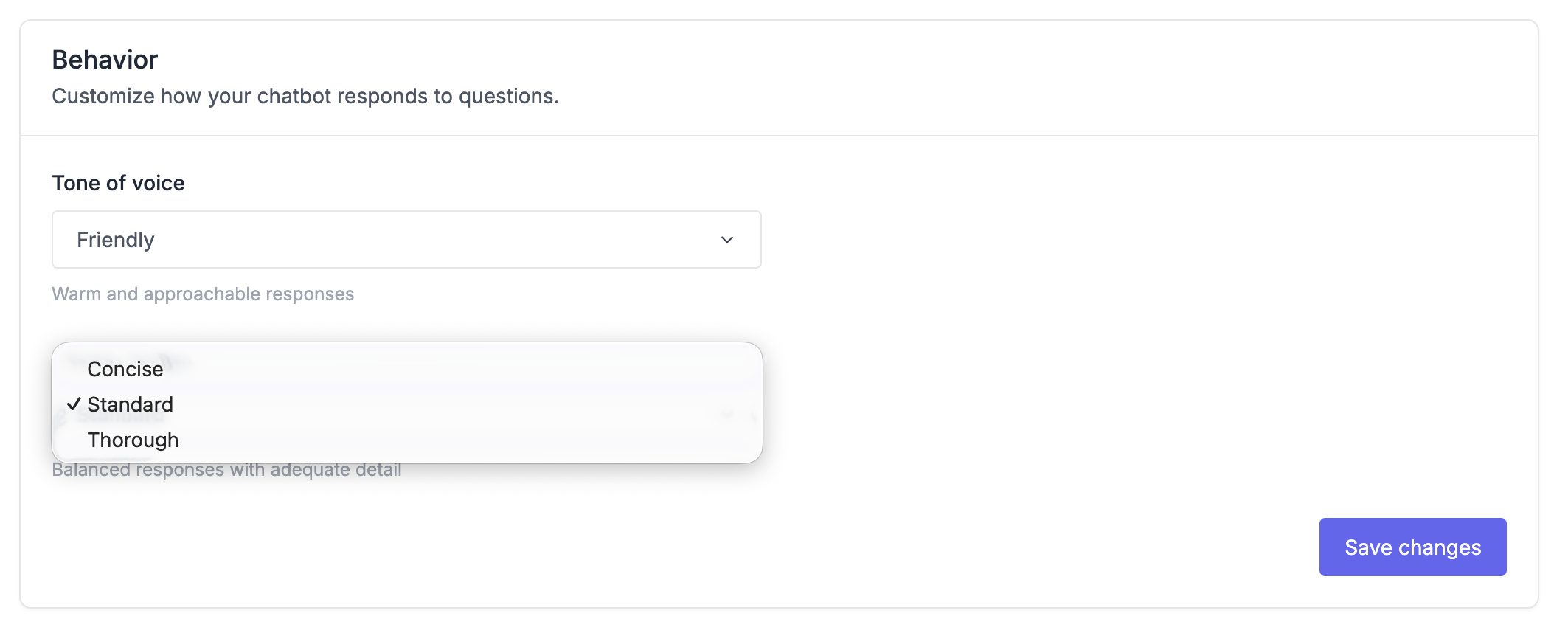
La longueur des réponses détermine le niveau de détail fourni par le chatbot. Certains visiteurs souhaitent des réponses rapides, tandis que d'autres ont besoin d'explications approfondies.
- Le format concis donne des réponses courtes et ciblées. Seules les informations essentielles sont incluses. Il convient parfaitement aux FAQ simples ou aux utilisateurs mobiles qui souhaitent des réponses rapides.
- Le mode Standard offre un niveau de détail équilibré, avec contexte et indications sur les prochaines étapes. C'est le mode par défaut recommandé pour la plupart des centres d'aide.
- L'option « Détaillé » fournit des réponses complètes avec des explications détaillées. À utiliser pour les produits complexes, la documentation technique ou les contenus de formation où les utilisateurs ont besoin d'un accompagnement plus poussé.
Comment la longueur influence les réponses
Voici comment on pourrait répondre à la question « Comment ajouter une protection par mot de passe ? » pour chaque niveau de protection :
Concis:
"Allez dans Paramètres → Général → Centre d'aide privé, sélectionnez Mot de passe, saisissez votre mot de passe et enregistrez."
Standard:
« Vous pouvez ajouter une protection par mot de passe pour restreindre l'accès à votre centre d'aide. Accédez à Réglages → Général, repérez la section Centre d'aide privé, sélectionnez Mot de passe et saisissez le mot de passe que vous souhaitez que les visiteurs utilisent. Cliquez sur Enregistrer pour appliquer les modifications. »
Complet:
La protection par mot de passe vous permet de restreindre l'accès à votre centre d'aide aux seuls utilisateurs autorisés. Voici comment la configurer : dans votre tableau de bord, accédez à Paramètres → Général, faites défiler jusqu'à la section Centre d'aide privé et sélectionnez Mot de passe. Saisissez le mot de passe que vous souhaitez que les visiteurs utilisent et cliquez sur Enregistrer. Une fois activée, les visiteurs devront saisir leur mot de passe avant d'accéder au contenu. Partagez ce mot de passe avec votre équipe ou les clients qui doivent y avoir accès. Vous pouvez modifier ou supprimer le mot de passe à tout moment depuis cette même page de paramètres.
Paramètres recommandés
Les meilleurs paramètres de personnalité dépendent de votre produit et de votre public.
Voici quelques points de départ :
Pour un produit SaaS destiné à un public varié , privilégiez un ton convivial et une longueur standard. Ce ton est accessible sans être trop familier et fournit suffisamment de détails sans noyer le lecteur sous un flot d'informations.
Pour la documentation destinée aux développeurs , un style concis et précis est souvent la meilleure solution. Les développeurs apprécient la clarté et souhaitent des informations complètes.
Pour les logiciels B2B d'entreprise , un ton professionnel et une longueur standard correspondent aux attentes en matière de communication d'entreprise.
Pour une application mobile grand public , un ton convivial et une longueur concise permettent d'obtenir des réponses rapides et utiles pour les utilisateurs en déplacement.
Ce sont des points de départ, pas des règles. Testez différentes combinaisons et voyez ce qui plaît le plus à vos visiteurs.
Lignes directrices
Le ton, la longueur et le nom constituent une base solide, mais parfois, on a besoin de plus de contrôle. C'est là que les indications entrent en jeu.
Les consignes sont des instructions personnalisées qui adaptent le comportement de votre chatbot. Elles lui permettent de fournir des réponses précises et d'adopter votre style de communication dans des situations spécifiques.
Par exemple, vous pourriez créer des instructions pour :
- Utilisez la terminologie spécifique que votre entreprise préfère (comme « espace de travail » au lieu de « compte »).
- Recommandez systématiquement un article en particulier lorsque les visiteurs vous interrogent sur les prix.
- Posez des questions de clarification avant de répondre à certains types de demandes.
- Évitez de mentionner des fonctionnalités obsolètes ou non encore lancées.
Vous les rédigez en langage clair, sans syntaxe technique. Le chatbot les évalue à chaque conversation et applique celles qui sont pertinentes.
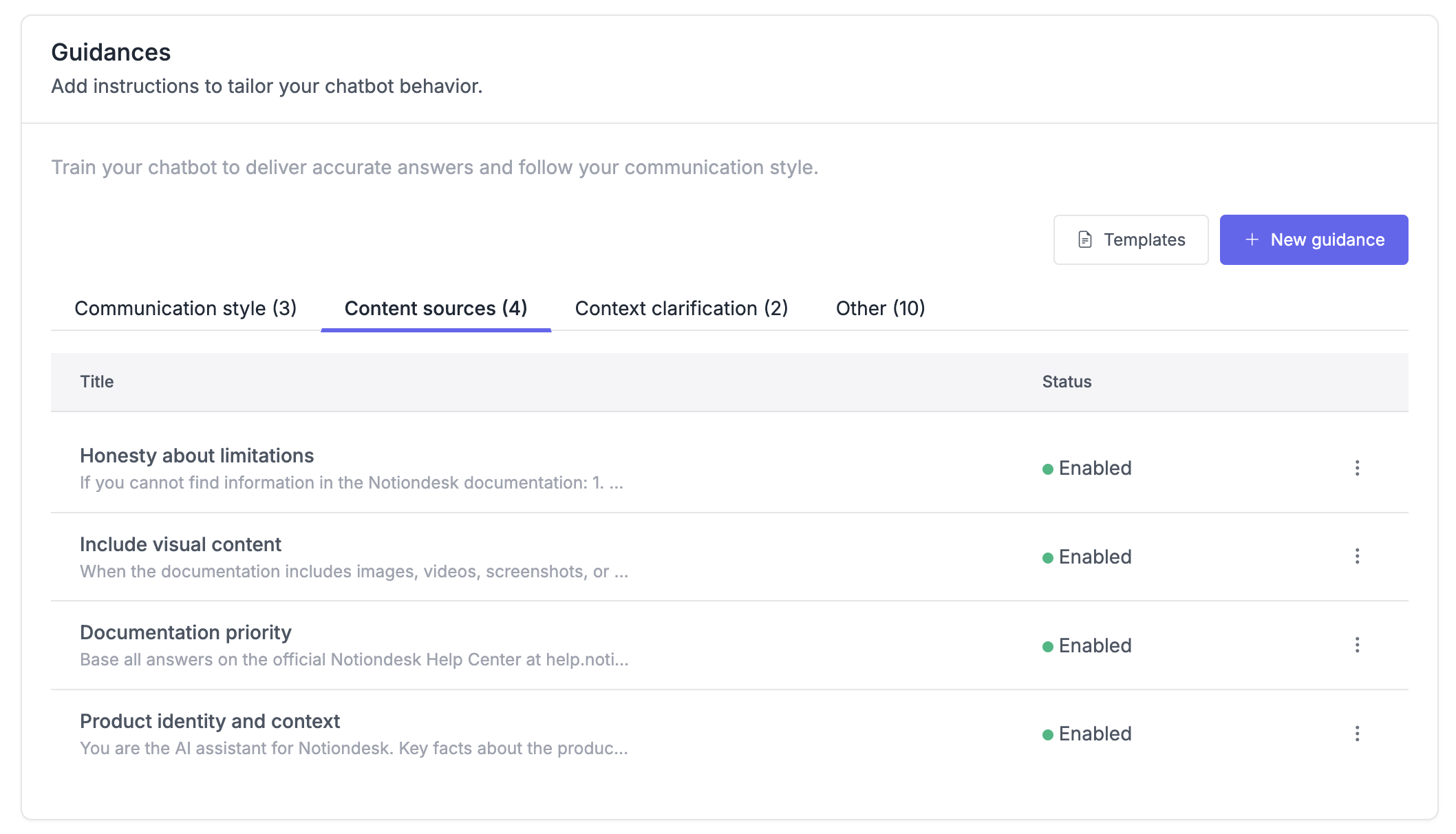
Considérez les paramètres de personnalité comme définissant la façon dont le chatbot parle, et les consignes comme définissant ce qu'il doit ou ne doit pas dire dans des scénarios spécifiques.