Une fois la recherche MCP activée, vous pouvez connecter votre centre d'aide Notiondesk à Claude, ChatGPT, Cursor et à d'autres assistants IA à l'aide d'une seule URL de connecteur.
Si vous ne l'avez pas encore activé, consultez d'abord la section « Activer la recherche MCP » dans les paramètres de votre centre d'aide .
Étape 1 : Copiez l’URL de votre connecteur
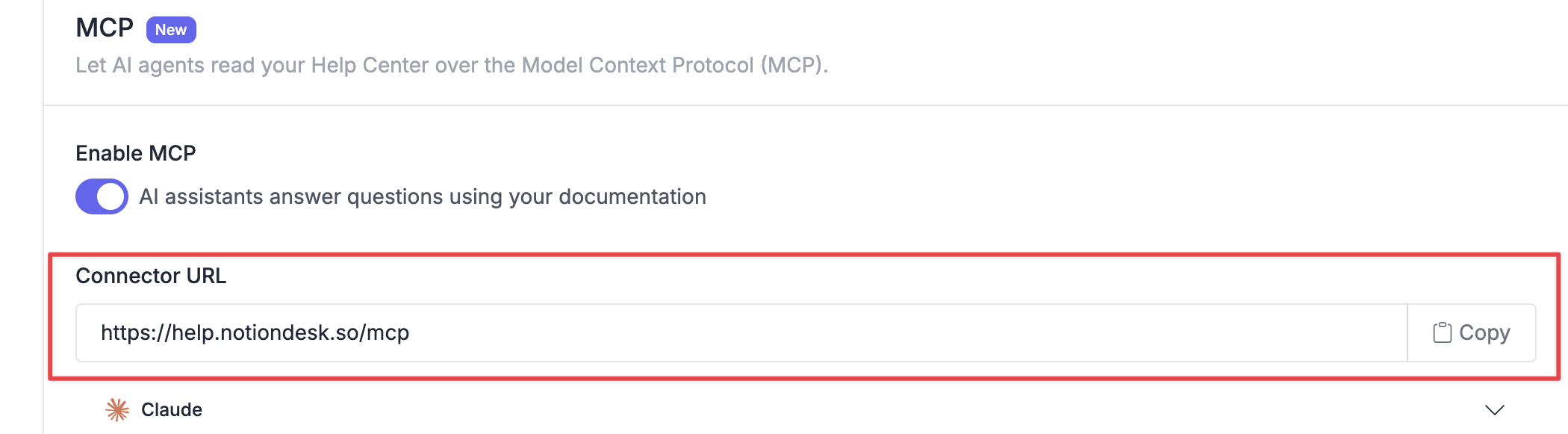
- Allez dans Paramètres → Général .
- Trouvez la carte MCP .
- Cliquez sur Copier à côté de l'URL de votre connecteur.
Étape 2 : Ajoutez-le à votre assistant IA
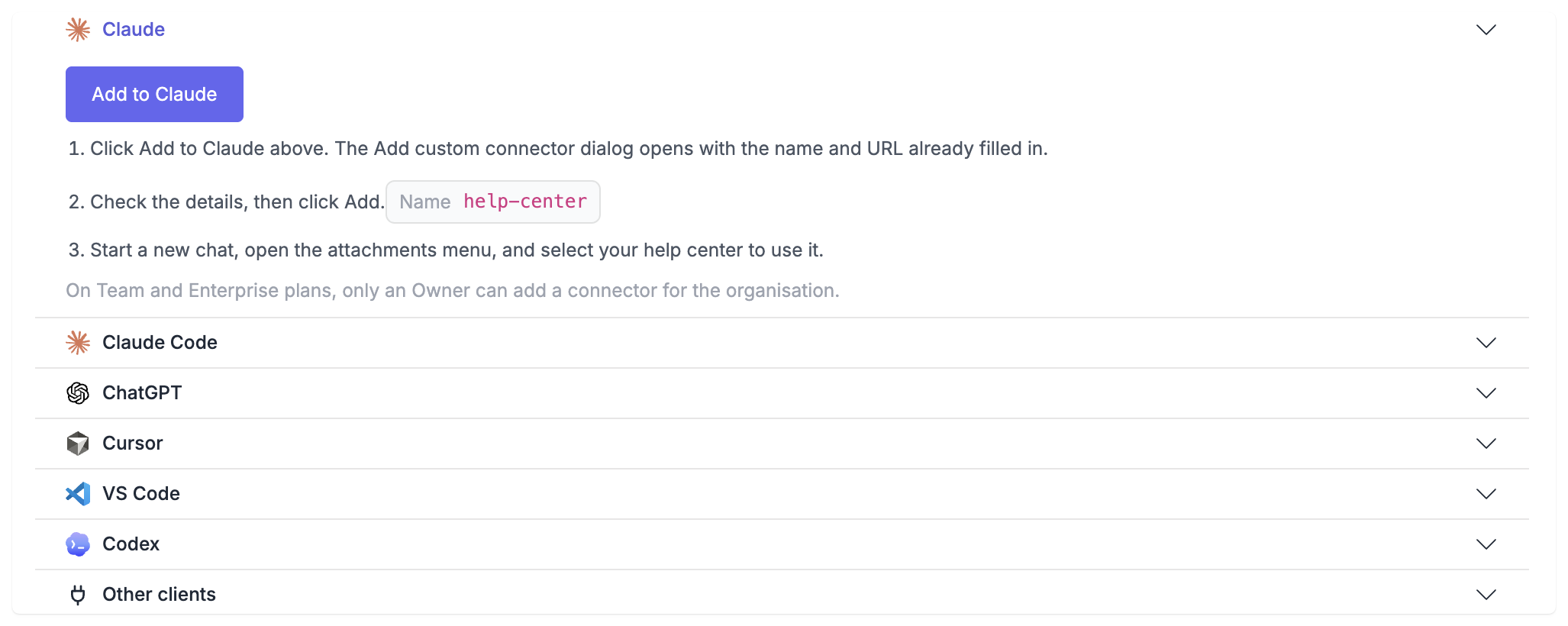
Sur la même fiche MCP , vous trouverez les instructions d'installation pour chaque assistant compatible. Ouvrez le panneau de l'assistant que vous utilisez et suivez la commande d'installation ou la configuration fournie.
Notiondesk prend en charge Claude, Claude Code, ChatGPT, Cursor, VS Code et Codex , avec une option supplémentaire pour d'autres clients MCP.
Quelques points à savoir :
- Claude Team ou Enterprise : seul le propriétaire peut ajouter un connecteur personnalisé pour l’organisation. Si l’option d’ajout n’apparaît pas, contactez le propriétaire de votre espace de travail Claude.
- ChatGPT : les connecteurs MCP nécessitent le mode développeur, que vous pouvez activer dans les paramètres de ChatGPT.
- Curseur et VS Code : vous pouvez utiliser l’option d’installation en un clic de la carte MCP au lieu de configurer le connecteur manuellement.
Vérifiez votre connexion
Une fois connecté, posez à votre assistant IA une question dont vous savez que la réponse se trouve dans votre centre d'aide. Il devrait effectuer une recherche dans votre documentation et utiliser le contenu pertinent publié pour vous répondre.
Si votre centre d'aide ne se connecte pas
Veuillez vérifier les éléments suivants :
- Assurez-vous que la recherche MCP est activée et que vos modifications sont enregistrées dans Paramètres → Général .
- Si vous avez saisi l'URL manuellement, assurez-vous qu'elle commence par
https://et non parhttp://.
- Assurez-vous que votre centre d'aide est public. La recherche MCP fonctionne uniquement avec les centres d'aide publics.
- Si vous utilisez Cloudflare sur votre propre domaine personnalisé, vérifiez que votre pare-feu ou WAF ne bloque pas les requêtes provenant des assistants IA.
Si vous rencontrez toujours des difficultés, contactez notre équipe d'assistance.
À quoi l'assistant connecté peut-il accéder ?
La recherche MCP est en lecture seule. Un assistant connecté peut rechercher et lire le contenu public et publié de votre centre d'aide, mais il ne peut rien créer, modifier, publier ni supprimer.
Pour plus de détails, consultez la section « Connectez votre centre d'aide aux agents IA avec MCP Search » .
Questions fréquentes
Où puis-je trouver l'URL de mon connecteur MCP ?
Allez dans Paramètres → Général , trouvez la carte MCP et utilisez le bouton Copier pour copier l'URL de votre connecteur.
Ai-je besoin d'un compte ou d'une clé API pour me connecter ?
Non. MCP Search se connecte de manière anonyme aux centres d'aide publics, aucune connexion ni clé API n'est donc requise.
Puis-je connecter plusieurs assistants IA ?
Oui. Vous pouvez utiliser la même URL de connecteur avec plusieurs assistants IA compatibles.
Le fait de connecter un assistant IA modifiera-t-il mon centre d'aide ?
Non. MCP Search est une connexion distincte, en lecture seule, et ne modifie ni votre centre d'aide ni les pages que vos visiteurs voient.