Vous pouvez utiliser Nginx pour servir votre centre d'aide Notiondesk à partir d'un sous-chemin de votre domaine principal.
Par exemple, au lieu d'utiliser un sous-domaine comme help.yourdomain.com, vous pouvez rendre votre centre d'aide accessible depuis :
yourdomain.com/help
yourdomain.com/docs
yourdomain.com/support
Cette configuration est utile si votre site web principal est hébergé sur un VPS, un serveur dédié ou une infrastructure où Nginx est déjà utilisé comme serveur web ou proxy inverse.
Les visiteurs restent sur votre domaine principal, tandis que le contenu du centre d'aide se trouve derrière le sous-chemin sélectionné.
Avant de commencer
Avant de configurer l'hébergement de sous-chemins avec Nginx, assurez-vous de disposer des éléments suivants :
- Accès au serveur hébergeant votre site web principal
- Accès à votre configuration Nginx
- Un sous-chemin que vous souhaitez utiliser pour votre centre d'aide, tel que
/help,/docsou/support
Vous devez également savoir quel bloc Nginx server gère le domaine principal de votre site web. C'est ici que vous ajouterez la configuration du proxy inverse Notiondesk.
Activer l'hébergement de sous-chemin dans Notiondesk
Tout d'abord, activez l'hébergement de sous-chemin depuis votre tableau de bord Notiondesk.
- Ouvrez votre tableau de bord Notiondesk
- Aller à
Settings > General
- Défilez jusqu'à la section
Domains
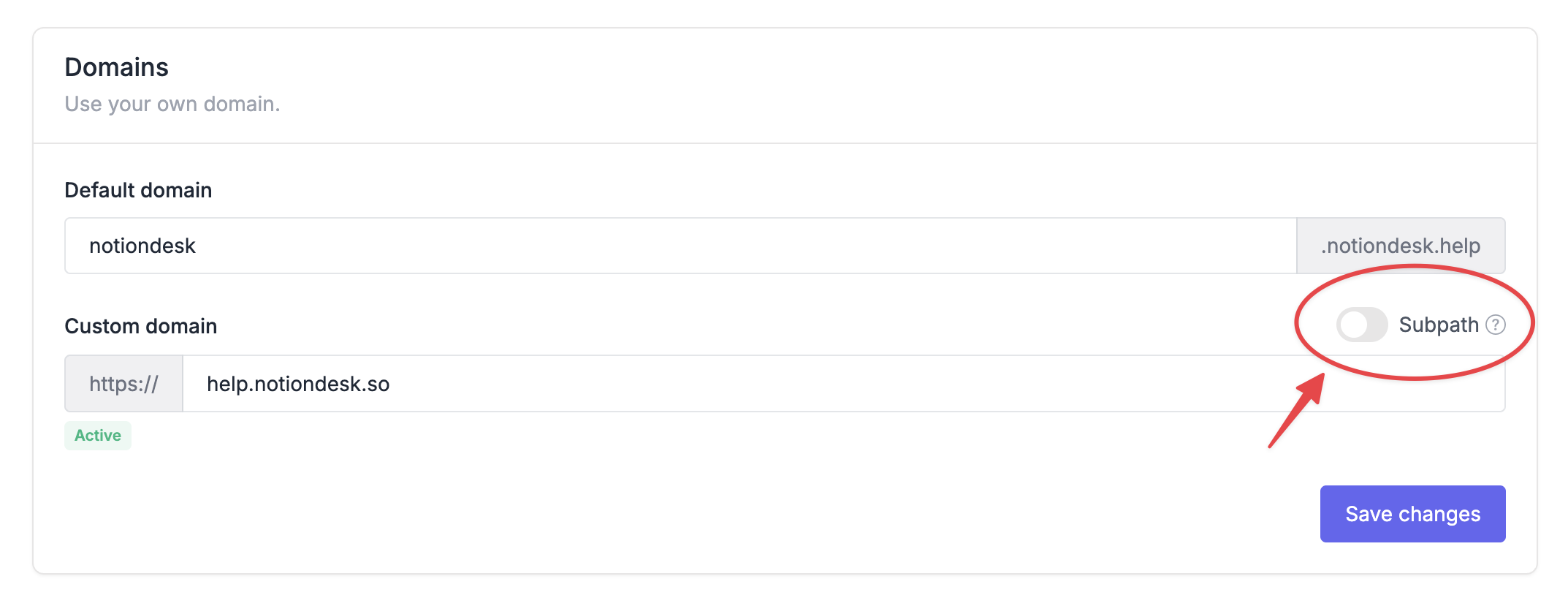
- Activez le commutateur
Subpath
- Enregistrer les modifications
- Copiez la configuration Nginx générée
Notiondesk génère la configuration avec les valeurs correctes pour votre centre d'aide, y compris votre domaine de centre d'aide Notiondesk et le sous-chemin sélectionné.
Ajouter la configuration Nginx
Ensuite, ajoutez la configuration Nginx générée à la configuration de votre serveur web.
Ouvrez le fichier de configuration Nginx qui gère le domaine principal de votre site web, puis trouvez le bloc server correspondant.
Le bloc server doit être celui qui gère votre domaine principal, par exemple :
Collez les blocs Notiondesk location générés à l'intérieur de ce bloc server.
La configuration doit gérer :
server {
    server_name yourdomain.com;

    # Your existing website configuration
}- Le sous-chemin exact du centre d'aide, par exemple
/help
- Pages d'aide imbriquées, par exemple
/help/
- Notiondesk routes internes, par exemple
/_nd/
Exemple de proxy inverse Nginx
Voici un exemple de configuration de proxy inverse Nginx.
Cet exemple utilise :
location = /help {
    proxy_pass https://your-help-center.notiondesk.help;
    proxy_ssl_server_name on;
    proxy_ssl_name your-help-center.notiondesk.help;
    proxy_set_header Host $host;
    proxy_set_header X-Forwarded-Host $host;
    proxy_set_header X-Forwarded-Proto $scheme;
    proxy_set_header X-Site-Path-Prefix /help;
}

location ^~ /help/ {
    proxy_pass https://your-help-center.notiondesk.help;
    proxy_ssl_server_name on;
    proxy_ssl_name your-help-center.notiondesk.help;
    proxy_set_header Host $host;
    proxy_set_header X-Forwarded-Host $host;
    proxy_set_header X-Forwarded-Proto $scheme;
    proxy_set_header X-Site-Path-Prefix /help;
}

location ^~ /_nd/ {
    proxy_pass https://your-help-center.notiondesk.help;
    proxy_ssl_server_name on;
    proxy_ssl_name your-help-center.notiondesk.help;
    proxy_set_header Host $host;
    proxy_set_header X-Forwarded-Host $host;
    proxy_set_header X-Forwarded-Proto $scheme;
}your-help-center.notiondesk.helpen tant que domaine du centre d'aide Notiondesk
/helpcomme sous-chemin sélectionné
Votre propre configuration peut utiliser des valeurs différentes.
Tester et recharger Nginx
Après avoir ajouté la configuration, testez votre configuration Nginx avant de la recharger.
Courir:
Si le test réussit, rechargez Nginx :
En fonction de la configuration de votre serveur, la commande de rechargement peut être différente.
Après avoir redémarré Nginx, ouvrez votre centre d'aide depuis le sous-chemin que vous avez sélectionné. Vérifiez que la page principale du centre d'aide se charge correctement.
nginx -tsudo systemctl reload nginx