Vous pouvez utiliser Caddy pour servir votre centre d'aide Notiondesk à partir d'un sous-chemin de votre domaine principal.
Par exemple, au lieu d'utiliser un sous-domaine comme help.yourdomain.com, vous pouvez rendre votre centre d'aide accessible depuis :
yourdomain.com/help
yourdomain.com/docs
yourdomain.com/support
Cette configuration est utile si votre site web principal est hébergé sur un serveur où Caddy est déjà utilisé comme serveur web ou proxy inverse.
Avant de commencer
Avant de configurer l'hébergement de sous-chemins avec Caddy, assurez-vous de disposer des éléments suivants :
- Accès à votre serveur
- Accès à votre fichier Caddyfile
- Un sous-chemin que vous souhaitez utiliser pour votre centre d'aide, par exemple :
- __PRÉSERVÉ_19__
- __RÉSERVÉ_18__
- __PRÉSERVÉ_17__
Vous devez également vous assurer que votre site web principal fonctionne déjà correctement avant d'ajouter la configuration du sous-chemin Notiondesk.
Activer l'hébergement de sous-chemin dans Notiondesk
Tout d'abord, activez l'hébergement de sous-chemin depuis votre tableau de bord Notiondesk.
- Ouvrez votre tableau de bord Notiondesk
- Aller à
Settings > General
- Défilez jusqu'à la section
Domains
- Activez le commutateur
Subpath
- Enregistrer les modifications
- Copiez la configuration Caddy générée
Notiondesk génère une configuration Caddy avec les valeurs correctes pour votre centre d'aide. Vous devrez ajouter cette configuration à votre fichier Caddyfile à l'étape suivante.
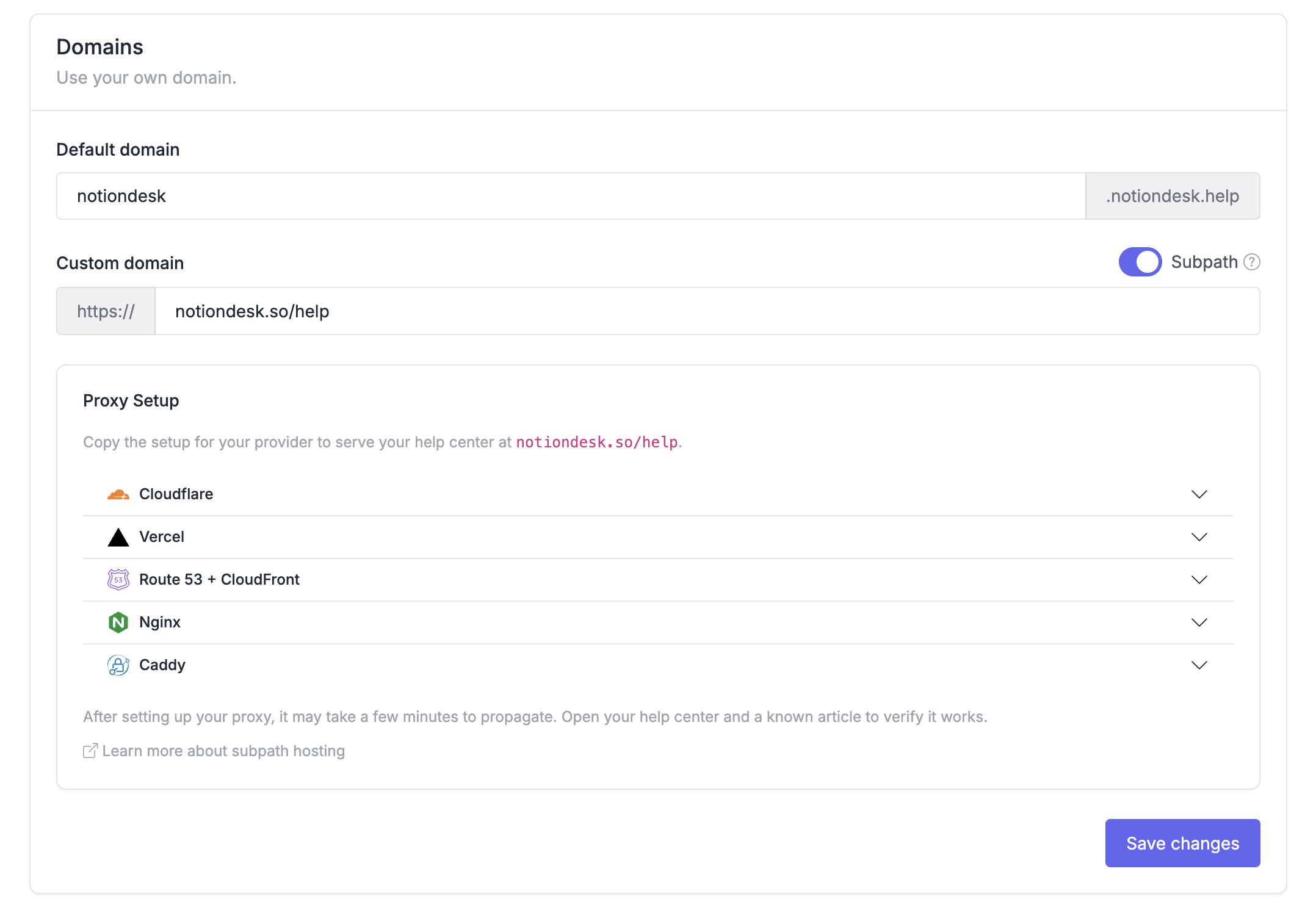
Ajouter la configuration Caddy
Après avoir copié la configuration depuis Notiondesk, ajoutez-la à votre Caddyfile.
Ouvrez le bloc Caddy qui gère le domaine principal de votre site web.
Par exemple:
Ajoutez la route générée Notiondesk à l'intérieur de ce bloc de site.
La configuration doit gérer :
yourdomain.com {
    # Your main website configuration
}- Le sous-chemin du centre d'aide que vous avez sélectionné, par exemple
/help
- Pages d'aide imbriquées, telles que
/help/*
- Notiondesk routes internes, telles que
/_nd/*
Tous les autres chemins d'accès doivent continuer à être gérés par votre site web principal.
Par exemple, si votre centre d'aide utilise /help, seuls /help, /help/* et /_nd/* doivent être redirigés vers Notiondesk.
Exemple de proxy inverse Caddy
Voici un exemple de configuration Caddy pour un centre d'aide hébergé sur /help.
Vous devez copier la configuration générée depuis votre tableau de bord Notiondesk. Le domaine du centre d'aide, le sous-chemin et les valeurs du proxy sont spécifiques à votre configuration.
Recharger le chariot
Après avoir ajouté la configuration à votre fichier Caddyfile, rechargez Caddy pour appliquer les modifications.
La commande exacte dépend de la configuration de votre serveur. Si Caddy est géré avec systemd, vous pouvez généralement le recharger avec :
Avant de recharger, vous pouvez également valider votre fichier Caddyfile :
Si la validation réussit, rechargez Caddy et testez le sous-chemin de votre centre d'aide.
Vérifiez votre configuration
Après avoir rechargé Caddy, ouvrez le sous-chemin de votre centre d'aide dans votre navigateur.
Ensuite, testez quelques pages pour vous assurer que tout fonctionne correctement :
route {
    @subpath path /help /help/*
    handle @subpath {
        reverse_proxy your-help-center.notiondesk.help:443 {
            header_up Host {http.request.host}
            header_up X-Forwarded-Host {http.request.host}
            header_up X-Forwarded-Proto https
            header_up X-Site-Path-Prefix /help
            transport http {
                tls
                tls_server_name your-help-center.notiondesk.help
            }
        }
    }

    handle /_nd/* {
        reverse_proxy your-help-center.notiondesk.help:443 {
            header_up Host {http.request.host}
            header_up X-Forwarded-Host {http.request.host}
            header_up X-Forwarded-Proto https
            transport http {
                tls
                tls_server_name your-help-center.notiondesk.help
            }
        }
    }

    # Let your main app handle every other path.
}
sudo systemctl reload caddycaddy validate- Ouvrir la page d'accueil du centre d'aide
- Ouvrir une page d'article connue
- Ouvrez la page d'accueil de votre site web principal