L'hébergement Subpath vous permet de publier votre centre d'aide sur le domaine de votre site Web principal, en utilisant un chemin comme yourdomain.com/help, yourdomain.com/docs ou yourdomain.com/support.
Au lieu de rediriger les visiteurs vers un sous-domaine distinct comme help.yourdomain.com, votre centre d'aide reste intégré à la structure de votre site web existant. Cette solution est particulièrement utile si vous souhaitez que votre documentation, vos articles d'assistance ou votre FAQ soient hébergés sur votre domaine principal, pour optimiser votre référencement, renforcer votre image de marque et offrir une expérience utilisateur plus fluide.
Avec Notiondesk, vous pouvez activer l'hébergement de sous-chemin depuis votre tableau de bord, puis le connecter à votre site Web à l'aide d'un proxy, d'un CDN ou d'une configuration de serveur.
- Qu'est-ce que l'hébergement de sous-chemins ?
- Avant de commencer
- Activer l'hébergement de sous-chemin dans Notiondesk
Qu'est-ce que l'hébergement de sous-chemins ?
L'hébergement Subpath vous permet de proposer votre centre d'aide à partir d'un chemin d'accès sur le domaine de votre site web existant.
Par exemple:
Cela signifie que votre site web principal continue de gérer le reste de vos pages, tandis que Notiondesk gère uniquement le chemin du centre d'aide.
Sous-chemin vs sous-domaine
Il existe deux manières courantes d'héberger un centre d'aide :
yourdomain.com/help
| Taper | Exemple | Comment ça marche |
|---|---|---|
| Sous-domaine | Votre centre d'aide est hébergé sur un sous-domaine distinct. | help.yourdomain.com |
| Sous-chemin | Votre centre d'aide est hébergé sur le domaine de votre site web principal. | yourdomain.com/help |
Avant de commencer
Avant d'activer l'hébergement de sous-chemin, assurez-vous de disposer de tout le nécessaire pour connecter votre site web.
Exigences
Vous avez besoin de :
- Un centre d'aide existant Notiondesk
- Accès à la configuration de votre site web principal
- Accès aux paramètres de votre hébergement, proxy, CDN ou serveur
- Un sous-chemin que vous souhaitez utiliser pour votre centre d'aide, par exemple :
/help,/docsou/support
Activer l'hébergement de sous-chemin dans Notiondesk
Vous pouvez activer l'hébergement de sous-chemins depuis votre tableau de bord Notiondesk.
1. Ouvrez les paramètres de votre centre d'aide
Depuis votre tableau de bord Notiondesk, accédez à : Settings > General Puis faites défiler jusqu'à la section Domains.
2. Activez l'option Sous-chemin
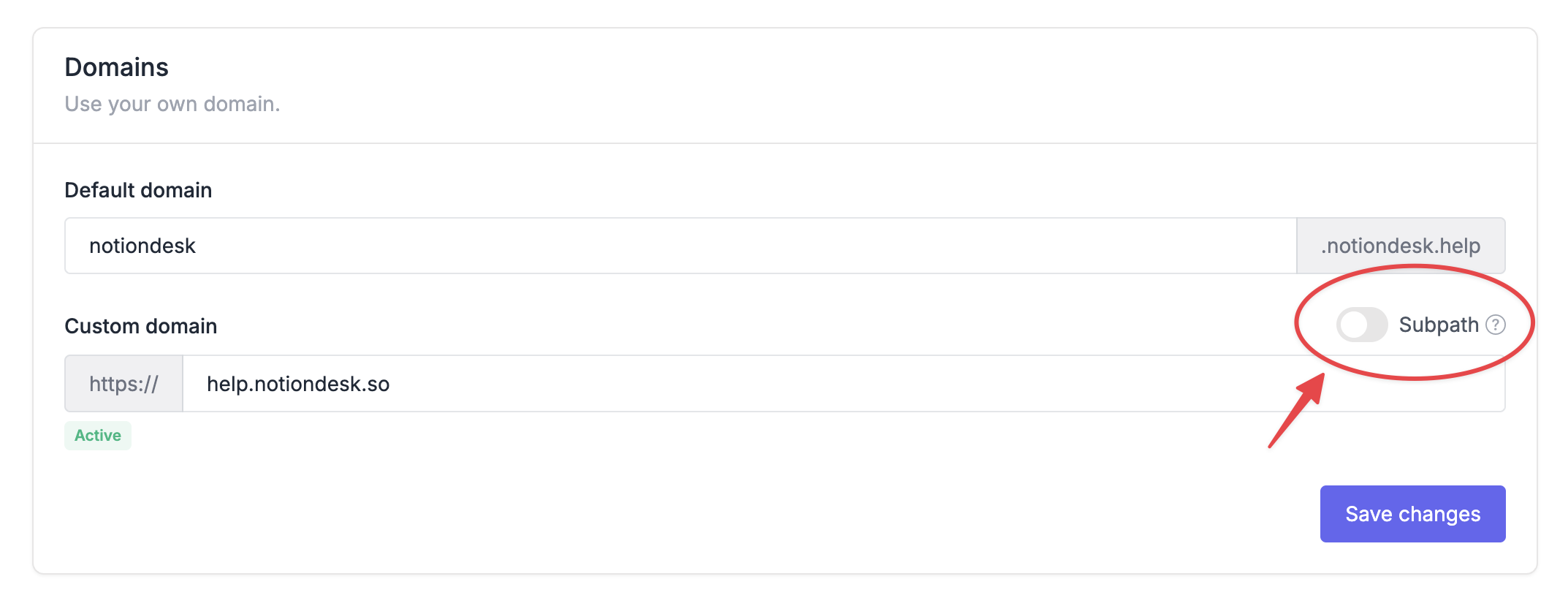
Dans la section Domains, activez le commutateur Subpath.
Une fois activée, vous verrez les instructions de configuration de votre centre d'aide.
3. Choisissez votre fournisseur
Sélectionnez ou copiez les instructions du fournisseur que vous utilisez pour héberger votre site web principal.
Notiondesk fournit les instructions d'installation pour :
- Éclat nuageux
- Vercel / Next.js
- AWS CloudFront
- Nginx
- Caddie
Utilisez les instructions générées pour configurer le proxy, le CDN ou le serveur de votre site web.
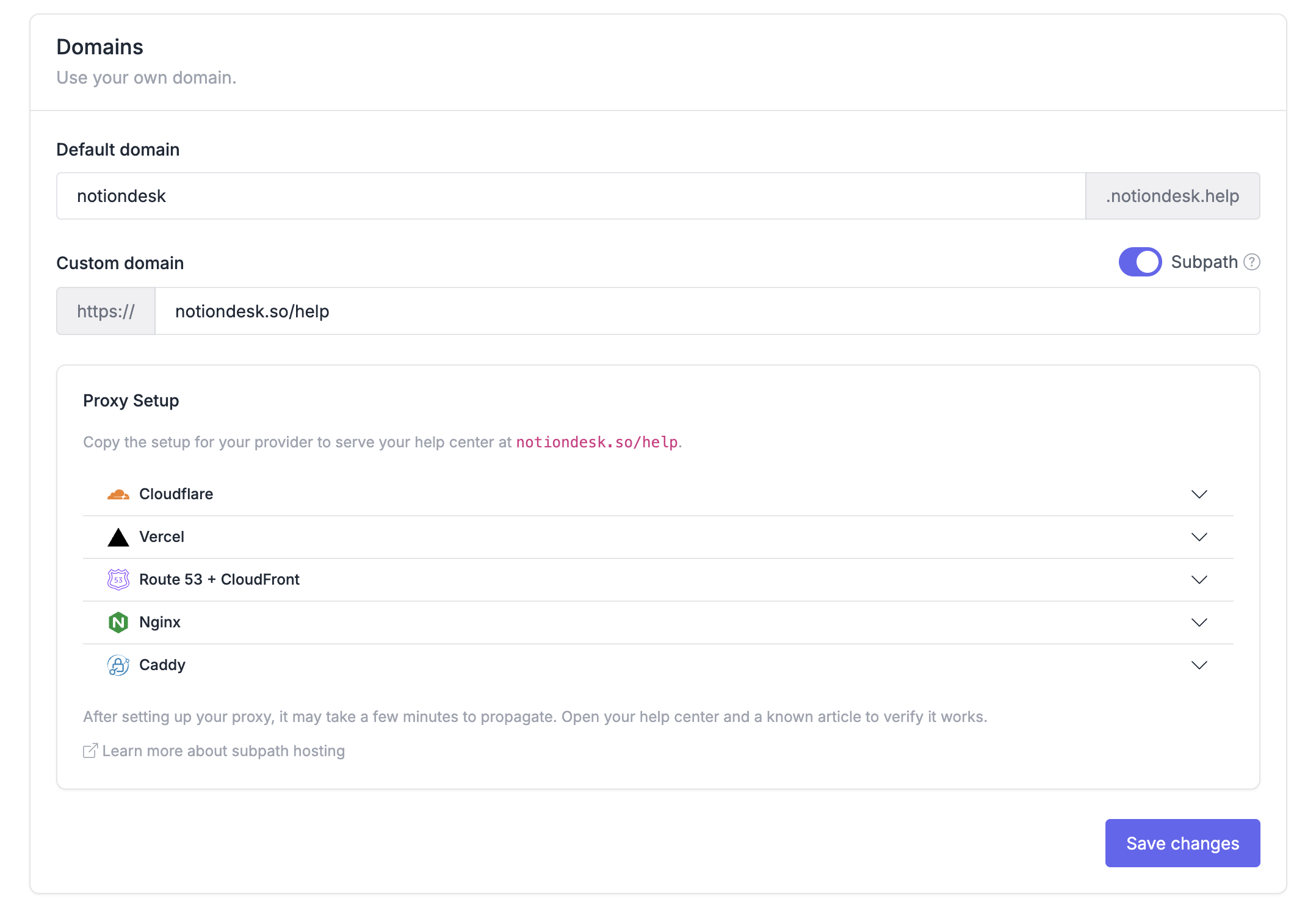

Guides d'installation pris en charge
La configuration dépend du fournisseur que vous utilisez pour votre site web.
Utilisez le guide dédié à votre fournisseur :