Lo stato "In revisione" ti consente di apportare modifiche agli articoli che non saranno immediatamente visibili nel tuo centro assistenza live. Questo stato è ideale per preparare aggiornamenti in linea con future versioni o eventi, offrendoti la flessibilità di pubblicarli solo quando sei pronto.
Questa guida ti spiegherà come impostare gli articoli sullo stato "In revisione" e sincronizzarli solo quando sei pronto!
Modifica dello stato dell'articolo in "Revisione"
Se "Revisione" non è già un'opzione nella proprietà di stato del tuo database Notion, puoi aggiungerla facilmente.
- Apri il database Notion in cui sono archiviati i tuoi articoli.
- Clicca sulla colonna della proprietà "Stato" in qualsiasi articolo.
- Digita "Revisione" e seleziona un colore per il nuovo stato.
- Scegli "Crea
Review"
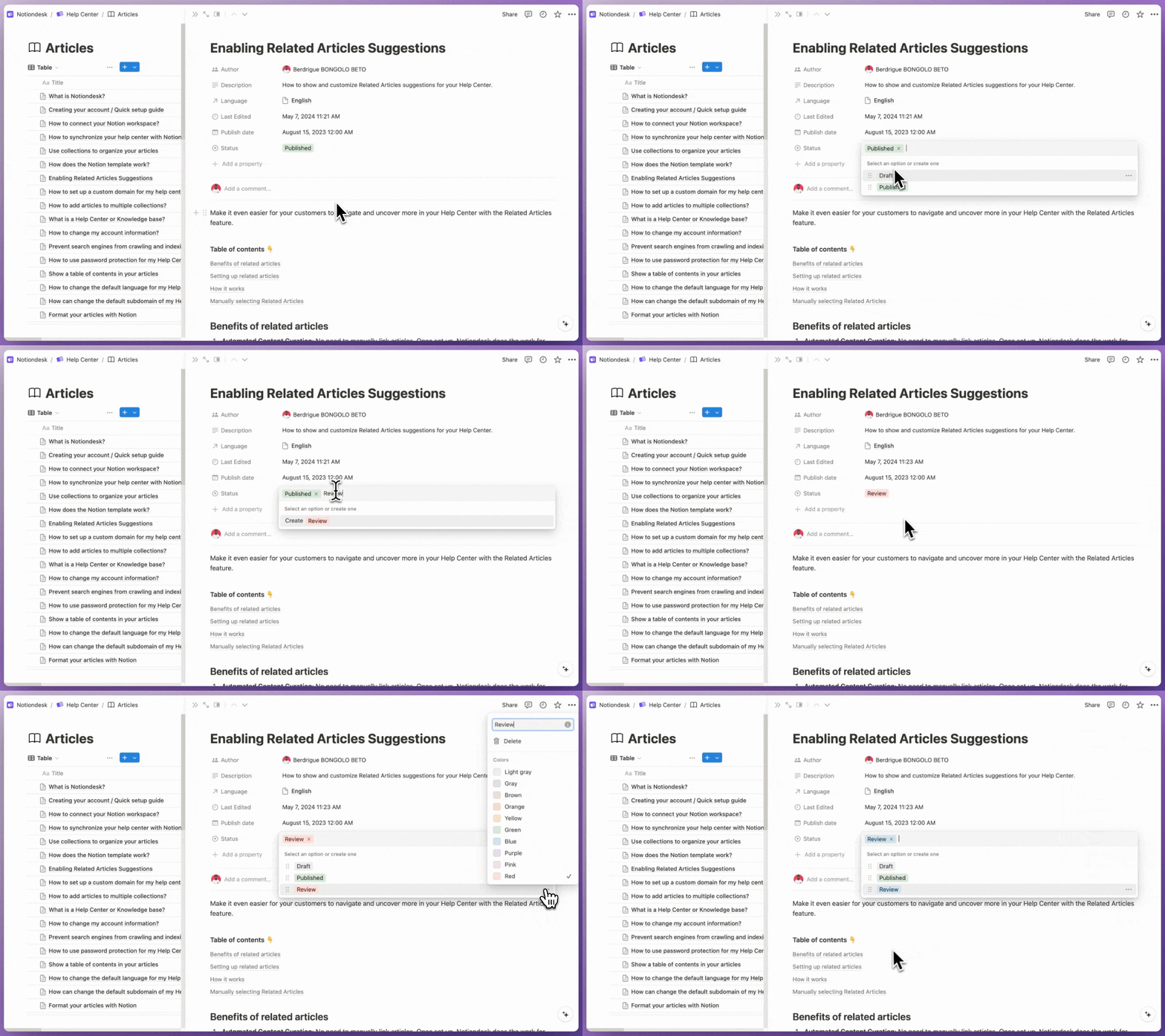
Ora, per modificare lo stato di un articolo in "Revisione":
- Seleziona l'articolo che desideri modificare.
- Clicca sulla proprietà "Stato" all'interno dell'articolo.
- Seleziona "Rivedi" dall'elenco delle opzioni.
Sincronizzazione degli articoli con stato "Revisione"
Dopo aver impostato lo stato dell'articolo su "Revisione", le modifiche rimangono locali su Notion fino a quando non decidi di pubblicarle. Per sincronizzare tali modifiche:
- Vai alla tua dashboard Notiondesk.
- Clicca sul pulsante "Sincronizza ora" per aggiornare il tuo centro assistenza.
Una volta sincronizzati, è utile vedere quali articoli sono impostati su "Revisione".
- Nella dashboard di Notiondesk, visualizza l'elenco degli articoli.
- Gli articoli contrassegnati come "Revisione" devono essere chiaramente distinguibili per colore e etichetta.
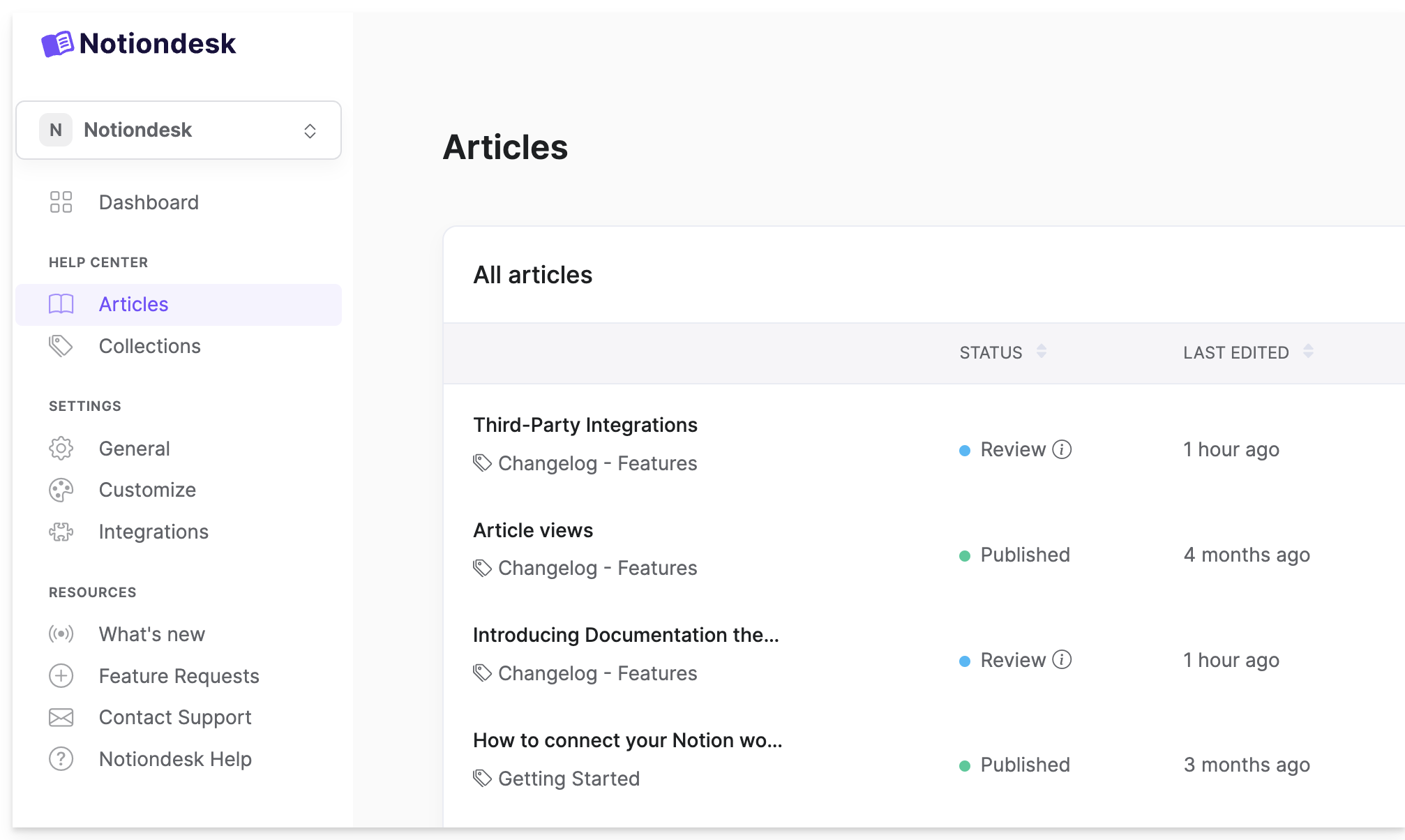
Pubblicazione delle modifiche
Quando decidi che un articolo è pronto per essere pubblicato:
- Nel database Notion, modifica lo stato dell'articolo da "In revisione" a "Pubblicato".
- Vai alla dashboard di Notiondesk e premi "Sincronizza ora" per aggiornare il tuo centro assistenza.

E questo è tutto! Lo stato "Revisione" ti aiuta a modificare i contenuti e a pubblicarli solo quando tutto è perfettamente allineato con la tua timeline.