Puoi aggiungere facilmente collegamenti interni tra i tuoi articoli per creare un'esperienza di navigazione fluida nel tuo centro assistenza.
L'aggiunta di collegamenti interni tra i tuoi articoli contribuisce a creare un'esperienza di navigazione più fluida e intuitiva per i tuoi lettori.
- Indirizzando gli utenti verso argomenti correlati o spiegazioni più dettagliate, rendi più facile per loro trovare le informazioni di cui hanno bisogno senza uscire dal tuo centro assistenza.
- I collegamenti interni incoraggiano inoltre gli utenti a rimanere più a lungo, esplorare più contenuti e riducono la necessità di richieste di assistenza esterna.
- La creazione di forti connessioni interne tra gli articoli rende la tua knowledge base più strutturata, accessibile e preziosa per tutti gli utenti.
Metodi per aggiungere un collegamento interno
È possibile aggiungere un link interno in diversi modi, a seconda delle proprie preferenze.
1. Menziona un'altra pagina utilizzando @
- Apri l'articolo nel tuo spazio di lavoro Notion.
- Digita @ e cerca la pagina a cui desideri collegarti.
- Seleziona la pagina dall'elenco.

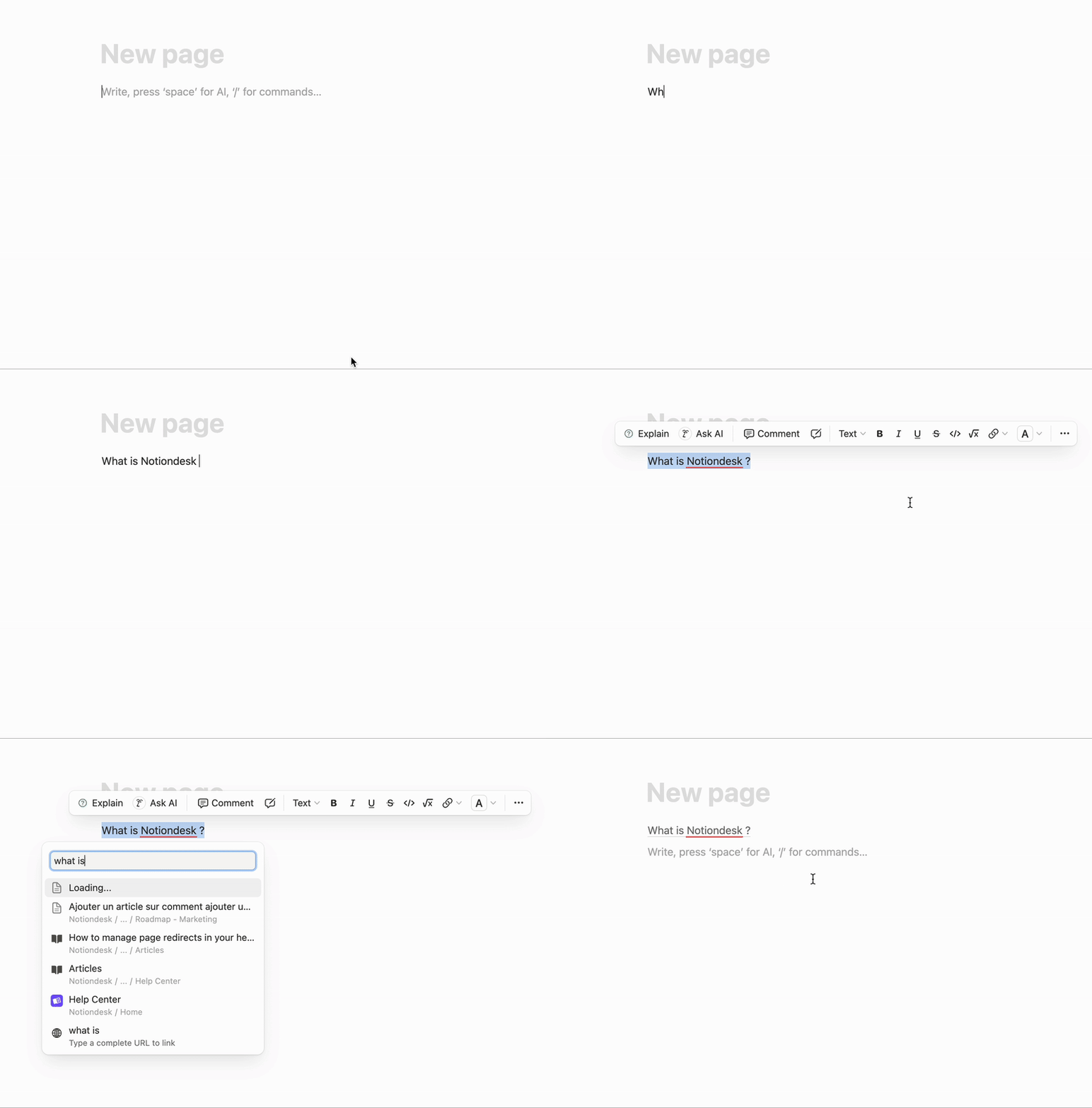
2. Inserisci un link utilizzando cmd + K o ctrl + K
- Seleziona il testo che desideri collegare.
- Premi cmd + K (Mac) o ctrl + K (Windows).
- Incolla l'URL della pagina Notion.
Copia il link dal tuo centro assistenza pubblicato
- Vai al tuo centro assistenza live Notiondesk.
- Apri l'articolo a cui desideri collegarti.
- Copia l'URL dal tuo browser.
- Nell'articolo Notion, seleziona il testo e incolla il link copiato utilizzando cmd + K o ctrl + K.
In questo modo il link punterà direttamente alla versione pubblica dell'articolo.