Fai in modo che il tuo chatbot basato sull'intelligenza artificiale risponda alle domande dei visitatori in pochi minuti. Questa guida ti guiderà nell'abilitazione del chatbot e nella configurazione della ricerca basata sull'intelligenza artificiale nel tuo centro assistenza.

Assicurati di aver pubblicato articoli: il chatbot ha bisogno di contenuti da cui imparare. Pubblica almeno alcuni articoli prima di attivarlo.
Passaggio 1: abilitare il chatbot AI
Per prima cosa, attiva il chatbot nella tua dashboard.
- Vai su AI Chatbot → Impostazioni nella barra laterale sinistra
- Trova la sezione Generale
- Attiva/ disattiva Abilitato
- Fare clic su Salva
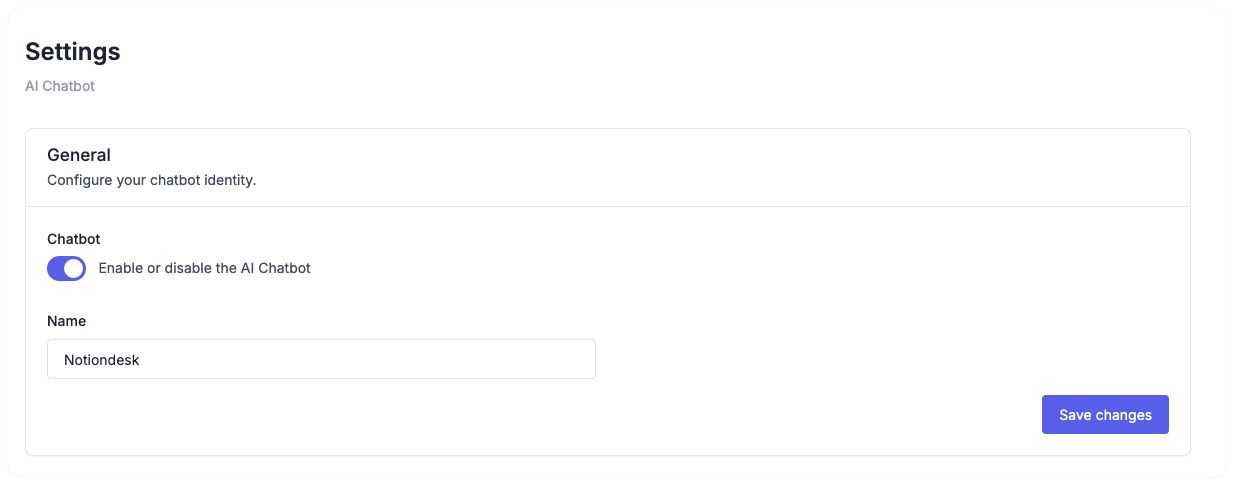
Una volta abilitato, il chatbot inizia a indicizzare gli articoli pubblicati.
Imposta un nome personalizzato
Di default, il chatbot si chiama "AI Chatbot". Puoi modificarlo per adattarlo al tuo brand:
- Nella sezione Generale
- Inserisci il nome che preferisci nel campo Nome
- Fare clic su Salva
Esempi: "Assistente di supporto", "Help Bot", "Chiedi ad Acme" o il nome del tuo prodotto.
Passaggio 2: abilita la ricerca AI nel tuo centro assistenza
Il chatbot viene visualizzato dai visitatori tramite la Ricerca AI. È necessario abilitare questa opzione nelle impostazioni di personalizzazione del Centro assistenza.
- Vai su Impostazioni → Personalizza nella barra laterale sinistra
- Seleziona la sezione AI Chatbot
- Attiva la ricerca AI
- Fare clic su Salva
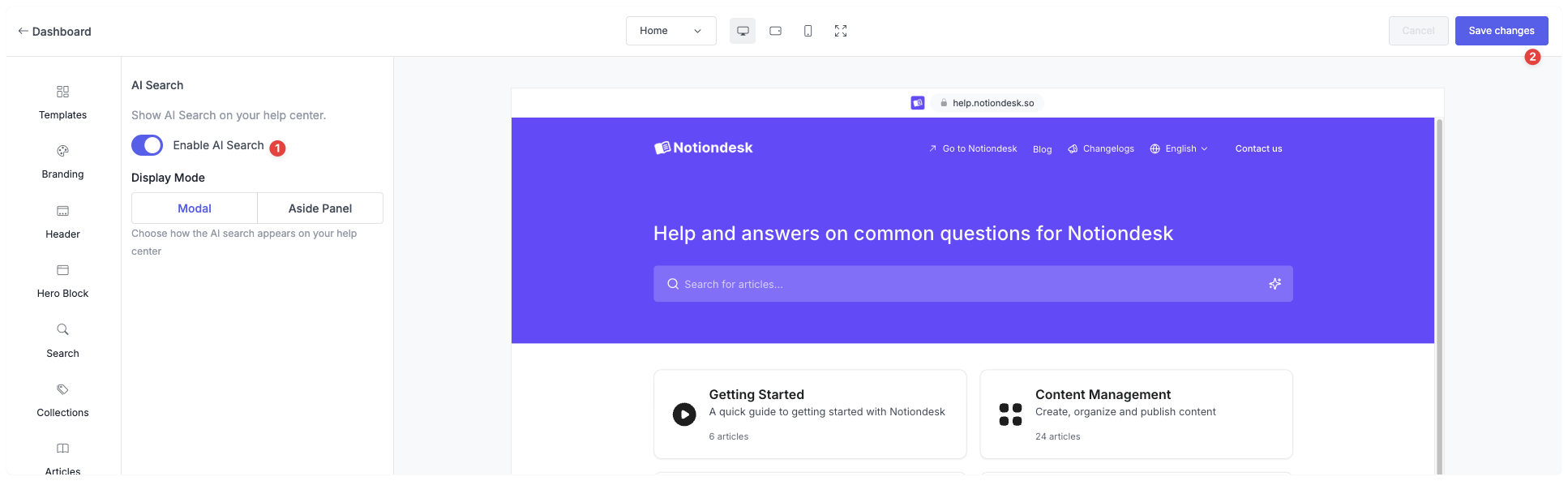
Ora il tuo centro assistenza mostra risposte basate sull'intelligenza artificiale quando i visitatori effettuano ricerche.
Passaggio 3: scegliere una modalità di visualizzazione
Decidi come la Ricerca AI appare ai tuoi visitatori:
| Modalità di visualizzazione | Descrizione | Ideale per |
|---|---|---|
| Modale | La risposta dell'IA appare in una sovrapposizione centrata | Risposte rapide, interazioni mirate |
| Pannello laterale | La risposta dell'IA appare in un pannello laterale | Navigando, esplorando più argomenti |
Per impostare la modalità di visualizzazione:
- Selezionare Pannello Modale o Aside in Modalità di visualizzazione
- Se hai scelto Pannello laterale, seleziona la posizione (sinistra o destra)
- Fare clic su Salva
Risoluzione dei problemi
La ricerca AI non viene visualizzata
- Conferma che il chatbot è abilitato in AI Chatbot → Impostazioni
- Verifica che la ricerca AI sia abilitata in Impostazioni → Personalizza → Chatbot AI
- Svuota la cache del browser e aggiorna il centro assistenza
Il chatbot fornisce risposte scarse o incomplete
- Verifica di aver pubblicato articoli che trattano l'argomento
- Assicurati che gli articoli siano sincronizzati (vai su Impostazioni → Generali e fai clic su Sincronizza ora )
- Il chatbot sa solo cosa c'è nei tuoi articoli pubblicati: aggiungi altri contenuti per una migliore copertura.