Controlla dove e come la Ricerca AI appare quando i visitatori pongono domande al tuo Centro assistenza. Scegli tra una sovrapposizione modale o un pannello laterale e posizionalo in base al tuo layout.
Accedi alle impostazioni di visualizzazione
Le opzioni di visualizzazione della Ricerca AI sono disponibili nelle impostazioni di personalizzazione del Centro assistenza:
- Vai su Impostazioni → Personalizza nella barra laterale sinistra
- Seleziona la sezione AI Chatbot
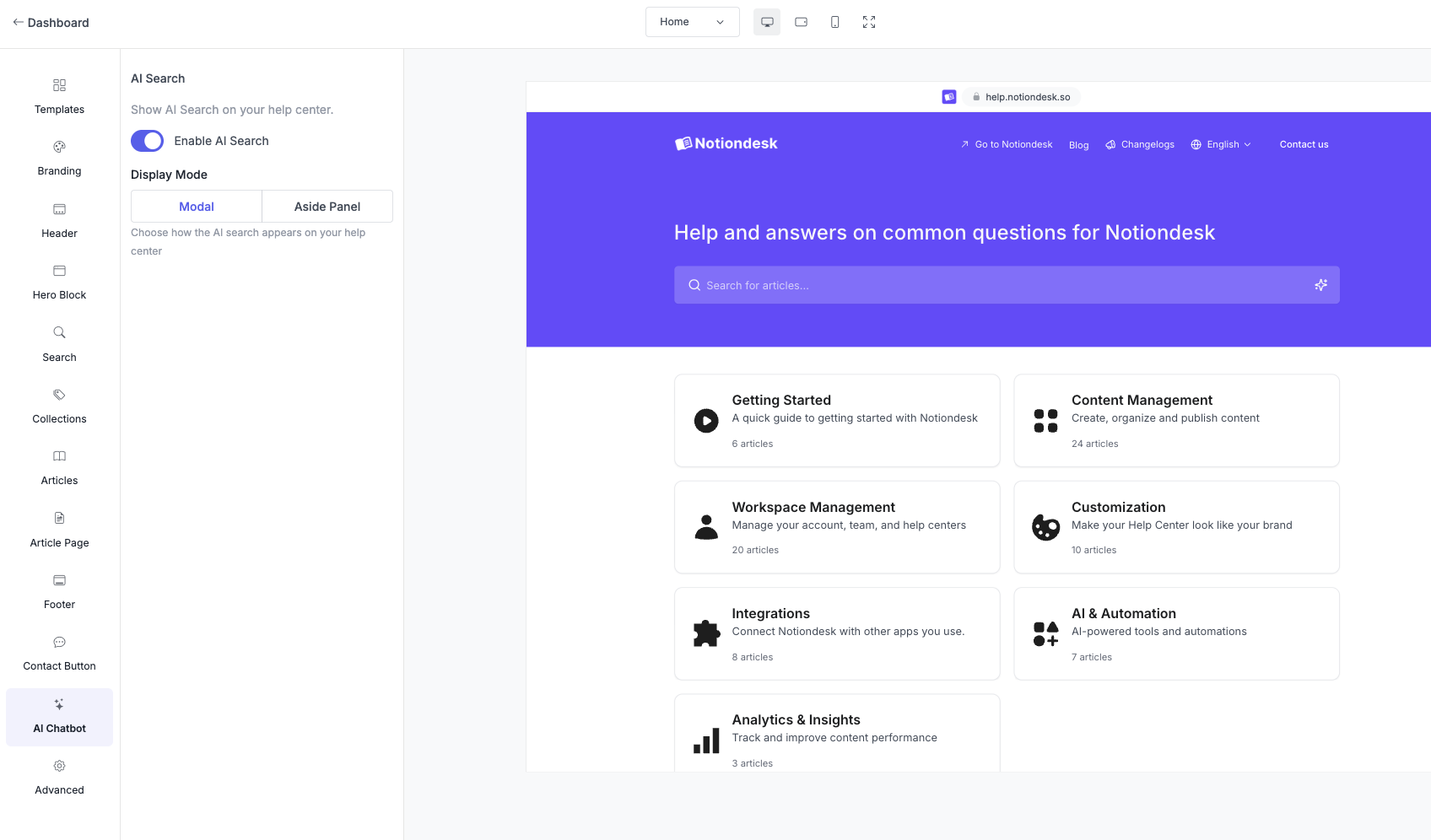
Abilita o disabilita la ricerca AI
Il pulsante Ricerca AI controlla se i visitatori vedono risposte basate sull'intelligenza artificiale quando effettuano una ricerca.
- On — I visitatori ricevono risposte generate dall'intelligenza artificiale insieme ai risultati di ricerca tradizionali
- Disattivato : la ricerca funziona normalmente senza risposte AI
Per modificare questa impostazione:
- Trova il pulsante di ricerca AI
- Clicca per attivarlo o disattivarlo
- Fare clic su Salva

Scegli una modalità di visualizzazione
La modalità di visualizzazione determina il modo in cui le risposte dell'IA vengono visualizzate nel tuo centro assistenza.
Imposta la modalità di visualizzazione
- In Impostazioni → Personalizza → Chatbot AI
- Trova la modalità di visualizzazione
- Seleziona il pannello modale o laterale
- Fare clic su Salva
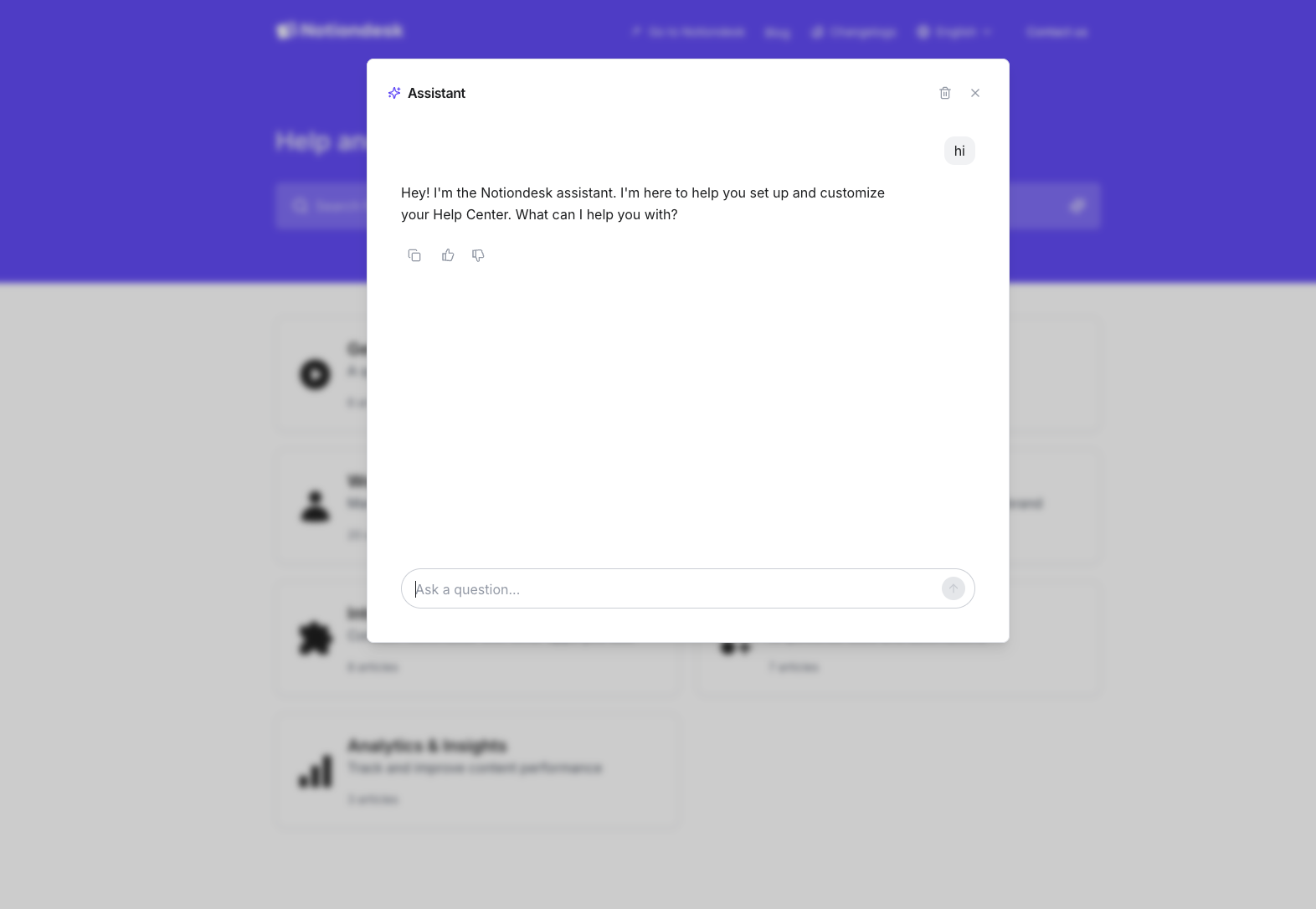
Modale
Le risposte dell'IA vengono visualizzate in una sovrapposizione centrata nella parte superiore della pagina.
Ideale per:
- Interazioni mirate in cui i visitatori desiderano una risposta rapida
- Centri assistenza con layout affollati
- Esperienze ottimizzate per dispositivi mobili (la modalità si adatta bene agli schermi di piccole dimensioni)
Come funziona:
- Il visitatore digita una domanda nella ricerca
- La finestra modale si apre con la risposta dell'IA
- Il visitatore può chiudere la finestra modale per tornare alla navigazione
- Il contenuto di sfondo rimane visibile ma oscurato
Pannello laterale
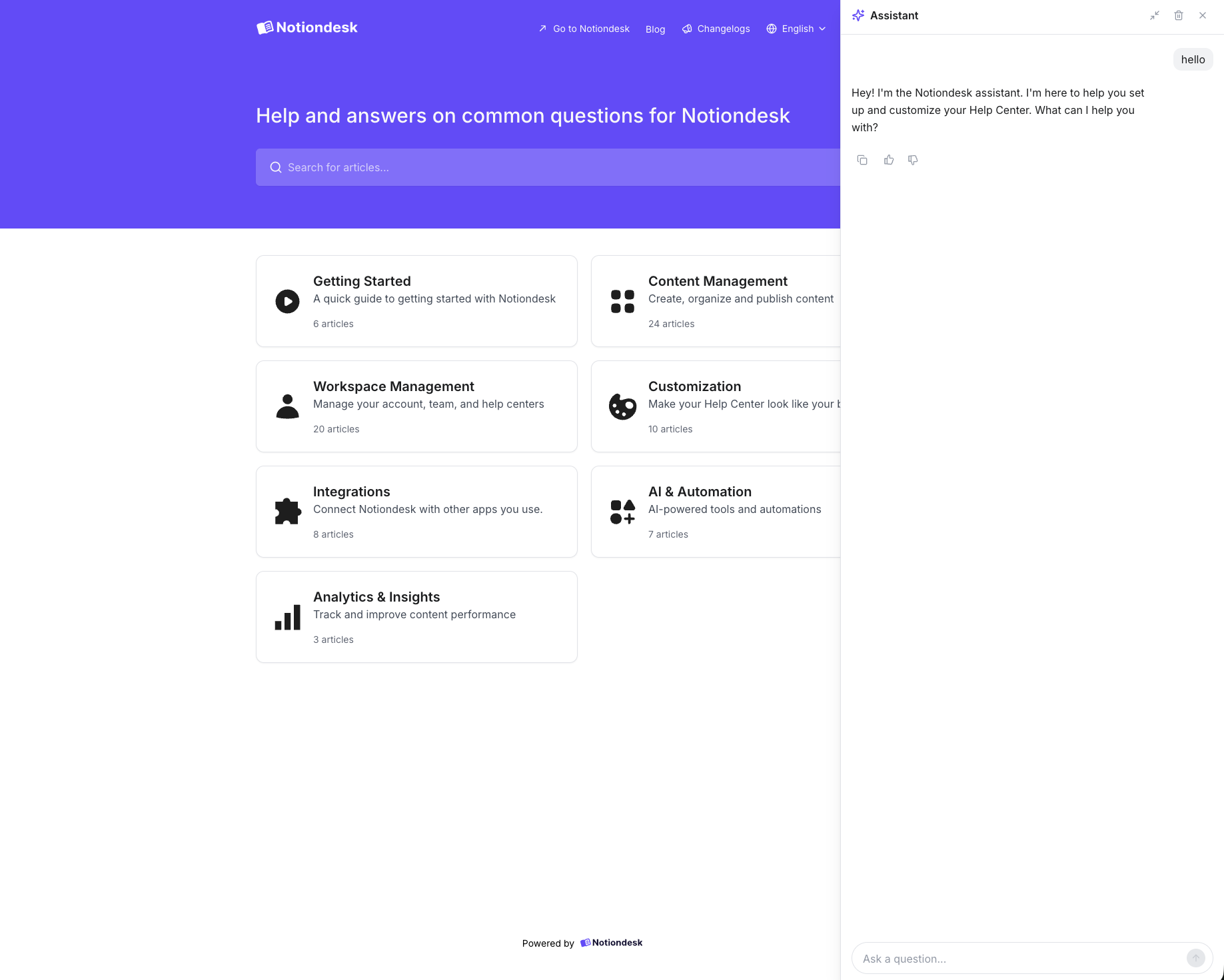
Le risposte dell'IA vengono visualizzate in un pannello laterale che scorre da sinistra o da destra.
Ideale per:
- Navigazione accanto ai risultati di ricerca
- Visitatori che desiderano confrontare le risposte dell'IA con gli elenchi degli articoli
- Utenti desktop con schermi più ampi
Come funziona:
- Il visitatore digita una domanda nella ricerca
- Il pannello scorre dal lato configurato
- Il visitatore può continuare a navigare mentre il pannello rimane aperto
- I contenuti cambiano per fare spazio al pannello
Mettere da parte la posizione del pannello
Quando si utilizza la modalità Pannello laterale, è possibile scegliere su quale lato dello schermo visualizzare il pannello.
| Posizione | Comportamento |
|---|---|
| Sinistra | Il pannello scorre dal lato sinistro |
| Giusto | Il pannello scorre dal lato destro |
Questa opzione viene visualizzata solo quando la modalità di visualizzazione è impostata su Pannello laterale.
Per cambiare la posizione:
- Assicurati che la modalità di visualizzazione sia impostata su Pannello laterale
- Trova posizione a parte
- Seleziona Sinistra o Destra
- Fare clic su Salva