Una volta abilitata la ricerca MCP, è possibile collegare il centro assistenza Notiondesk a Claude, ChatGPT, Cursor e altri assistenti AI utilizzando un singolo URL di connessione.
Se non l'hai ancora abilitata, consulta prima la sezione "Abilita la ricerca MCP" nelle impostazioni del tuo Centro assistenza .
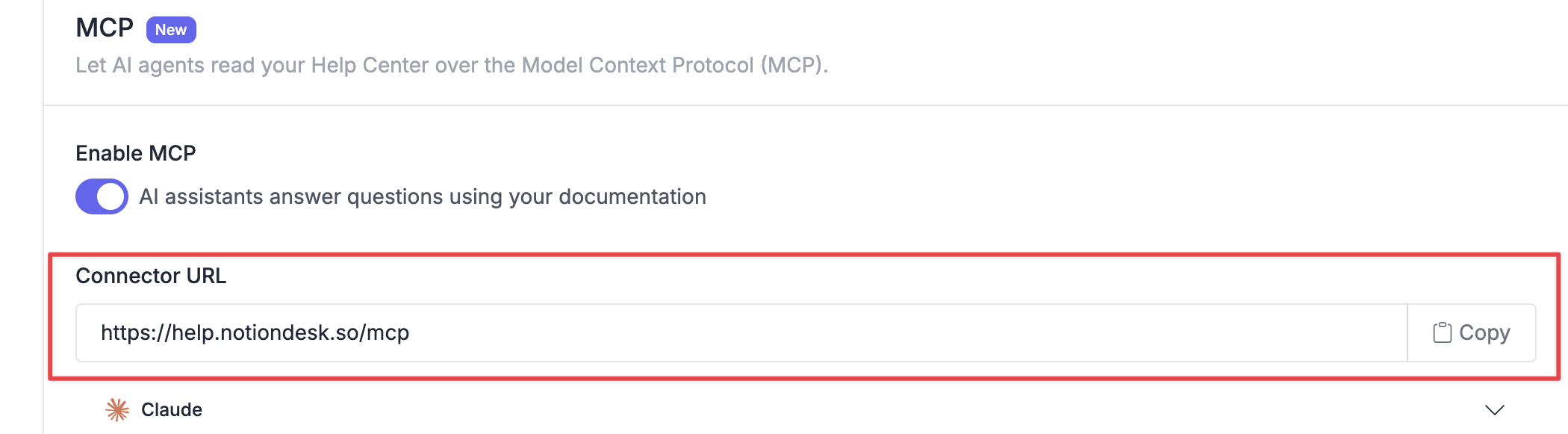
Passaggio 1: copia l'URL del connettore
- Vai su Impostazioni → Generali .
- Trova la scheda MCP .
- Fai clic su Copia accanto all'URL del connettore.
Passaggio 2: aggiungilo al tuo assistente IA
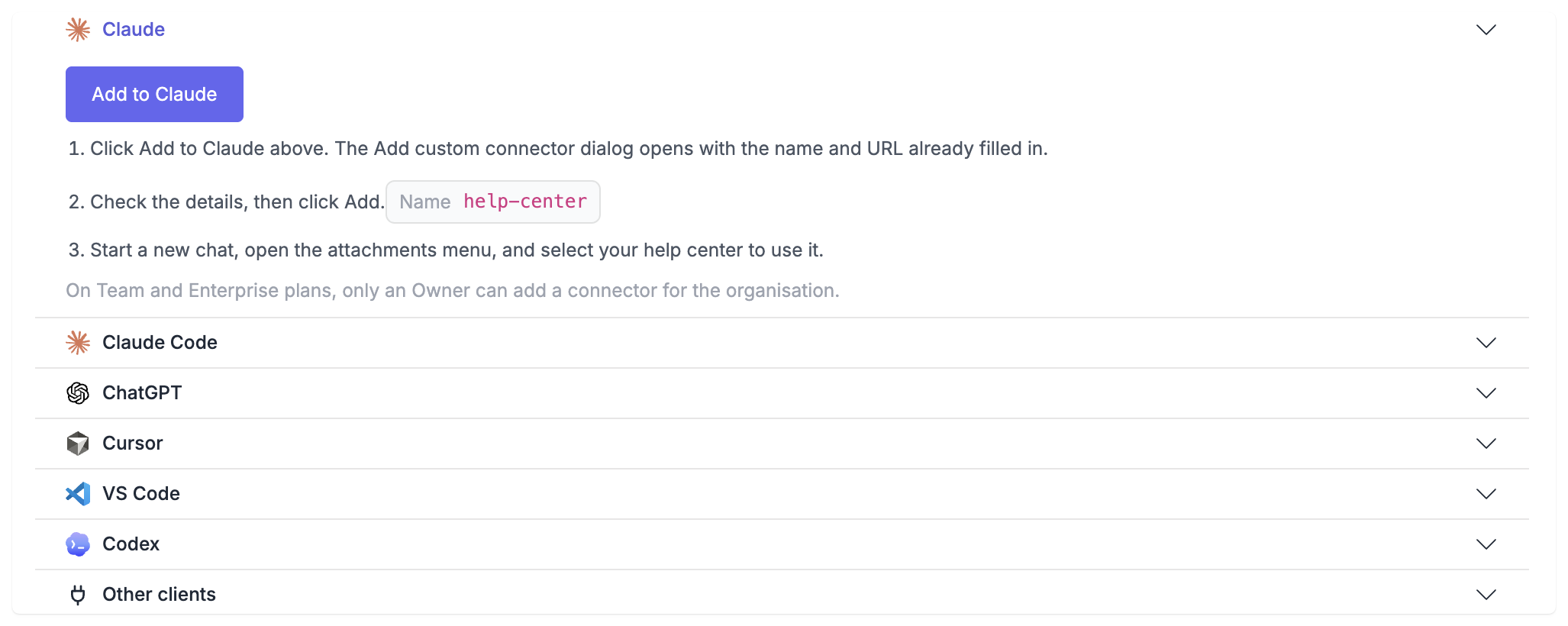
Nella stessa scheda MCP troverai le istruzioni di configurazione per ciascun assistente supportato. Apri il pannello dell'assistente che utilizzi e segui il comando di installazione o la configurazione fornita.
Notiondesk supporta Claude, Claude Code, ChatGPT, Cursor, VS Code e Codex , con un'opzione aggiuntiva per altri client MCP.
Alcune cose da sapere:
- Claude Team o Enterprise: solo il proprietario può aggiungere un connettore personalizzato per l'organizzazione. Se non visualizzi l'opzione per aggiungerlo, contatta il proprietario del tuo spazio di lavoro Claude.
- ChatGPT: i connettori MCP richiedono la modalità sviluppatore, che è possibile abilitare dalle impostazioni di ChatGPT.
- Cursor e VS Code: è possibile utilizzare l'opzione di installazione con un clic dalla scheda MCP anziché configurare manualmente il connettore.
Verifica la tua connessione
Una volta stabilita la connessione, poni al tuo assistente IA una domanda di cui sai già la risposta nel centro assistenza. L'assistente dovrebbe cercare nella documentazione e utilizzare i contenuti pubblicati pertinenti per fornire la risposta.
Se il tuo centro assistenza non si connette
Verificare quanto segue:
- Assicurati che la ricerca MCP sia abilitata e che le modifiche siano state salvate in Impostazioni → Generali .
- Se hai inserito l'URL manualmente, assicurati che inizi con
https://e non conhttp://.
- Assicurati che il tuo centro assistenza sia pubblico. La funzione di ricerca di MCP funziona solo con i centri assistenza pubblici.
- Se utilizzi Cloudflare sul tuo dominio personalizzato, verifica che il firewall o il WAF non stiano bloccando le richieste provenienti dagli assistenti basati sull'intelligenza artificiale.
Se riscontri ancora problemi, contatta il nostro team di supporto.
A quali informazioni può accedere l'assistente connesso?
La funzione di ricerca di MCP è di sola lettura. Un assistente connesso può cercare e leggere i contenuti pubblici pubblicati del centro assistenza, ma non può creare, modificare, pubblicare o eliminare alcun contenuto.
Per ulteriori dettagli, consulta la sezione Connettere il centro assistenza agli agenti AI con MCP Search .
Domande frequenti
Dove trovo l'URL del mio connettore MCP?
Vai su Impostazioni → Generali , trova la scheda MCP e usa il pulsante Copia per copiare l'URL del connettore.
Per connettermi ho bisogno di un account o di una chiave API?
No. MCP Search si connette in modo anonimo ai centri di assistenza pubblici, quindi non sono richiesti né login né chiave API.
Posso collegare più di un assistente IA?
Sì. È possibile utilizzare lo stesso URL del connettore con più assistenti AI supportati.
L'integrazione di un assistente basato sull'intelligenza artificiale modificherà il mio centro assistenza?
No. MCP Search è una connessione separata, di sola lettura, e non modifica il centro assistenza né le pagine visualizzate dai visitatori.