Notionでヘルプセンターやナレッジベースを構築する際、コレクションページはコンテンツを整理する上で中心的な役割を果たします。関連する記事をグループ化することで、読者がトピック別に簡単に閲覧できるようになります。Notiondesk を使用すると、これらのページの上部にカスタムコンテンツを追加して、読者にコンテキストやガイダンスを提供できるようになります。
カスタマイズタブからオプションを有効にします
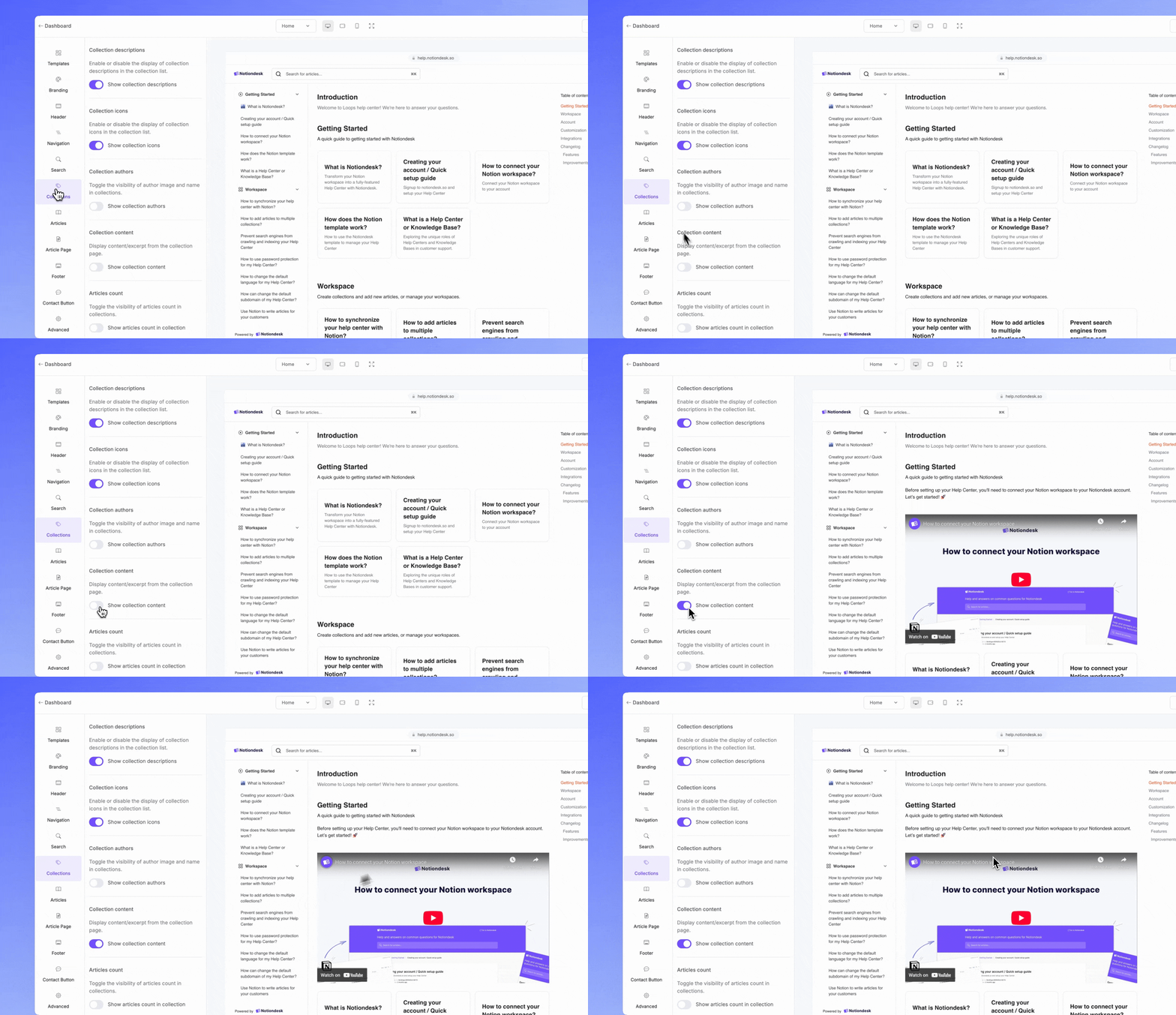
コレクション ページの上部にコンテンツを表示するには、まず Notiondesk でオプションを有効にする必要があります。
- Notiondesk のダッシュボードに移動します。
- 左側のメニューで、 [コレクション]を選択します。
- コレクションコンテンツセクションを見つけます。
- コレクションコンテンツを表示するスイッチを切り替えて有効にします。
- 右上隅の「変更を保存」をクリックすることを忘れないでください。
Notionのコレクションページにコンテンツを追加する
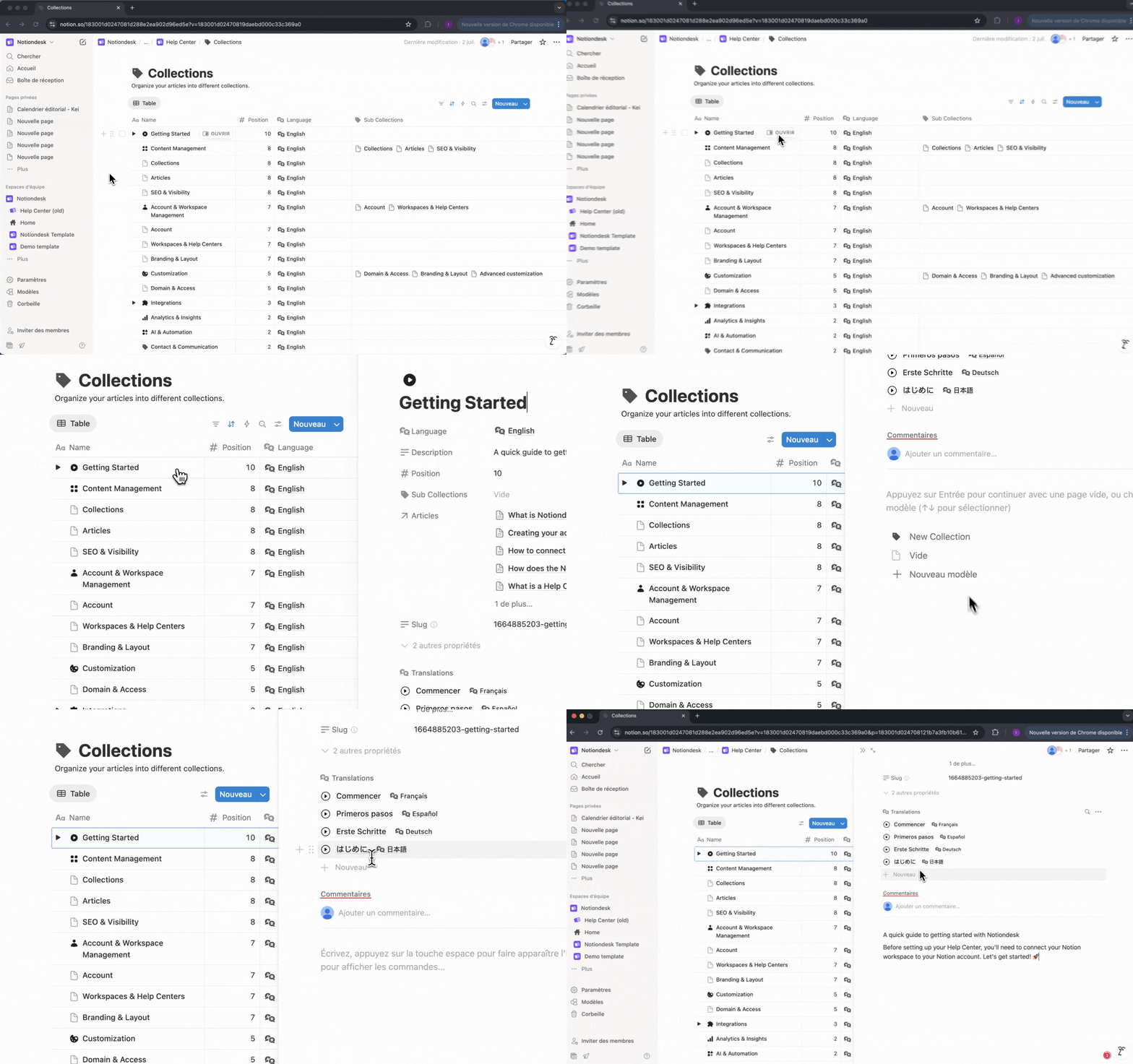
Notiondesk でオプションを有効にした後、次のステップは Notion に直接コンテンツを追加することです。
- Notion ワークスペースでヘルプセンターページを開きます。
- コレクションデータベースを見つけます。
- カスタマイズしたいコレクションをクリックします。
- コレクションページの上部に、記事リストの上に表示したいコンテンツを追加するだけです。
Notionでコンテンツをフォーマットする
Notionでコンテンツを追加する最大の利点は、Notiondeskヘルプセンターですべてのブロックがサポートされていることです。つまり、コレクションのイントロを、制限なく思い通りにフォーマットできるということです。
最も便利なブロックには次のようなものがあります:
- 見出し (H1、H2、H3):情報を明確に整理します。
- 吹き出し:ヒント、警告、または重要な情報を強調します。
- リスト (箇条書き、番号付き、チェックリスト):構造化された手順用。
- トグル: FAQ やオプションの詳細に最適です。
- 画像、ビデオ、埋め込み:コレクションをより視覚的に表現します。
- 表と列:構造化されたレイアウト用。
サポートされている要素の完全なリストについては、完全なガイド「Notion を使用して記事をフォーマットする」をご覧ください。
明確なコレクションコンテンツのためのベストプラクティス
コレクションページにコンテンツを追加する際は、少ないほど効果的です。ここでは、紹介文が読みやすく役立つものになるようにするためのベストプラクティスをいくつかご紹介します。
簡潔で焦点を絞った内容にしましょう。数行の文脈やガイダンスで十分です。読者を圧倒してしまうような長い段落は避けましょう。
見出しと小見出しを使用する:訪問者が素早くスキャンできるようにコンテンツをセクションに分割します。
重要な情報を強調表示:ユーザーが見逃してはならない重要な注意事項、ヒント、または警告には吹き出しを使用します。
ビジュアルは必要最低限のものに限定する:画像、GIF、埋め込みはコンテンツを魅力的にすることができますが、多すぎるとページの表示速度が低下します。
一貫性を保つ:プロフェッショナルな外観を保つために、すべてのコレクションで同じトーン、スタイル、フォーマットを使用します。
読者の行動経路について考えてみましょう。自分自身に問いかけてみましょう。「この記事を読み進める前に、読者は何を知る必要があるでしょうか?」導入部では、その答えに焦点を当てましょう。
適切に構成されたイントロは、ユーザー エクスペリエンスを向上させるだけでなく、SEO もサポートし、検索エンジンでのナレッジ ベースのランクを上げるのに役立ちます。