Notiondesk を使えば、AI を活用したツールに対応したヘルプセンターを簡単に準備できます。ダッシュボードでいくつかの設定を行うだけで、llms.txt、Markdown エクスポート、AI コンテキストメニューなどの機能を有効にできます。
AI 最適化を初めてご利用の場合は、このセットアップ ガイドに進む前に、 「AI 最適化と GEO の概要」から始めてください。
AI最適化設定にアクセスする
開始するには、 Notiondesk ダッシュボードを開き、 AI 最適化セクションに移動します。
中には、有効にできる 3 つのオプションを含むカードがあります。
- LLMs TXT : LLMがコンテンツを読みやすくインデックスしやすくします
- Markdownエクスポート:ページのMarkdownバージョンを素早く取得
- AIコンテキストメニュー:ワンクリックでAI統合をドキュメントに追加
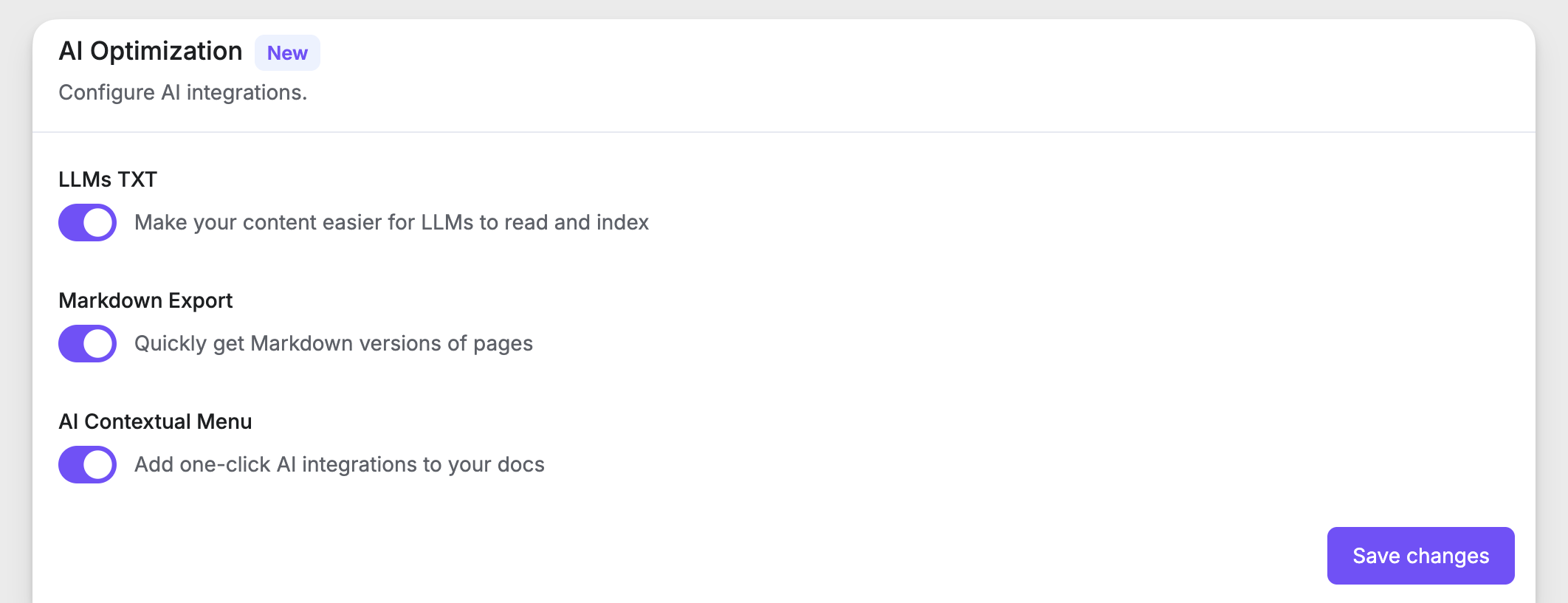
各オプションは、ヘルプ センターを最適化する方法に応じて、個別にオンまたはオフに切り替えることができます。
LLM TXT
Notiondesk のLLM TXT設定により、サイトマップが検索エンジンに役立つのと同じように、AI システムによるヘルプ センターの読み取りとインデックス作成が容易になります。
有効にすると、Notiondesk はヘルプ センターのルートに次の 2 つのファイルを自動的に生成します。
llms.txt: ドキュメントの構造化された概要、コレクションと記事を短い説明とともに一覧表示します。
llms-full.txt: AI ツールがコンテキストとして使用するために、ヘルプ センターの完全なバージョンを 1 つのファイルにまとめたものです。
手動で設定する必要はありません。ダッシュボードでLLM TXTをオンにすると、ドキュメントを同期するたびにこれらのファイルが作成され、最新の状態に保たれます。

これにより、ChatGPT、Claude、Perplexity などの AI ツールは、サードパーティのソースから推測するのではなく、公式ドキュメントを確実に検出して引用できるようになります。
AIコンテキストメニュー
AIコンテキストメニューは、人気のAIツールとのワンクリック連携をヘルプセンターに直接提供します。コンテンツを手動でコピー&ペーストする代わりに、ページがコンテキストとして読み込まれた状態で、お客様とAIアシスタントに記事を直接送信できます。
Notiondeskダッシュボードでこの設定を有効にすると、ヘルプセンター内の各記事またはコレクションにコンテキストメニューが表示されます。そこから以下の操作を行うことができます。
- ページのコピー:ページの内容をきれいな Markdown 形式で即座にコピーします
- Markdownとして開く: 現在の記事を.md形式で開きます
- ChatGPTで開く: 記事を文脈としてChatGPT会話を開始します
- Claude または Perplexity で開く: 同じ体験ですが、選択した AI ツールを使用します
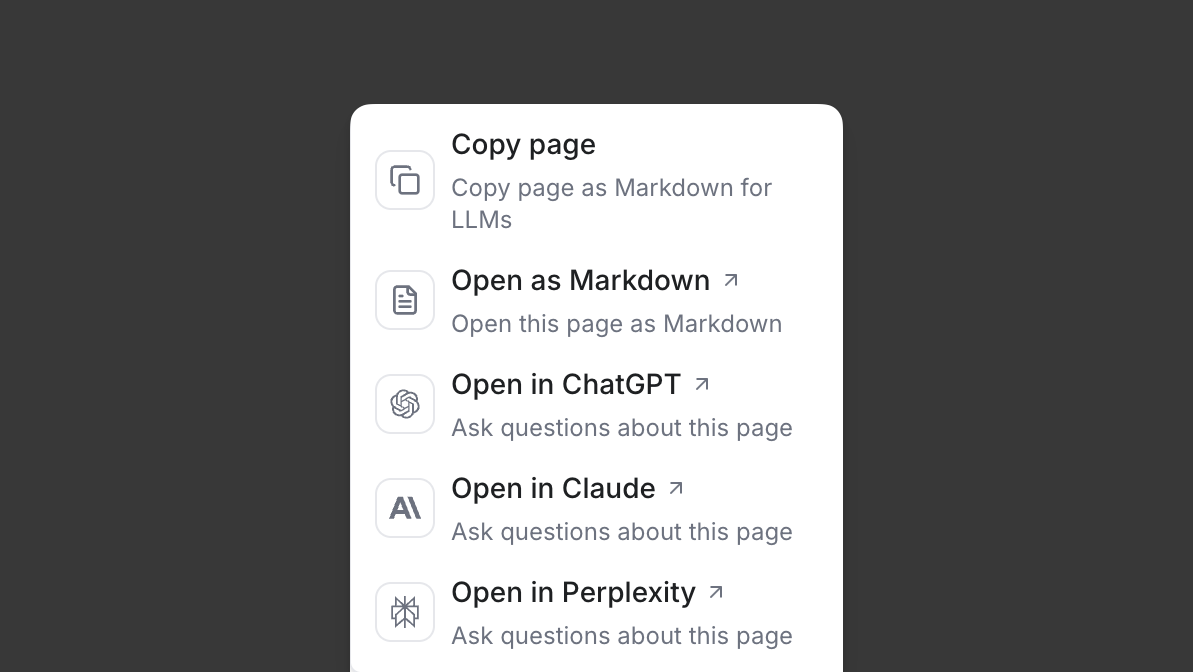
これにより、サポート チームは簡単に返信を作成したり、AI を使用してトラブルシューティングを行ったりできるようになり、顧客もヘルプ センターを離れずに回答をすばやくテストできるようになります。