Notiondesk を使用すると、AI搭載ツールに対応したヘルプセンターの準備が簡単になります。ダッシュボードで数回の設定を行うだけで、llms.txt、Markdownエクスポート、AIコンテキストメニューなどの機能を有効化できます。
AI最適化が初めての方は、この設定ガイドに進む前に「AI最適化とGEOの概要」から始めましょう。
AI最適化設定へのアクセス
開始するには、Notiondeskダッシュボードを開き、AI最適化セクションに移動します。
このセクションには、有効化可能な3つのオプションが記載されたカードが表示されます:
- LLMs TXT: コンテンツをLLMが読みやすく、インデックスしやすくする
- Markdownエクスポート:ページのMarkdownバージョンを素早く取得
- AIコンテキストメニュー:ドキュメントにワンクリックAI連携を追加
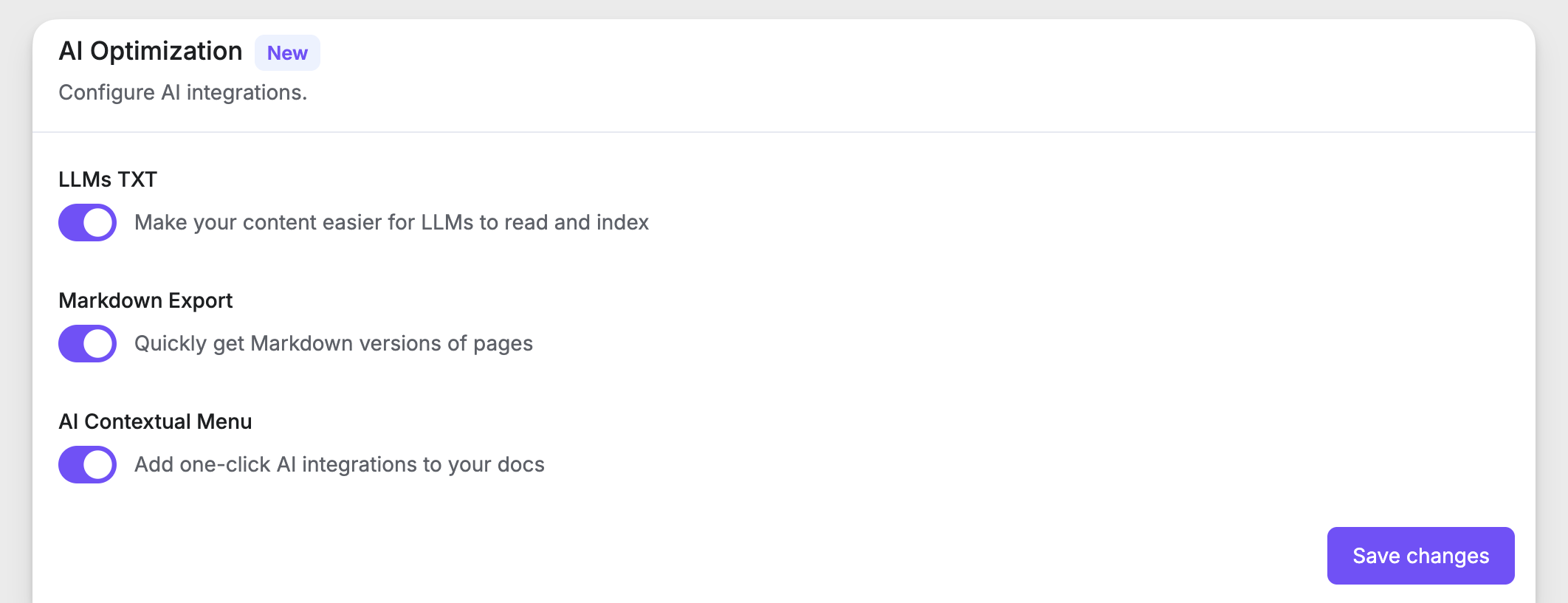
各オプションは、ヘルプセンターを最適化する方法に応じて個別にオン/オフを切り替えられます。
LLMs TXT
Notiondesk の LLMs TXT 設定は、サイトマップが検索エンジンに役立つのと同様に、AI システムがヘルプセンターを読み取り、インデックスを作成しやすくします。
有効化すると、Notiondeskはヘルプセンターのルートディレクトリに自動的に2つのファイルを生成します:
- __保存済み_2__ : ドキュメントの構造化された概要。コレクションと記事を短い説明付きで一覧表示します。
llms-full.txt: AIツールがコンテキストとして使用できるよう、ヘルプセンターの完全版を単一ファイルに統合したもの。
手動で設定する必要はありません。ダッシュボードでLLMs TXTを有効にすると、ドキュメントを同期するたびにこれらのファイルが作成され、常に最新の状態に保たれます。

これにより、ChatGPT、Claude、PerplexityなどのAIツールが、サードパーティのソースから推測する代わりに、確実に公式ドキュメントを発見し引用できるようになります。
AIコンテキストメニュー
AIコンテキストメニューは、ヘルプセンターに人気AIツールとのワンクリック連携機能を追加します。手動でコンテンツをコピー&ペーストする代わりに、お客様や担当者はページをコンテキストとして既に読み込んだ状態で、記事を直接AIアシスタントに送信できます。
Notiondeskダッシュボードでこの設定を有効にすると、ヘルプセンターの各記事やコレクションにコンテキストメニューが表示されます。そこから以下の操作が可能です:
- ページをコピー:ページの内容をクリーンなMarkdown形式で即座にコピーします
- Markdownとして開く: 現在の記事を.md形式で開きます
- ChatGPTで開く:記事を参照文脈としてChatGPTの会話を開始する
- ClaudeまたはPerplexityで開く:同じ体験を、お好みのAIツールで
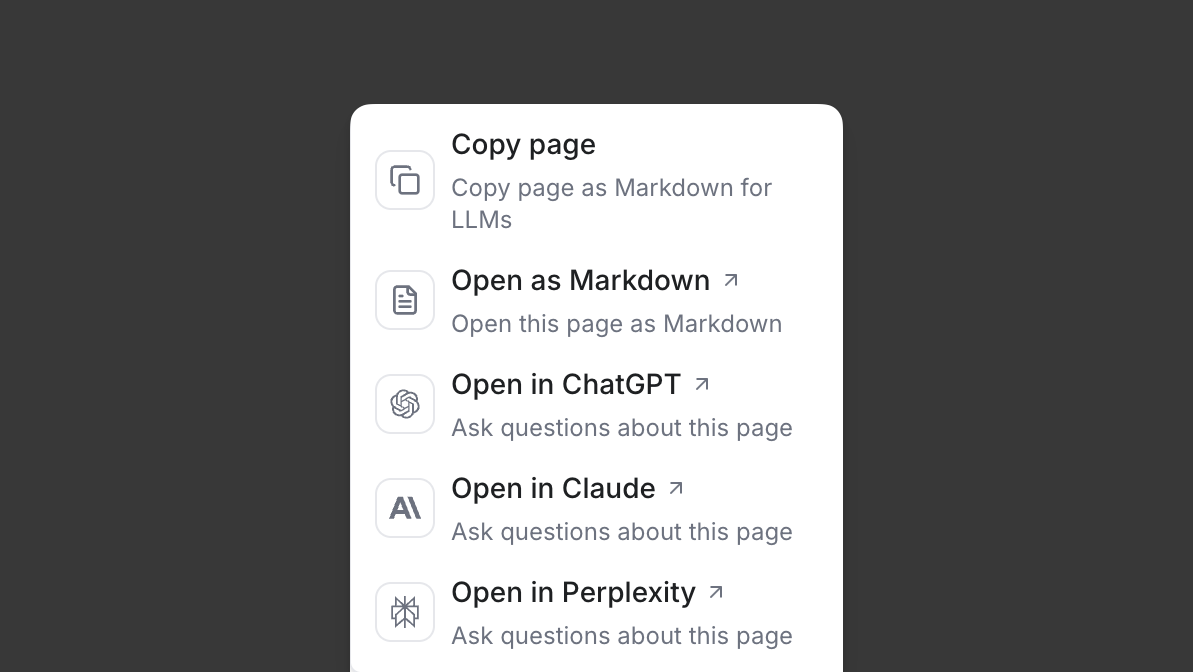
これにより、サポートチームはAIを活用して返信文を作成したりトラブルシューティングを行ったりしやすくなります。また、顧客はヘルプセンターを離れることなく、回答を素早くテストすることも可能になります。