わずか数分で、AIチャットボットが訪問者の質問に答えられるようになります。このガイドでは、ヘルプセンターでチャットボットを有効化し、AI検索を設定する手順を説明します。

始める前に
記事を公開しておいてください。チャットボットは学習するためのコンテンツを必要とします。有効化する前に、少なくとも数本の記事を公開しておきましょう。
ステップ1:AIチャットボットを有効にする
まず、ダッシュボードでチャットボットを有効にしてください。
- 左側のサイドバーから「AIチャットボット」→「設定」を選択してください。
- 一般セクションを探してください
- 有効/無効を切り替える
- 「保存」をクリック
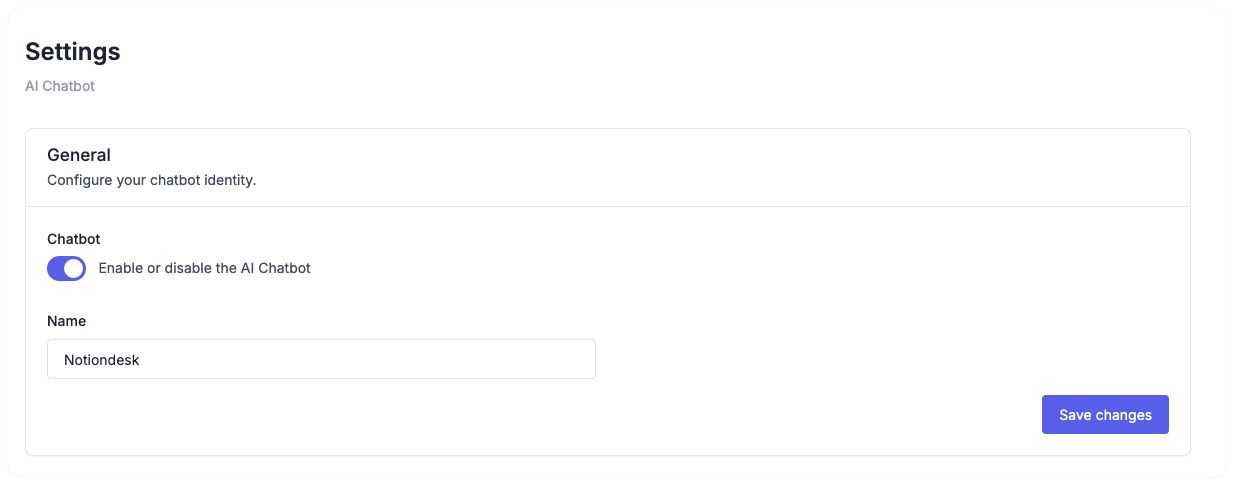
有効化すると、チャットボットは公開済みの記事のインデックス作成を開始します。
カスタム名を設定する
デフォルトでは、チャットボットの名前は「AI Chatbot」となっています。ブランドに合わせて変更できます。
- 一般セクションで
- 名前欄に希望する名前を入力してください。
- 「保存」をクリック
例:「サポートアシスタント」、「ヘルプボット」、「Acmeに質問」、または製品名。
ステップ2:ヘルプセンターでAI検索を有効にする
チャットボットはAI検索を通じて訪問者に表示されます。ヘルプセンターのカスタマイズ設定でこの機能を有効にする必要があります。
- 左側のサイドバーで「設定」→「カスタマイズ」を選択してください。
- AIチャットボットセクションを選択してください
- AI検索をオンに切り替える
- 「保存」をクリック
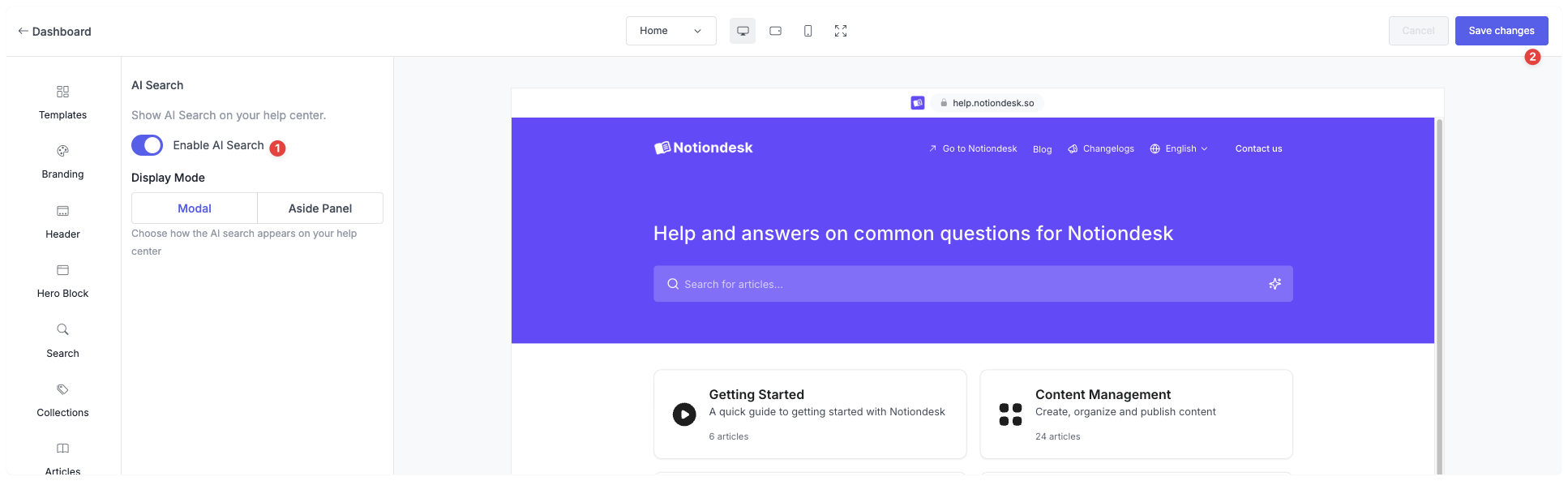
ヘルプセンターでは、訪問者が検索した際にAIを活用した回答が表示されるようになりました。
ステップ3:表示モードを選択する
AI検索が訪問者にどのように表示されるかを決定します。
| 表示モード | 説明 | 最適 |
|---|---|---|
| モーダル | AIの応答は中央のオーバーレイに表示されます | 迅速な回答、的を絞ったやり取り |
| サイドパネル | AIの応答はサイドパネルに表示されます | 複数のトピックを閲覧、探索する |
表示モードを設定するには:
- 表示モードで「モーダル」または「サイドパネル」を選択してください。
- 「サイドパネル」を選択した場合は、位置(左または右)を選択してください。
- 「保存」をクリック
トラブルシューティング
AI検索が表示されません
- AIチャットボット → 設定でチャットボットが有効になっていることを確認してください。
- 設定 → カスタマイズ → AIチャットボットでAI検索が有効になっていることを確認してください。
- ブラウザのキャッシュをクリアして、ヘルプセンターを更新してください。
チャットボットが不十分または不完全な回答をする
- そのトピックに関する記事を公開していることを確認してください。
- 記事が同期されていることを確認してください(設定 → 一般に移動し、 「今すぐ同期」をクリックしてください)。
- チャットボットは公開済みの記事の内容しか認識しません。より幅広い読者層にリーチするためには、コンテンツを追加してください。