AWS CloudFront を使用すると、メインドメインのサブパスにヘルプセンターをホストできます。たとえば、help.yourdomain.com のようなサブドメインを使用する代わりに、yourdomain.com/help、yourdomain.com/docs、yourdomain.com/support からヘルプセンターを提供できます。
この設定は、メインのウェブサイトで既にCloudFrontを使用しており、ドキュメントやサポートコンテンツを同じドメイン内に維持したい場合に便利です。
始める前に
AWS CloudFrontでサブパスホスティングを設定する前に、以下のものを用意してください。
- 既存の Notiondesk ヘルプセンター
- AWSアカウントへのアクセス
- メインウェブサイトで使用されているCloudFrontディストリビューションへのアクセス
- CloudFrontのオリジンと動作を編集する権限
- ヘルプセンターに使用したいサブパスの例:
-
/help
-
/docs
-
/support
-
- Notiondesk でサブパスホスティングが有効になりました

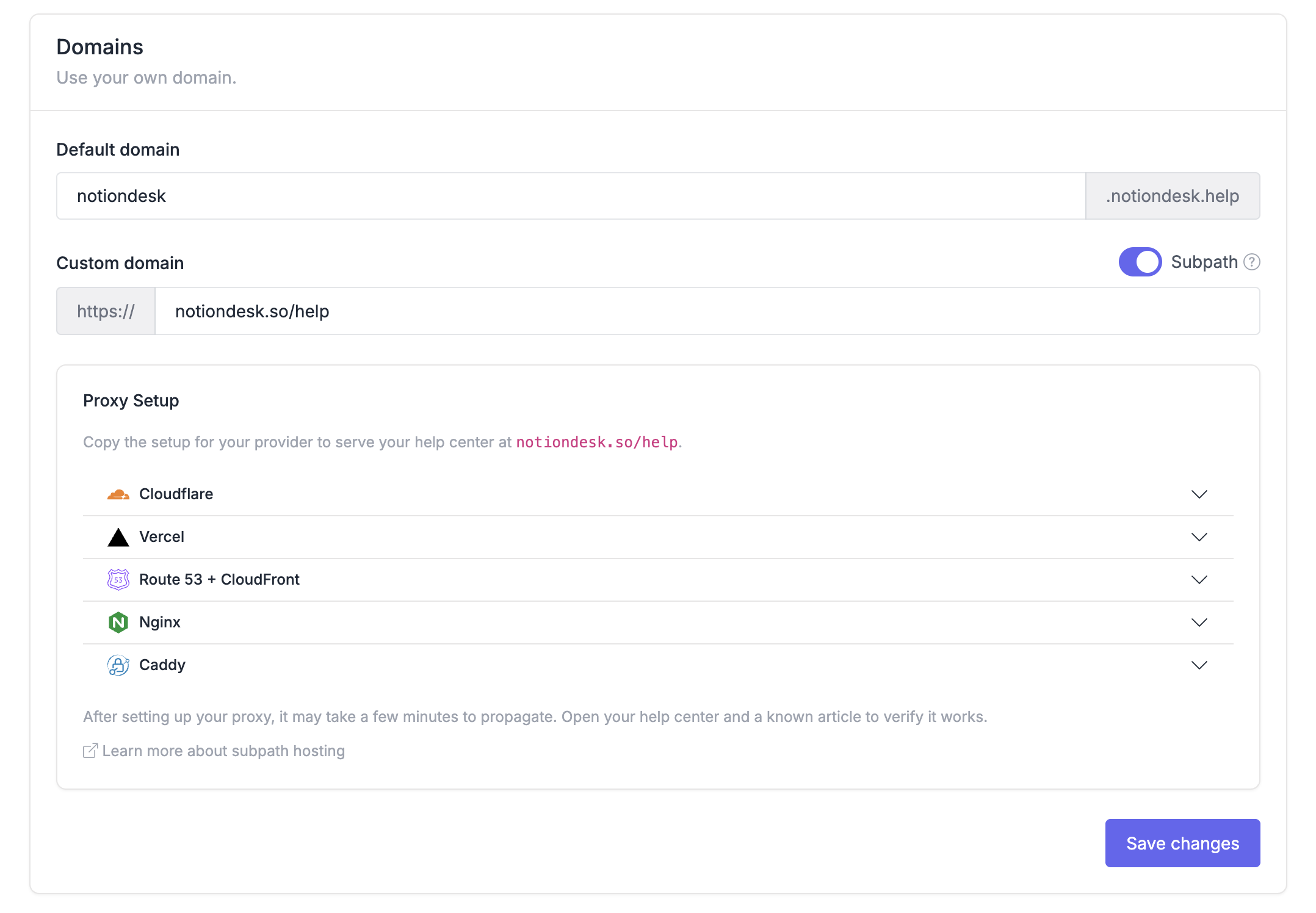
Notiondesk でサブパス ホスティングを有効にする
まず、Notiondesk ダッシュボードからサブパスホスティングを有効にしてください。
- Notiondesk ダッシュボードを開く
Settings > Generalへ移動
- 「
Domains」セクションまでスクロールしてください。
Subpathスイッチを有効にする
- セットアッププロバイダーとして
AWS CloudFrontを選択してください。
- 生成されたCloudFront設定値をコピーします。
Notiondesk は、ヘルプセンターに必要なオリジンドメインとカスタムヘッダーを生成します。
CloudFrontにオリジンを追加する
次に、CloudFront に Notiondesk ヘルプセンターを新しいオリジンとして追加します。
オリジンとは、CloudFrontがリクエストを送信する宛先のことです。この場合、オリジンはNotiondeskヘルプセンターです。
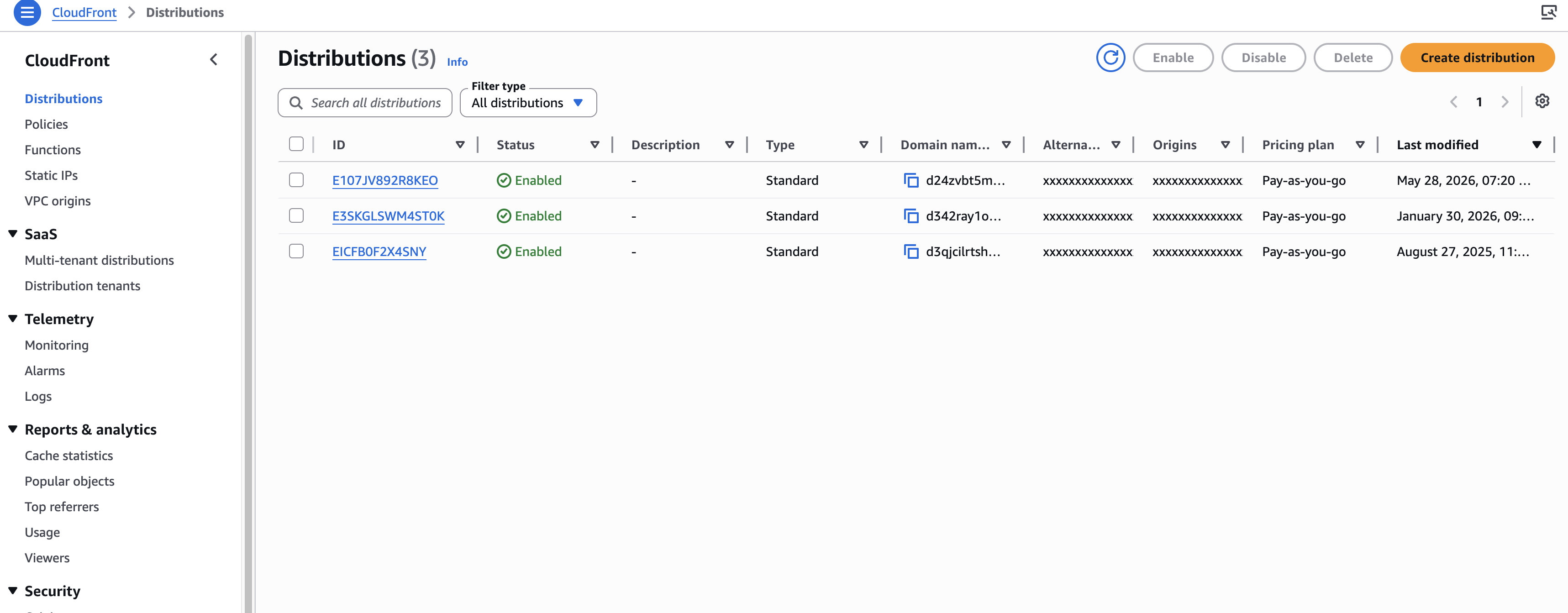
- AWSコンソールを開く
CloudFrontへ移動
- メインウェブサイトで使用されている配布ファイルを開きます。
- 「
Origins」タブに移動してください。
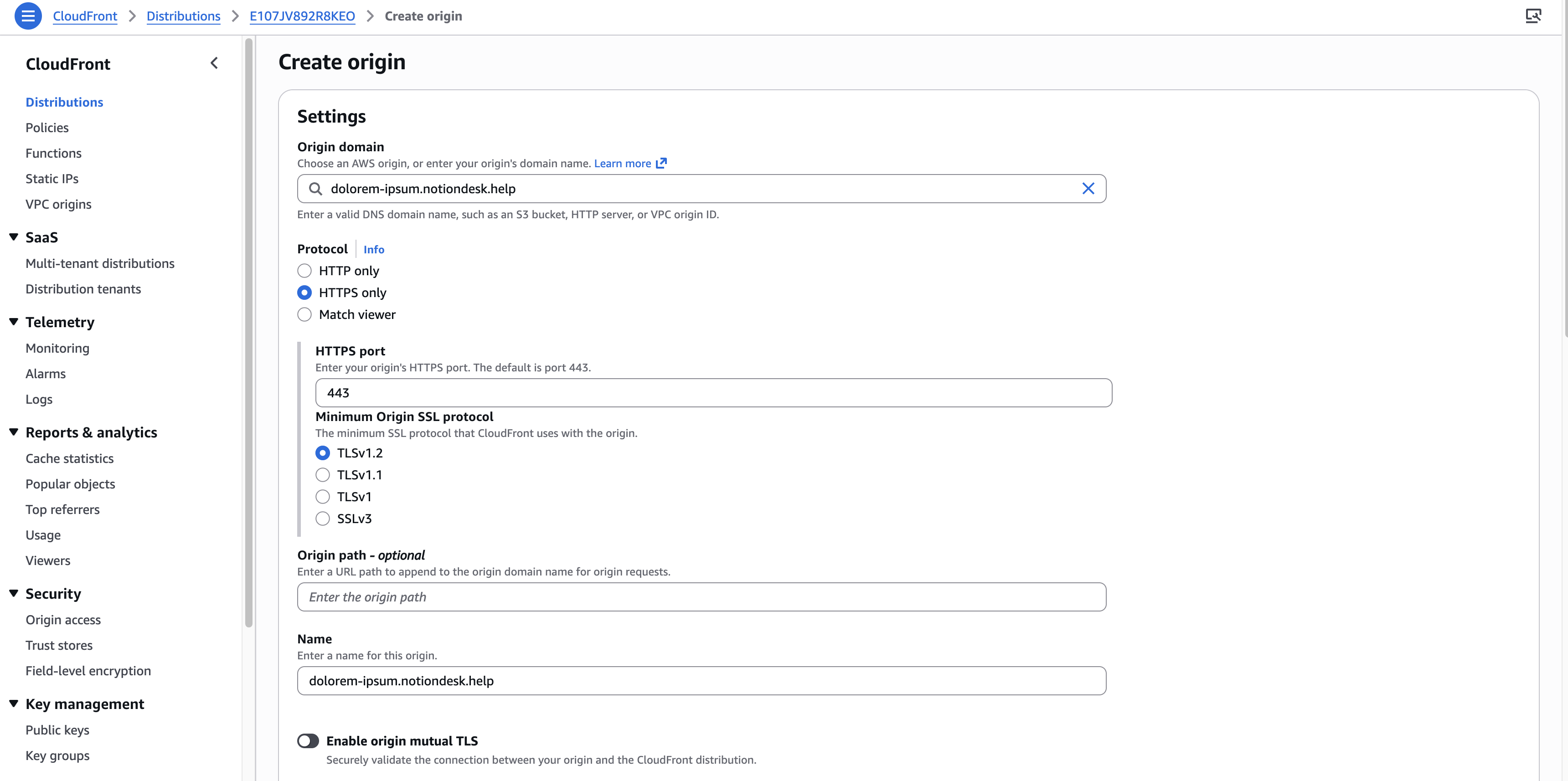
Create originをクリックしてください
Origin domainに、ダッシュボードで生成された Notiondesk オリジン ドメインを入力します。
ProtocolをHTTPS onlyに設定します。
- Notiondesk によって生成されたカスタムヘッダーを追加します
- 起源を保存
CloudFrontの動作を追加する
次に、ヘルプセンターのパスに対応するCloudFrontの動作を追加します。
ビヘイビアは、どのURLパスをどのオリジンに送信するかをCloudFrontに指示します。この場合、ヘルプセンターのサブパスへのリクエストは、Notiondeskオリジンに送信されます。
/help でホストされているヘルプセンターの場合、以下の動作を作成します。
/help
/help/*
/_nd/*
これら3つの動作はすべて、以前作成したNotiondeskオリジンを使用する必要があります。
設定およびテスト時には、キャッシュポリシーとしてCachingDisabledを使用してください。これにより、古いキャッシュされたレスポンスが邪魔になることなく、変更内容を簡単に検証できます。
例えば、ヘルプセンターが/docsで利用可能であるべき場合、/docs、/docs/*、および/_nd/*の動作を作成します。
CloudFrontのデプロイをお待ちください
オリジンとビヘイビアを保存したら、CloudFrontが変更をデプロイするまでお待ちください。
CloudFrontの更新は即座には反映されません。サブパスでヘルプセンターが利用可能になるには、配信ステータスのデプロイが完了する必要があります。
デプロイが完了したら、ヘルプセンターのURLのテストを開始できます。
設定を確認してください
CloudFrontのデプロイが完了したら、ブラウザからヘルプセンターをテストしてください。
確認してください:
- ヘルプセンターはメインドメインで読み込まれます
- 記事ページが正しく開きます
- 画像、スクリプト、スタイルが正しく読み込まれます
- ブラウザのURLはカスタムドメインのままです。
- メインのウェブサイトは、ヘルプセンターのサブパス以外でも引き続き動作します。
CloudFrontのデプロイやキャッシュの変更が反映されるまでには、時間がかかる場合があります。