ログインしていないユーザーがヘルプセンターを開くと、Notiondesk によって、アプリのページ(SSO URL)にリダイレクトされます。そのページで、Messenger またはサーバーからのリダイレクトによってログインが行われ、ユーザーは再度ログインすることなく、元のページに戻ります。

始める前に
- ヘルプセンターはゲストアカウントアクセスモードを使用しています。
- アプリシークレットをお持ちです。設定 > アクセス のアプリシークレットカードで作成してください。アプリシークレットは一度しか表示されないため、サーバーに保存してください(例:
NOTIONDESK_APP_SECRET)。
- サーバーはユーザー トークンに署名できます。 Notiondesk にログインしているユーザーを識別します。 Messenger はトークンについて説明します。 [設定] > [ウィジェット] の[ユーザー情報の同期]カードには、Node.js、Python、PHP、Ruby の署名コードが表示され、
site_uuidが入力されています。このsite_uuidもサーバーに保存してください。たとえば、NOTIONDESK_SITE_UUIDに保存します。
ステップ1:SSO URLを追加する
- 設定 > アクセスに移動します。
- アクセス制御の設定で、アクセスモードを「ゲストアカウント」に設定してください。選択するとすぐに保存されます。
- SSO URLには、リーダーをサインインさせるアプリのページのアドレスを入力します。たとえば、
https://app.example.com/help-ssoです。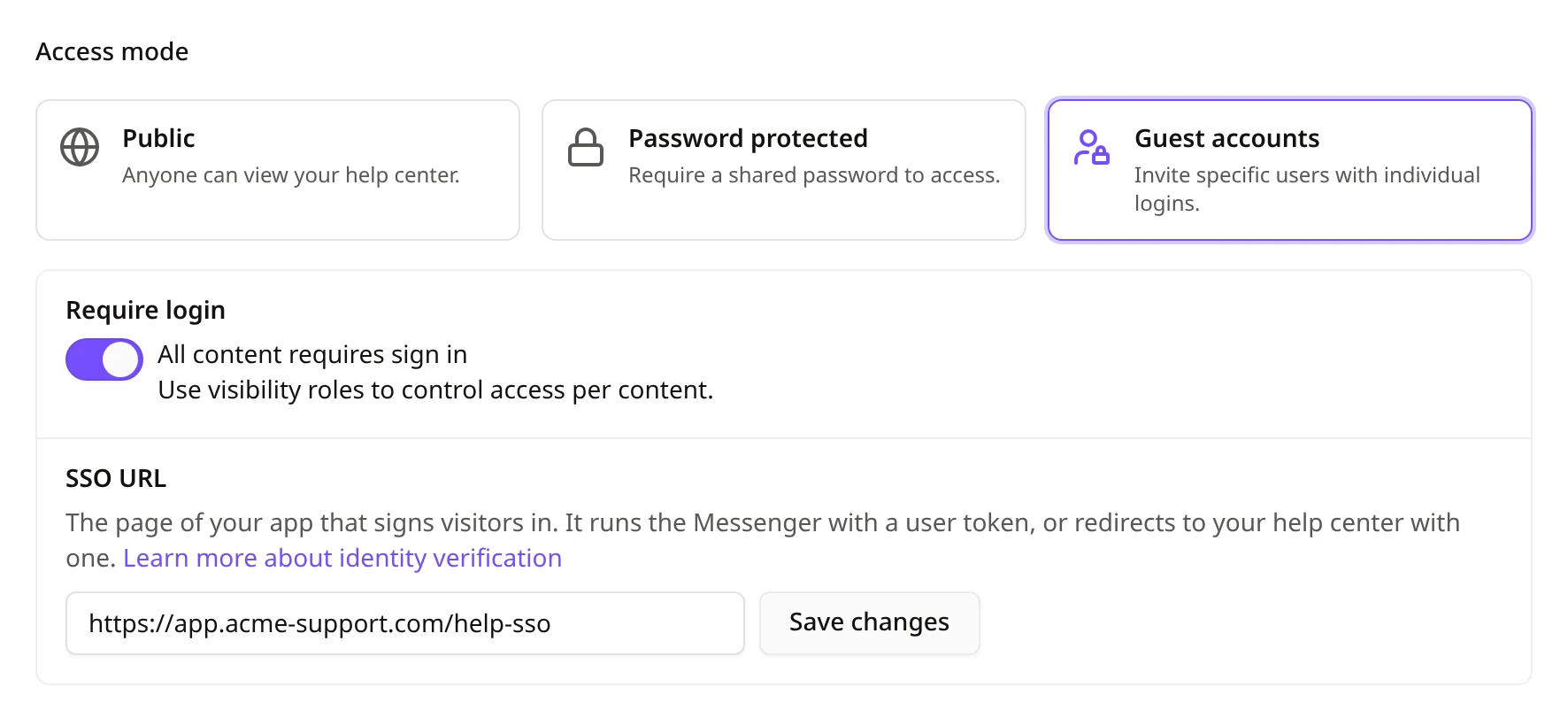
- 「変更を保存」をクリックしてください。
SSO URLはhttps://で始まり、ドメイン名(localhost以外)を使用し、ヘルプセンターではなくアプリのページである必要があります。ヘルプセンターが独自のドメインにある場合は、別のホストを使用するか、ヘルプセンターのパス外にある同じホストを使用してください。ヘルプセンターがexample.com/helpにある場合、example.com/loginで動作します。
Notiondesk がリーダーを SSO URL に送信すると、独自のクエリ文字列が保持され、リーダーが要求したヘルプセンターページの完全なアドレスである return_to が追加されます。また、Messenger が使用する 2 つのパラメーターも追加されます。これらは URL に残しておいてください。
ステップ2:SSOページで読者をサインインさせる
アプリに合ったオプションを選択してください。どちらのオプションも同じユーザートークンを使用します。
オプションA:メッセンジャーを利用する
アプリで既にメッセンジャーが動作している場合は、このオプションを使用してください。SSOページで、サインイン済みのユーザーのユーザートークンを使用してメッセンジャーを読み込みます。メッセンジャーは読者をヘルプセンターにサインインさせ、要求されたページに戻します。他に呼び出すものはありません。
SSOページを確認してください:
- まず、ユーザーをアプリにサインインさせます。ユーザー トークンを持たない訪問者は、ヘルプ センターにサインインできません。
- 読者がアクセスしたヘルプセンターのメッセンジャーを、そのヘルプセンターのアプリシークレットで署名されたトークンを使用して読み込みます。
- ページ読み込み時にトークンに署名し、有効期限は1時間以内とする。1時間を超える有効期限は拒否される。
- フレーム内ではなく通常のページとして開き、Messengerの
apiUrlオプションは設定されません。
- 最初に開いたアドレスをそのまま保持します。ログイン時にユーザーが別のサイトやタブに移動した場合、メッセンジャーが読み込まれる前に、すべてのパラメータを含めて元のアドレスに戻します。
Messenger SDKのドキュメントには、ヘルプセンターのサインインセクションに、React、Vue、およびスクリプトタグのインストール方法が記載されています。
オプションB:サーバーからのリダイレクトを使用する
アプリがメッセンジャーを実行していない場合、または読者をサーバー側でログインさせたい場合は、このオプションを使用してください。
- SSOページで、アドレスから「
return_to」を読み取り、ログイン時に保持してください。
- サーバー上で、アプリシークレットを使用して、サインインしたユーザーのユーザートークンに署名します。
- ブラウザを
https://help.example.com/private/sso/jwt?jwt=TOKEN&return_to=RETURN_TOにリダイレクトします。リダイレクト先は、ヘルプセンターのドメイン、トークン、およびreturn_toで、両方の値はURLエンコードされます。ヘルプセンターがexample.com/helpにある場合、アドレスはhttps://example.com/help/private/sso/jwtで始まります。
Node.jsとExpressを使った例を以下に示します。requireLoginは独自のログインチェックを表します。ログアウトしたユーザーをログインページにリダイレクトし、その後クエリ文字列とともにこのアドレスにリダイレクトします。
以下のルールを覚えておいてください。
const jwt = require('jsonwebtoken');

const HELP_CENTER_URL = 'https://help.example.com';

app.get('/help-sso', requireLogin, (req, res) => {
  const now = Math.floor(Date.now() / 1000);
  const token = jwt.sign(
    {
      type: 'site_contact_app',
      iat: now,
      exp: now + 300,
      user_id: String(req.user.id),
      site_uuid: process.env.NOTIONDESK_SITE_UUID,
      email: req.user.email,
      name: req.user.name,
    },
    process.env.NOTIONDESK_APP_SECRET,
    { algorithm: 'HS256' },
  );

  const target = new URL(`${HELP_CENTER_URL}/private/sso/jwt`);
  target.searchParams.set('jwt', token);
  if (req.query.return_to) {
    target.searchParams.set('return_to', req.query.return_to);
  }
  res.redirect(target.toString());
});- リダイレクトごとに新しいトークンを作成します。トークンは読者を一度だけログインさせます。
- 有効期限は短めに設定してください。5分で十分ですが、1時間以上は拒否されます。サーバーの時計を同期させてください。最大60秒のずれは許容されます。
- トークンは8KB未満に抑えてください。そのため、
custom_attributesは小さくしてください。
return_toを変更せずに返してください。これがない場合、またはヘルプセンター以外のアドレスを指定した場合、読者はヘルプセンターのホームページにリダイレクトされます。
- サーバーからリダイレクトしてください。トークンがアドレスに含まれているため、このリンクをメールに記載しないでください。
アプリのメニューにあるヘルプリンクなどから、SSO URLを使用せずに、アプリから直接このアドレスにユーザーを誘導することもできます。return_toには、ユーザーに開いてもらいたいヘルプセンターのページ番号を設定してください。
ステップ3:テストする
- プライベートブラウザウィンドウを開き、ログインが必要なヘルプセンターのページにアクセスしてください。
- SSO URLにアクセスし、アプリにサインインした後、サインインした状態で同じヘルプセンターページに戻ってきたことを確認してください。
うまくいかない場合は、アプリが署名したトークンを確認してください。
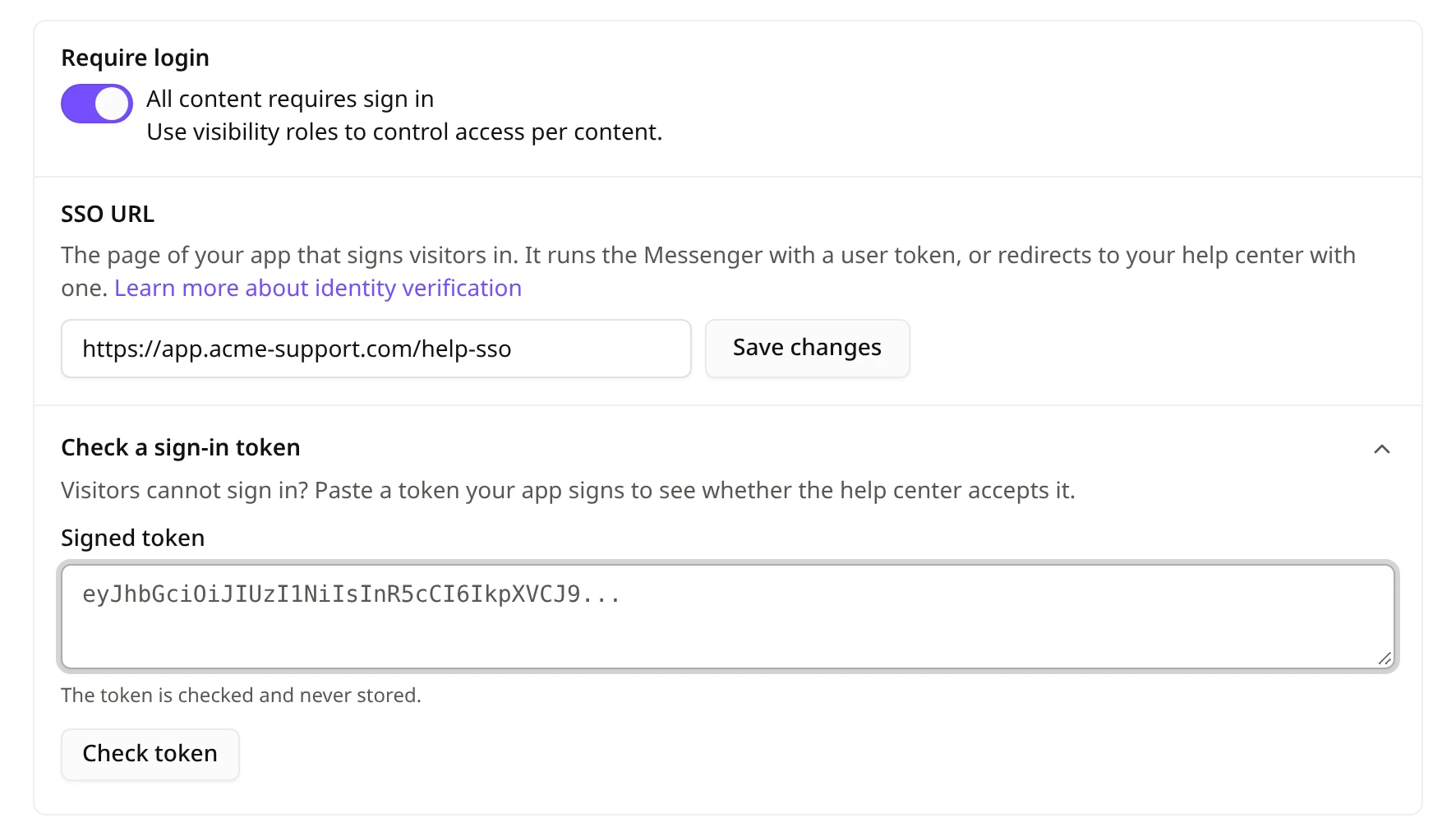
- 「設定」>「アクセス」の「SSO URL」で、 「サインイントークンを確認する」をクリックします。SSO URLが保存されると、この項目が表示されます。
- トークンを貼り付けてから、 「トークンを確認」をクリックしてください。ヘルプセンターがそのトークンを受け入れるかどうか、そして受け入れない理由が表示されます。トークンは確認されただけで、保存されることはありません。
読者がSSO URLにアクセスするタイミングを選択してください
SSO URLの上にある「ログインを必須にする」スイッチは、デフォルトでオンになっています。このスイッチがオンになっていると、ログインしていないすべてのユーザーがヘルプセンターを開いた際に、SSO URL にリダイレクトされます。
この機能を無効にすると、誰でもヘルプセンターを閲覧でき、SSO URLにアクセスできるのは以下の閲覧者のみとなります。
- ログインが必要な記事を開いた読者。
- ヘルプセンターのリンクが
nd_sign_in=1で終わる場合、例えばhttps://help.example.com/en/articles/billing?nd_sign_in=1のように、そのリンク先にアクセスする読者が対象となります。アプリ内のヘルプセンターのリンクに、このリンクを追加してください。
- ヘルプセンターのサインインページで「アカウントで続行」をクリックした読者。
招待したゲストは、サインインページで「メールアドレスとパスワードを使用する」を選択することもできます。
招待したゲストアカウントへのリンクを読者に提供してください。
招待していないユーザーにトークンを使用すると、新規読者としてログインします。メールで招待したゲストアカウントのアクセス権と役割をユーザーに付与するには、次の手順に従ってください。
- ユーザーの認証情報を、初回認証時からトークンに含めてください。認証情報を含めずに初回認証されたユーザーは、後からメールアドレスを追加しても、ゲストアカウントのアクセス権を持たない別のリーダーを保持します。
- アプリがユーザーのメールアドレスを検証していない場合は、
email_verified: falseを送信してください。そのユーザーはゲストアカウントにリンクされていません。これを省略すると、メールは検証済みとみなされます。テキストではなく、trueまたはfalseとして送信してください。例えば、"true"のような値はfalseとして扱われます。
- ゲストアカウントは
user_idにリンクされます。同じメールアドレスでサインインする別のユーザーは、別のリーダーを保持します。
招待客への返信がまだ保留中の場合、自動的に承諾されます。
トラブルシューティング
| 問題 | 原因 | 修理 |
|---|---|---|
| 読者は「自動ログインできませんでした。もう一度お試しいただくか、下記からログインしてください。」というメッセージが表示されたログインページにアクセスします。 | トークンが拒否されました。有効期限が切れているか、既に使用されているか、有効期限が1時間以上先であるか、または別のアプリシークレットで署名されています。 | サインイントークンをチェックし、リダイレクトごとに新しいトークンに署名します。 |
| 読者はSSOページにとどまります | Messengerにユーザートークンがないか、無効なトークンが設定されている、ログイン中にアドレスのパラメータが失われた、ページがフレーム内にある、またはapiUrlが設定されている | サインイントークンを確認し、オプションAのリストを確認してください。 |
| 読者はログインしているが、ホームページにアクセスした。 | return_to が見つからないか、ヘルプセンターのページではありません | return_to を変更せずに返送します |
| 読者はあなたのSSO URLに誘導されることはありません | SSO URLが保存されていないか、ログイン要求が無効になっています。 | SSO URLを保存し、ヘルプセンターのリンクにnd_sign_in=1を追加するか、 「ログインを要求する」を有効にしてください。 |
| 保存時に「https://で始まるURLを入力してください」 | SSO URLはhttps://アドレスではありません | アプリのページの https:// アドレスを使用します |
| 保存時に「ヘルプセンターではなく、アプリのページを入力してください。」 | SSO URLはヘルプセンターのアドレスに記載されています。 | 別のホストを使用するか、ヘルプセンター以外のパスを使用してください。 |
| サインイントークンを確認すると、「このトークンはまだ有効ではありません」と表示されます。 | iat はミリ秒単位です。または、サーバーの時計が進んでいます。 | 秒数を使用し、サーバーの時計を同期してください。 |
| 読者は、あなたが招待したゲストアカウントにアクセスできません。 | トークンにemailが最初になかったか、email_verifiedがありませんでしたtrue | 上記の「招待したゲストアカウントへのリンクを読者に提供する」を参照してください。 |
よくある質問
読者は二重にログインする必要があるのでしょうか?
いいえ。アプリにサインインしている読者は、SSO URL を経由してサインインした状態で戻ってきます。Notiondesk ログインは不要です。
どの選択肢を選べばいいですか?
アプリが既に管理しているページでメッセンジャーを実行している場合は、オプションAを選択してください。そうでない場合、またはログイン処理がサーバー上で実行されている場合は、オプションBを選択してください。
読者は引き続きメールアドレスとパスワードでログインできますか?
はい。招待したゲストは、ヘルプセンターのサインインページで「メールアドレスとパスワードを使用する」を選択できます。
読者はどのくらいの時間ログイン状態を維持できますか?
最大12時間。アプリからログアウトしてもヘルプセンターからはログアウトされないので、共有コンピューターを使用する場合はご注意ください。
SSO URLを変更できるのは誰ですか?
ワークスペースの所有者、管理者、編集者。
SSOをオフにするにはどうすればよいですか?
SSO URLフィールドをクリアして、 「変更を保存」をクリックします。すると、読者はメールアドレスとパスワードでログインできるようになります。