Voordat je je Helpcentrum instelt, moet je je Notion-werkruimte koppelen aan je Notiondesk-account. Laten we aan de slag gaan! 🚀
Stap 1: Verbind je Notion-werkruimte
- Klik op de knop 'Verbinden met Notion' om het verbindingsproces te starten.
- Op het volgende scherm vraagt Notion je om de pagina's te selecteren die je wilt koppelen.
- Kies alleen de Notiondesk-sjabloon die u hebt gedupliceerd.
- De sjabloon heeft meestal de naam "Notiondesk-sjabloon".
- Klik op Toegang toestaan om door te gaan.

Notiondesk heeft alleen leestoegang nodig tot de door u geselecteerde pagina.
Stap 2: Koppel de Notion-pagina aan je helpcentrum
Zodra uw Notion-werkruimte is gekoppeld:
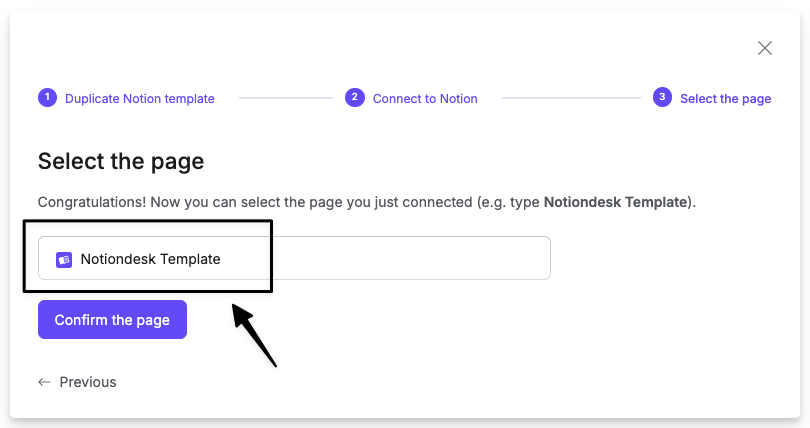
- Selecteer gewoon de Notiondesk-sjabloonpagina die nu verschijnt.
- Bevestig je selectie, en dat is alles! 🎉 Je Helpcentrum is nu gekoppeld.
Problemen oplossen
Soms kunnen er tijdens de installatie kleine problemen optreden. Hier leest u hoe u deze snel kunt oplossen.
Foutmelding bij het bevestigen van de pagina
"De geselecteerde pagina is ongeldig. Gebruik een pagina uit de Notiondesk-sjabloon."
Deze foutmelding verschijnt als u een andere pagina hebt geselecteerd in plaats van de Notiondesk-sjabloon.
Zorg ervoor dat u:
- Ga terug en selecteer alleen de Notiondesk-sjabloon die u hebt gedupliceerd.
- Koppel indien nodig de juiste pagina los en koppel deze opnieuw.
Als u twijfelt, is de juiste sjabloon meestal "Notiondesk-sjabloon" genoemd wanneer deze is gedupliceerd vanuit onze bronnen.
Ik kon de Notiondesk-sjabloon niet downloaden
Als u de Notiondesk-sjabloon niet kon downloaden:
- Ga terug naar de vorige stap in de installatie-instructies.
- Klik op 'Notion-sjabloon dupliceren' om deze toe te voegen aan uw eigen Notion-werkruimte.
- Zorg ervoor dat u bent ingelogd op het juiste Notion-account wanneer u de sjabloon dupliceert.
Zodra de sjabloon is gedupliceerd, kunt u het verbindingsproces opnieuw uitvoeren.
Als u het al hebt gedupliceerd maar het niet kunt vinden, controleer dan uw Notion-startpagina of zoek naar "Notiondesk-sjabloon" in uw werkruimte.