Bepaal zelf waar en hoe AI Search verschijnt wanneer bezoekers vragen stellen in je helpcentrum. Kies tussen een modaal venster of een zijpaneel en positioneer het naar wens.
Toegang tot de weergave-instellingen
De weergaveopties voor AI Search vindt u in de aanpassingsinstellingen van uw helpcentrum:
- Ga naar Instellingen → Aanpassen in de linkerzijbalk.
- Selecteer het gedeelte AI-chatbot
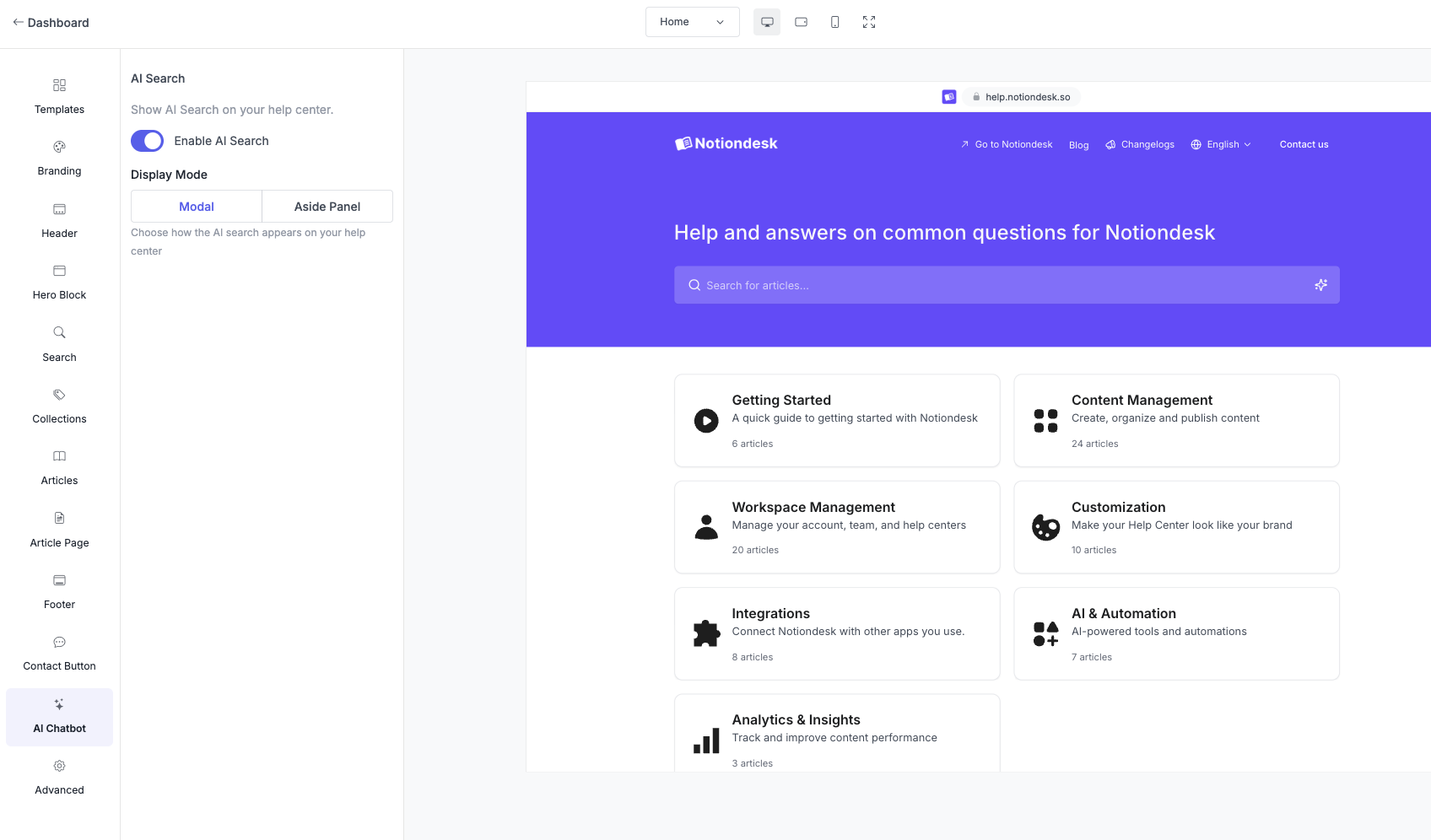
AI-zoekfunctie inschakelen of uitschakelen
Met de schakelaar voor AI-zoekresultaten kunt u bepalen of bezoekers AI-gestuurde antwoorden te zien krijgen wanneer ze zoeken.
- Aan — Bezoekers krijgen naast traditionele zoekresultaten ook door AI gegenereerde antwoorden te zien.
- Uitgeschakeld — Zoeken werkt normaal zonder AI-reacties
Om deze instelling te wijzigen:
- Zoek de schakelaar voor AI-zoekopdrachten
- Klik om het in of uit te schakelen.
- Klik op Opslaan

Kies een weergavemodus
De weergavemodus bepaalt hoe AI-reacties in uw helpcentrum worden weergegeven.
Stel de weergavemodus in.
- In Instellingen → Aanpassen → AI-chatbot
- Zoek de weergavemodus
- Selecteer Modaal of Zijpaneel
- Klik op Opslaan
Modaal
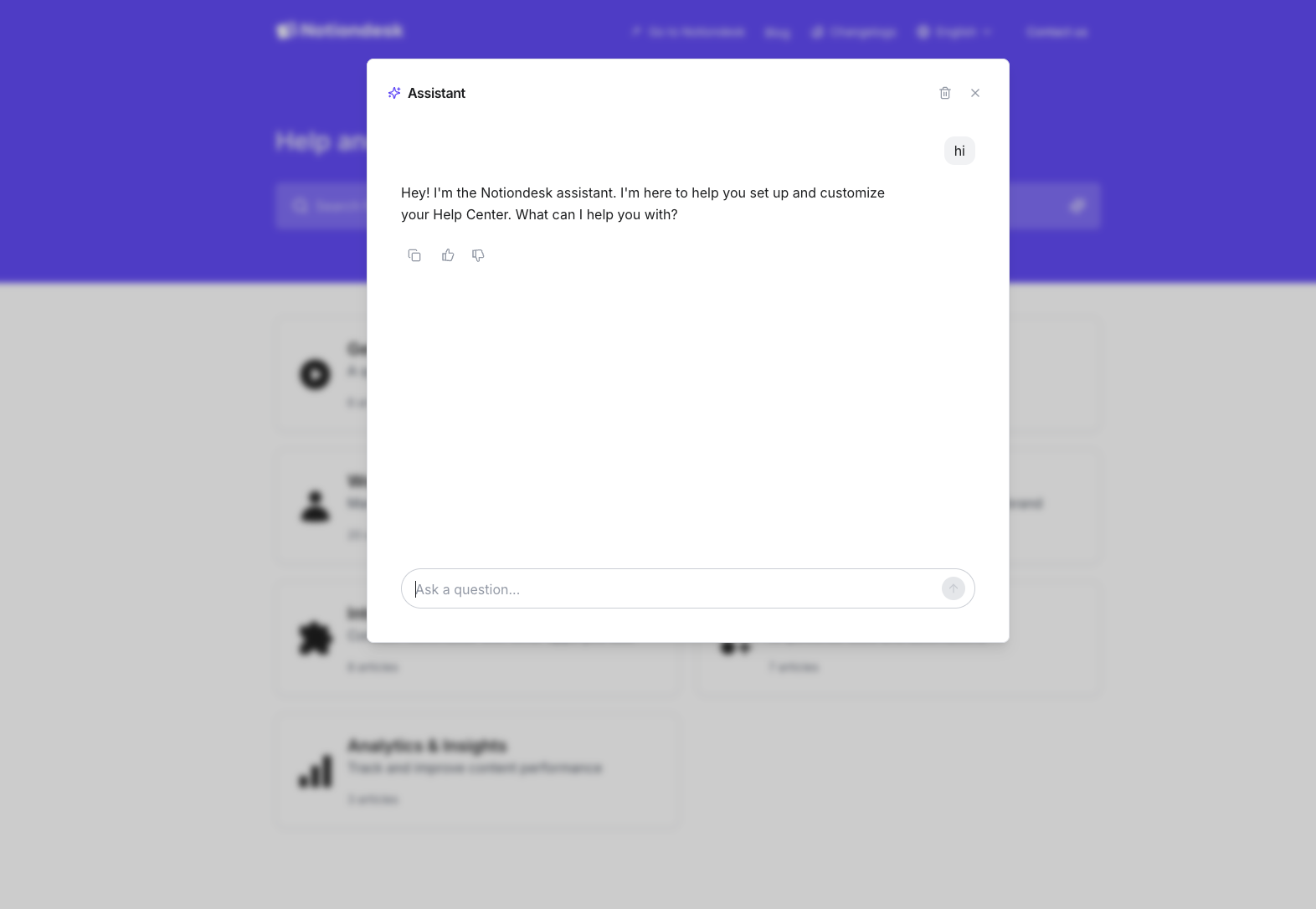
De antwoorden van de AI verschijnen in een gecentreerde overlay bovenop de pagina.
Het meest geschikt voor:
- Gerichte interacties waarbij bezoekers snel antwoord willen.
- Helpcentra met een onoverzichtelijke lay-out.
- Mobielvriendelijke ervaring (het venster past zich goed aan kleine schermen aan)
Hoe het werkt:
- De bezoeker typt een vraag in de zoekfunctie.
- Het modale venster opent met het antwoord van de AI.
- De bezoeker kan het venster sluiten om terug te keren naar het browsen.
- De achtergrondinhoud blijft zichtbaar, maar is gedimd.
Zijpaneel
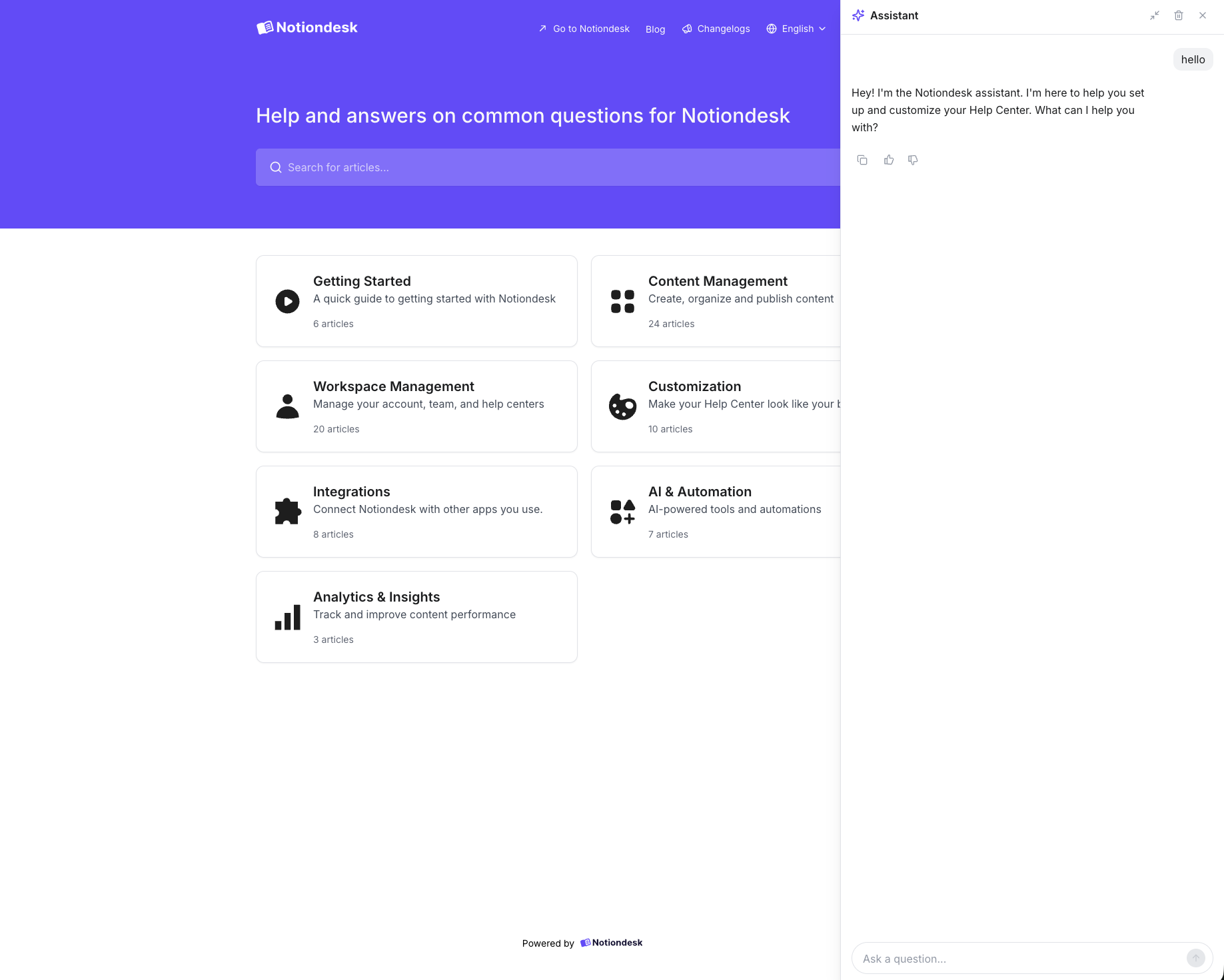
De reacties van de AI verschijnen in een zijpaneel dat van links of rechts naar binnen schuift.
Het meest geschikt voor:
- Bladeren naast zoekresultaten
- Bezoekers die AI-antwoorden willen vergelijken met artikeloverzichten.
- Desktopgebruikers met bredere schermen
Hoe het werkt:
- De bezoeker typt een vraag in de zoekfunctie.
- Het paneel schuift naar binnen vanaf de geconfigureerde zijde.
- De bezoeker kan blijven browsen terwijl het paneel open blijft.
- De inhoud verschuift om ruimte te maken voor het panel.
Plaats het paneel opzij.
Bij gebruik van de modus 'Zijpaneel' kunt u kiezen aan welke kant van het scherm het paneel verschijnt.
| Positie | Gedrag |
|---|---|
| Links | Het paneel schuift vanaf de linkerkant naar binnen. |
| Rechts | Het paneel schuift vanaf de rechterkant naar binnen. |
Deze optie verschijnt alleen wanneer de weergavemodus is ingesteld op 'Zijpaneel'.
Om de positie te wijzigen:
- Zorg ervoor dat de weergavemodus is ingesteld op 'Zijpaneel'.
- Zoek een zijpositie
- Selecteer links of rechts
- Klik op Opslaan