Notiondesk ułatwia przygotowanie centrum pomocy do korzystania z narzędzi opartych na sztucznej inteligencji. Wystarczy kilka ustawień w panelu administracyjnym, aby włączyć funkcje takie jak llms.txt, eksport Markdown i menu kontekstowe AI.
Jeśli nie znasz jeszcze optymalizacji AI, zacznij od naszego wprowadzenia do optymalizacji AI i GEO, a następnie przejdź do niniejszego przewodnika konfiguracji.
Dostęp do ustawień optymalizacji AI
Aby rozpocząć, otwórz pulpit nawigacyjny Notiondesk i przejdź do sekcji Optymalizacja AI.
Wewnątrz znajdziesz kartę zawierającą trzy opcje, które możesz włączyć:
- LLMs TXT: Ułatw LLM odczytywanie i indeksowanie treści
- Eksport Markdown: Szybkie uzyskiwanie wersji stron w formacie Markdown
- Menu kontekstowe AI: Dodaj integracje AI do swoich dokumentów za pomocą jednego kliknięcia
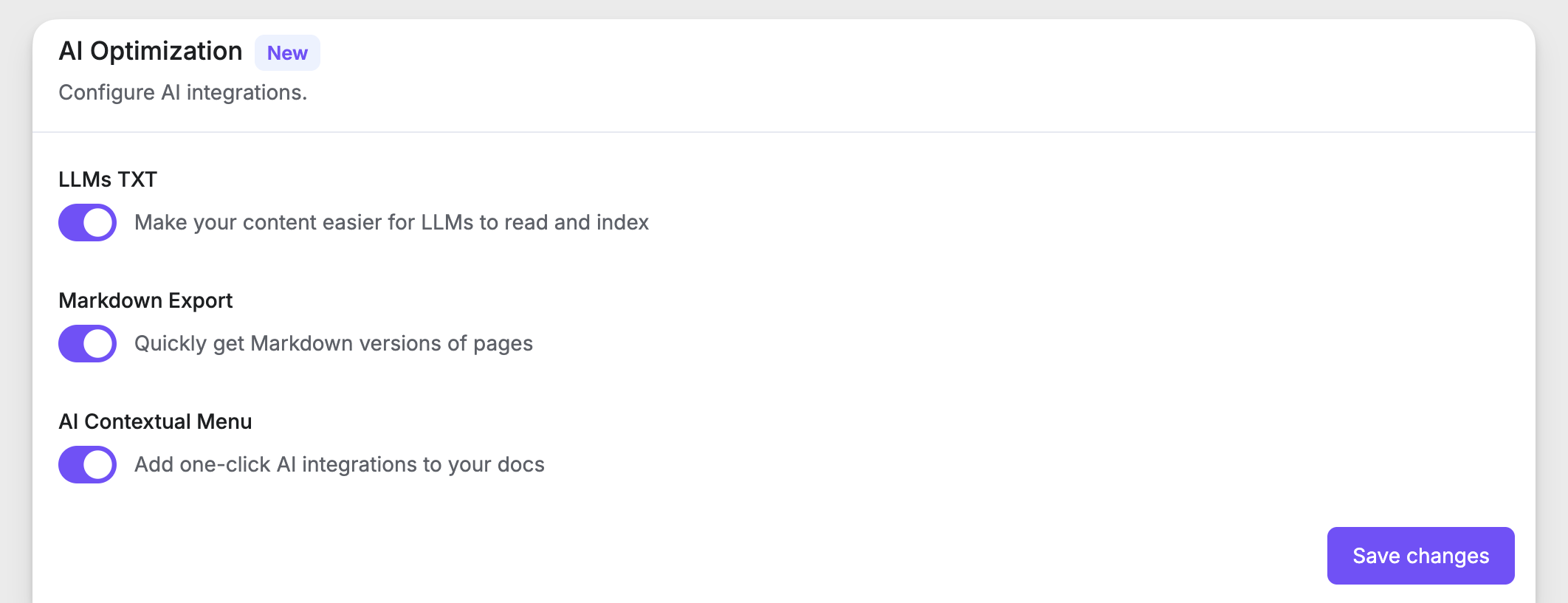
Każda opcja może być włączana lub wyłączana niezależnie, w zależności od tego, jak chcesz zoptymalizować swoje centrum pomocy.
LLMs TXT
Ustawienie LLMs TXT w Notiondesk sprawia, że centrum pomocy jest łatwiejsze do odczytania i indeksowania przez systemy AI, podobnie jak mapa witryny pomaga wyszukiwarkom.
Po włączeniu Notiondesk automatycznie generuje dwa pliki w katalogu głównym centrum pomocy:
llms.txt: uporządkowany przegląd dokumentacji, zawierający listę zbiorów i artykułów wraz z krótkimi opisami.
llms-full.txt: kompletna wersja centrum pomocy połączona w jeden plik, który narzędzia AI mogą wykorzystać jako kontekst.
Nie musisz niczego konfigurować ręcznie. Po włączeniu LLMs TXT w panelu administracyjnym pliki te są tworzone i aktualizowane przy każdej synchronizacji dokumentów.

Dzięki temu narzędzia AI, takie jak ChatGPT, Claude czy Perplexity, mogą niezawodnie wyszukiwać i cytować oficjalną dokumentację zamiast opierać się na domysłach pochodzących z zewnętrznych źródeł.
Menu kontekstowe AI
Menu kontekstowe AI dodaje integrację jednym kliknięciem z popularnymi narzędziami AI bezpośrednio w centrum pomocy. Zamiast ręcznie kopiować i wklejać treści, Ty i Twoi klienci możecie wysłać artykuł bezpośrednio do asystenta AI, a strona zostanie już załadowana jako kontekst.
Po włączeniu tego ustawienia w panelu Notiondesk każdy artykuł lub zbiór w centrum pomocy otrzymuje menu kontekstowe. Z tego miejsca można:
- Kopiuj stronę: natychmiastowe kopiowanie zawartości strony w czystym formacie Markdown
- Otwórz jako Markdown: otwiera bieżący artykuł w formacie .md
- Otwórz w ChatGPT: rozpocznij rozmowę w ChatGPT, używając artykułu jako kontekstu.
- Otwórz w Claude lub Perplexity: to samo doświadczenie, ale z wybranym przez Ciebie narzędziem AI.
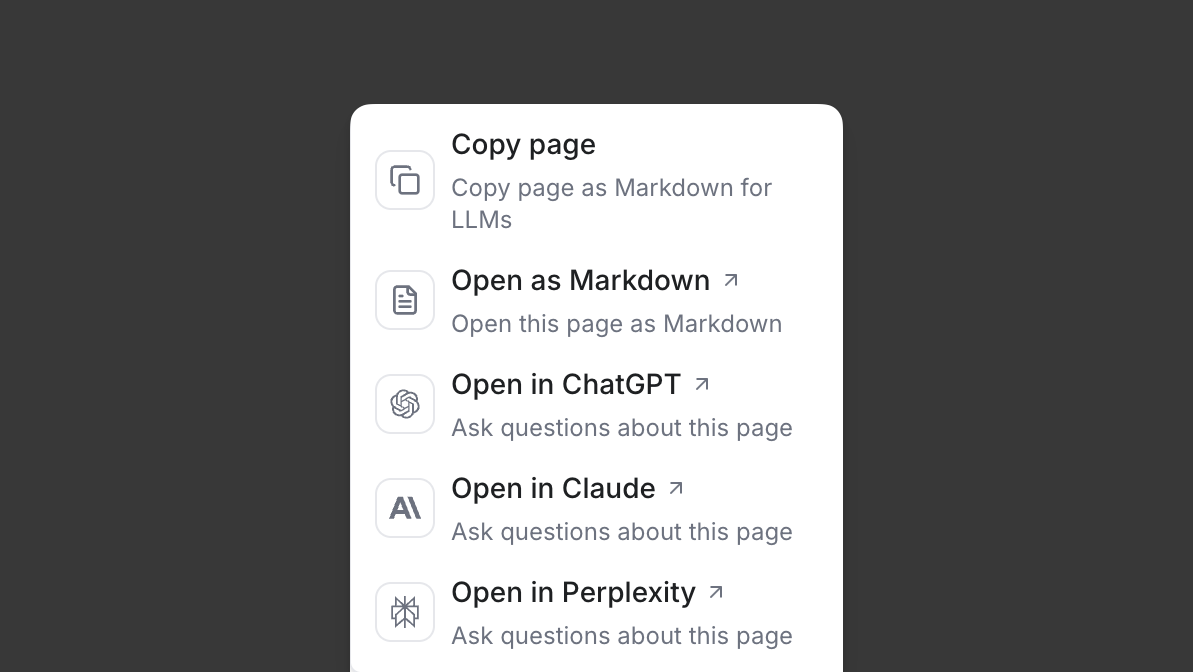
Ułatwia to zespołowi pomocy technicznej tworzenie odpowiedzi lub rozwiązywanie problemów za pomocą sztucznej inteligencji, a także pomaga klientom szybko sprawdzić odpowiedzi bez opuszczania centrum pomocy.