Twój chatbot AI będzie odpowiadał na pytania odwiedzających w zaledwie kilka minut. Ten przewodnik przeprowadzi Cię przez proces włączania chatbota i konfigurowania funkcji wyszukiwania AI w centrum pomocy.

Upewnij się, że opublikowałeś artykuły, ponieważ chatbot potrzebuje treści, aby się uczyć. Opublikuj co najmniej kilka artykułów przed jego włączeniem.
Krok 1: Włącz chatbota AI
Najpierw włącz chatbota na swoim pulpicie.
- Przejdź do AI Chatbot → Ustawienia na pasku bocznym po lewej stronie
- Znajdź sekcję Ogólne
- Przełącz Włączone na włączone
- Kliknij Zapisz
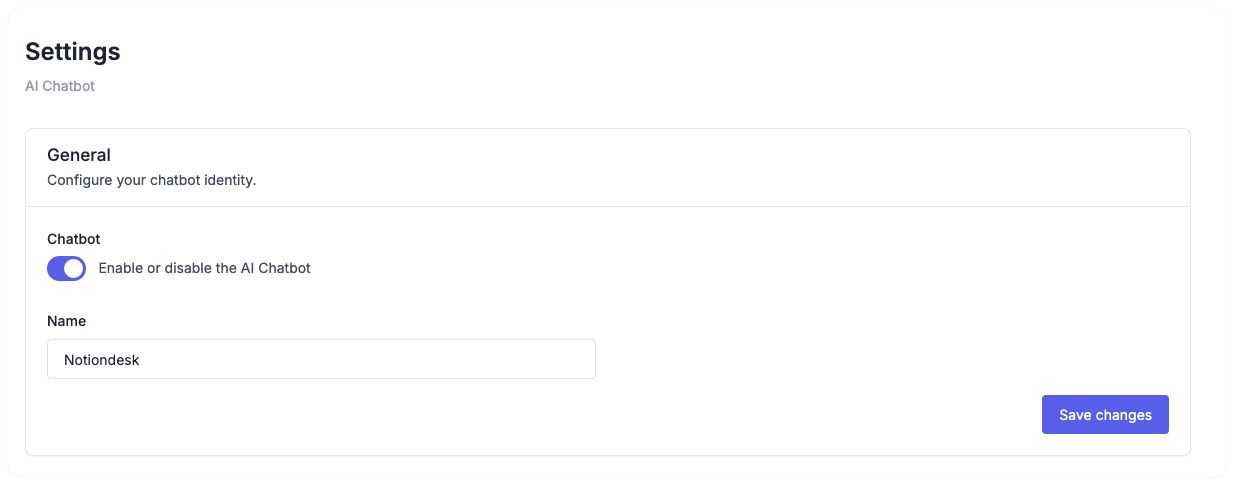
Po włączeniu chatbot rozpocznie indeksowanie opublikowanych artykułów.
Ustaw niestandardową nazwę
Domyślnie chatbot nosi nazwę „AI Chatbot”. Możesz ją zmienić, aby dopasować do swojej marki:
- W sekcji Ogólne
- Wpisz preferowaną nazwę w polu Nazwa
- Kliknij Zapisz
Przykłady: „Asystent wsparcia”, „Bot pomocy”, „Zapytaj Acme” lub nazwa Twojego produktu.
Krok 2: Włącz funkcję AI Search w swoim centrum pomocy
Chatbot wyświetla się odwiedzającym za pośrednictwem funkcji wyszukiwania AI. Musisz włączyć tę funkcję w ustawieniach dostosowywania Centrum pomocy.
- Przejdź do Ustawień → Dostosuj na pasku bocznym po lewej stronie
- Wybierz sekcję Chatbot AI
- Włącz funkcję wyszukiwania AI
- Kliknij Zapisz
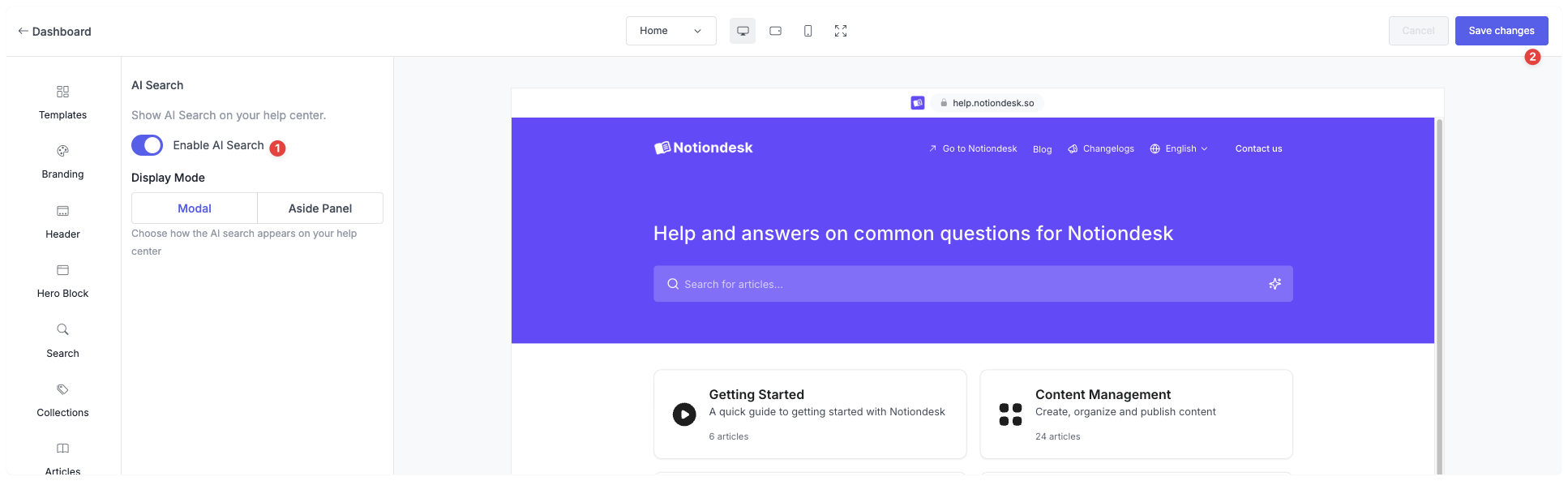
Podczas wyszukiwania w centrum pomocy użytkownicy widzą teraz odpowiedzi obsługiwane przez sztuczną inteligencję.
Krok 3: Wybierz tryb wyświetlania
Zdecyduj, w jaki sposób wyszukiwarka AI będzie wyświetlana Twoim gościom:
| Tryb wyświetlania | Opis | Najlepszy dla |
|---|---|---|
| Modalny | Odpowiedź AI pojawia się w nakładce wyśrodkowanej | Szybkie odpowiedzi, skupione interakcje |
| Panel boczny | Odpowiedź AI pojawia się na panelu bocznym | Przeglądanie i eksplorowanie wielu tematów |
Aby ustawić tryb wyświetlania:
- Wybierz opcję Modal lub Panel boczny w trybie wyświetlania
- Jeśli wybrałeś Panel boczny, wybierz pozycję (lewy lub prawy)
- Kliknij Zapisz
Rozwiązywanie problemów
Wyszukiwanie AI nie pojawia się
- Potwierdź, że chatbot jest włączony w AI Chatbot → Ustawienia
- Potwierdź, że wyszukiwanie AI jest włączone w Ustawieniach → Dostosuj → Chatbot AI
- Wyczyść pamięć podręczną przeglądarki i odśwież centrum pomocy
Chatbot udziela złych lub niekompletnych odpowiedzi
- Sprawdź, czy opublikowałeś artykuły na dany temat
- Upewnij się, że artykuły są zsynchronizowane (przejdź do Ustawienia → Ogólne i kliknij Synchronizuj teraz )
- Chatbot wie tylko, co znajduje się w opublikowanych przez Ciebie artykułach. Dodaj więcej treści, aby zwiększyć zasięg.