Faça com que seu chatbot de IA responda às perguntas dos visitantes em apenas alguns minutos. Este guia mostra como ativar o chatbot e configurar a Busca por IA em sua central de ajuda.

Certifique-se de ter publicado artigos, pois o chatbot precisa de conteúdo para aprender. Publique pelo menos alguns artigos antes de ativá-lo.
Passo 1: Ative o chatbot de IA
Primeiro, ative o chatbot no seu painel de controle.
- Acesse Chatbot de IA → Configurações na barra lateral esquerda.
- Encontre a seção Geral
- Ativar / Desativar
- Clique em Salvar
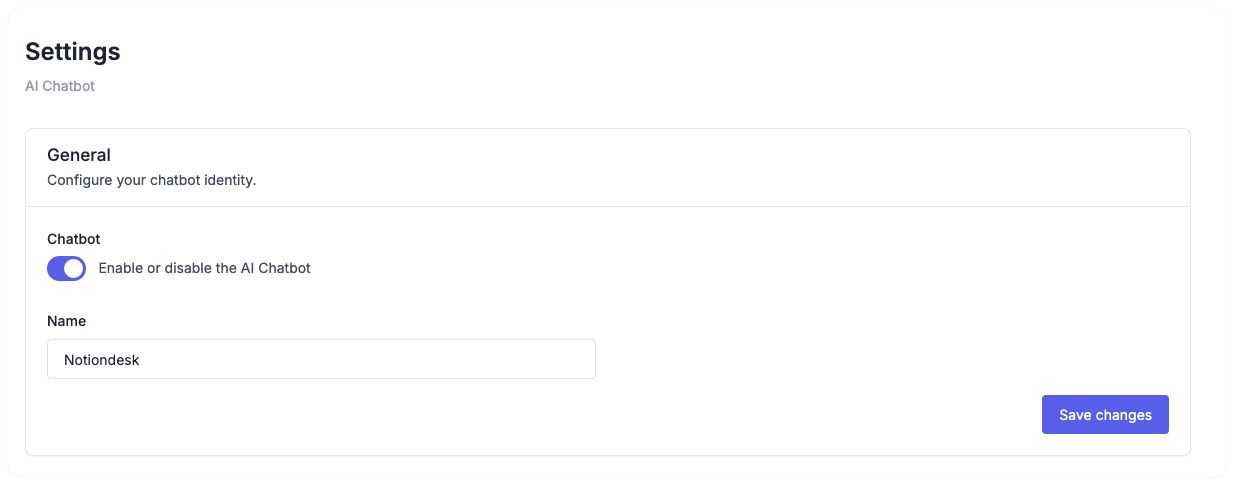
Uma vez ativado, o chatbot começa a indexar seus artigos publicados.
Defina um nome personalizado
Por padrão, o chatbot se chama "Chatbot de IA". Você pode alterar esse nome para que corresponda à sua marca:
- Na seção Geral
- Insira o nome que você prefere no campo Nome .
- Clique em Salvar
Exemplos: "Assistente de Suporte", "Bot de Ajuda", "Pergunte à Acme" ou o nome do seu produto.
Passo 2: Ative a Pesquisa por IA na sua central de ajuda.
O chatbot aparece para os visitantes através da Busca por IA. Você precisa habilitá-lo nas configurações de personalização da sua central de ajuda.
- Acesse Configurações → Personalizar na barra lateral esquerda.
- Selecione a seção Chatbot de IA
- Ativar a pesquisa por IA
- Clique em Salvar
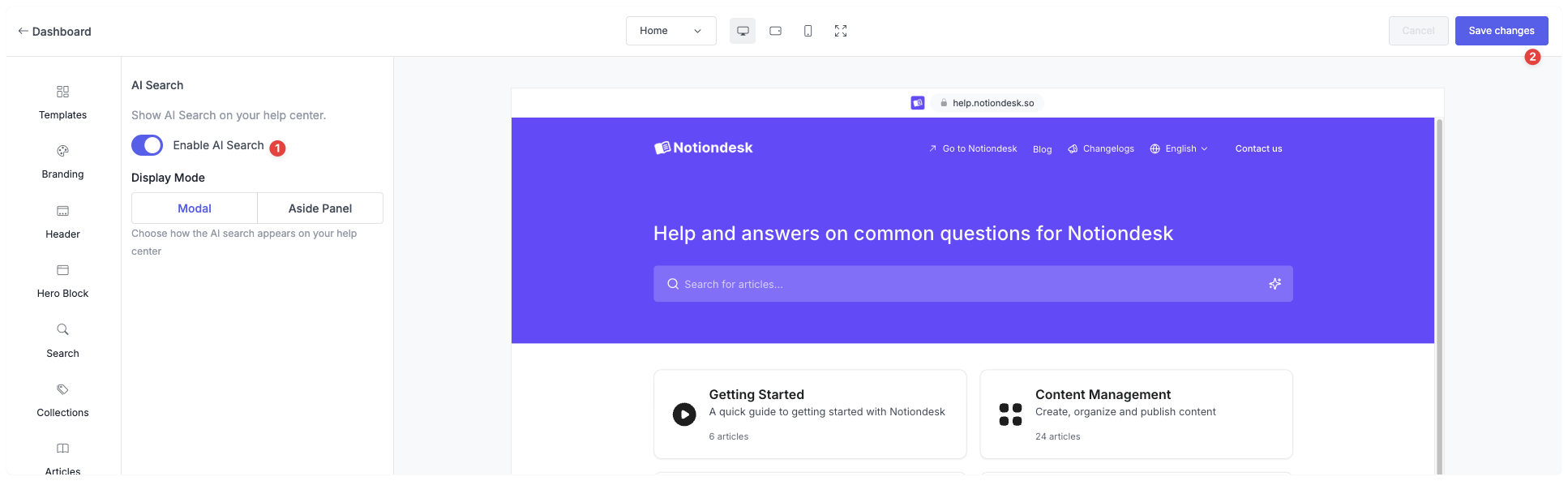
Seu centro de ajuda agora exibe respostas com tecnologia de inteligência artificial quando os visitantes pesquisam.
Passo 3: Escolha um modo de exibição
Decida como a Busca por IA será exibida para seus visitantes:
| Modo de exibição | Descrição | Ideal para |
|---|---|---|
| Modal | A resposta da IA aparece em uma sobreposição centralizada. | Respostas rápidas, interações focadas |
| Painel lateral | A resposta da IA aparece em um painel lateral. | Navegação, exploração de múltiplos tópicos |
Para definir o modo de exibição:
- Selecione Painel Modal ou Painel Lateral em Modo de Exibição
- Se você selecionou Painel Lateral, escolha a posição (Esquerda ou Direita).
- Clique em Salvar
Solução de problemas
A Busca por IA não aparece.
- Confirme se o chatbot está ativado em Chatbot de IA → Configurações
- Confirme se a Busca por IA está ativada em Configurações → Personalizar → Chatbot de IA
- Limpe o cache do seu navegador e atualize a central de ajuda.
O chatbot fornece respostas insuficientes ou incompletas.
- Verifique se você publicou artigos que abordam o tema.
- Certifique-se de que os artigos estejam sincronizados (acesse Configurações → Geral e clique em Sincronizar agora ).
- O chatbot só conhece o conteúdo dos seus artigos publicados; adicione mais conteúdo para obter uma cobertura melhor.