Controle onde e como a Busca por IA aparece quando os visitantes fazem perguntas na sua central de ajuda. Escolha entre uma sobreposição modal ou um painel lateral e posicione-o de acordo com o seu layout.
Aceda às configurações de visualização
As opções de exibição da Pesquisa por IA estão nas configurações de personalização da sua central de ajuda:
- Acesse Configurações → Personalizar na barra lateral esquerda.
- Selecione a seção Chatbot de IA
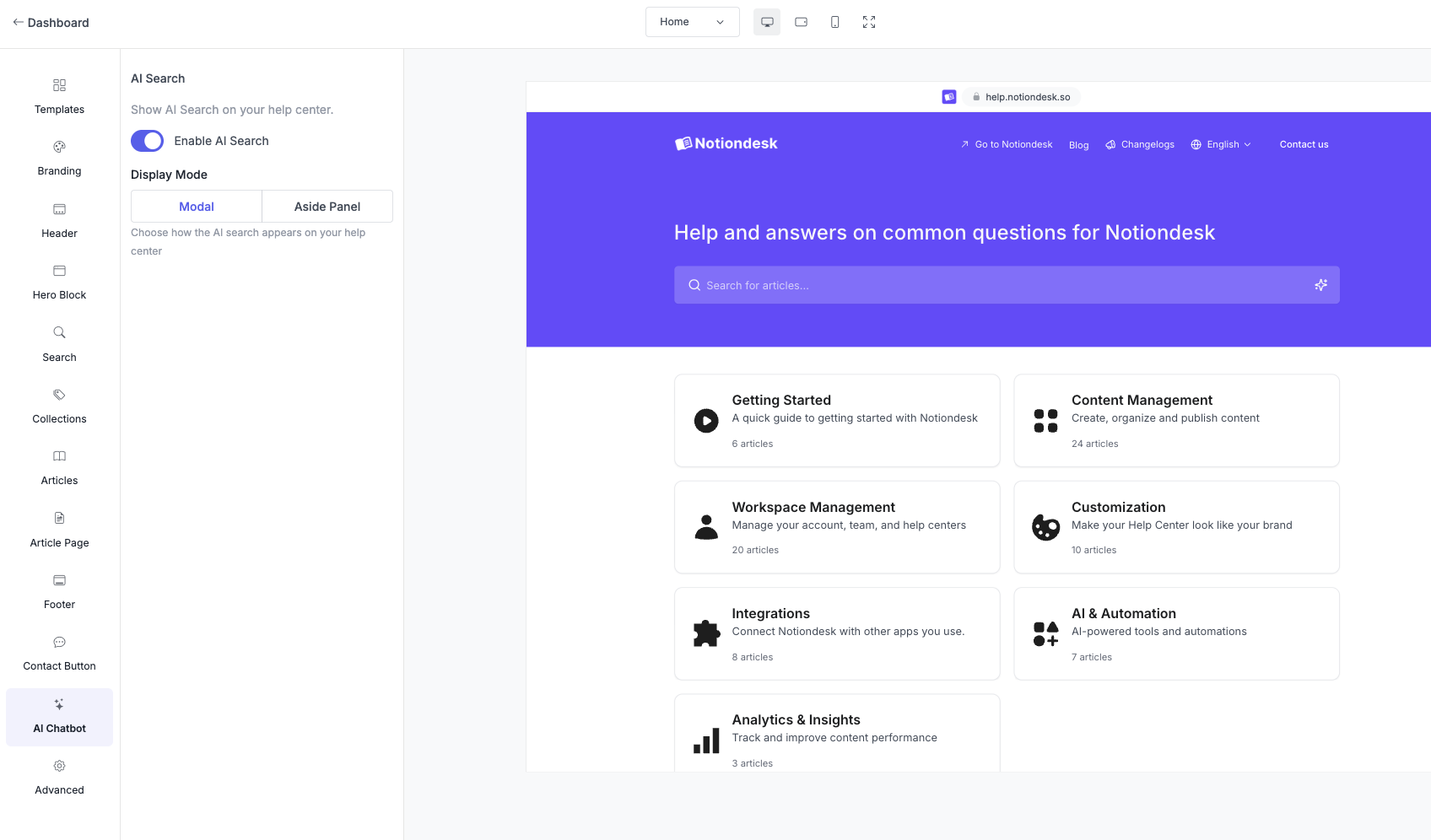
Ativar ou desativar a Busca por IA
A opção "Pesquisa com IA" controla se os visitantes veem respostas geradas por inteligência artificial ao realizar uma pesquisa.
- Ativado — Os visitantes recebem respostas geradas por IA juntamente com os resultados de pesquisa tradicionais.
- Desativado — A pesquisa funciona normalmente sem respostas de IA.
Para alterar esta configuração:
- Encontre a opção de ativação/desativação da Busca por IA.
- Clique para ativar ou desativar.
- Clique em Salvar

Selecione um modo de exibição
O modo de exibição determina como as respostas da IA aparecem na sua central de ajuda.
Defina o modo de exibição
- Em Configurações → Personalizar → Chatbot de IA
- Encontrar o modo de exibição
- Selecione o painel modal ou lateral.
- Clique em Salvar
Modal
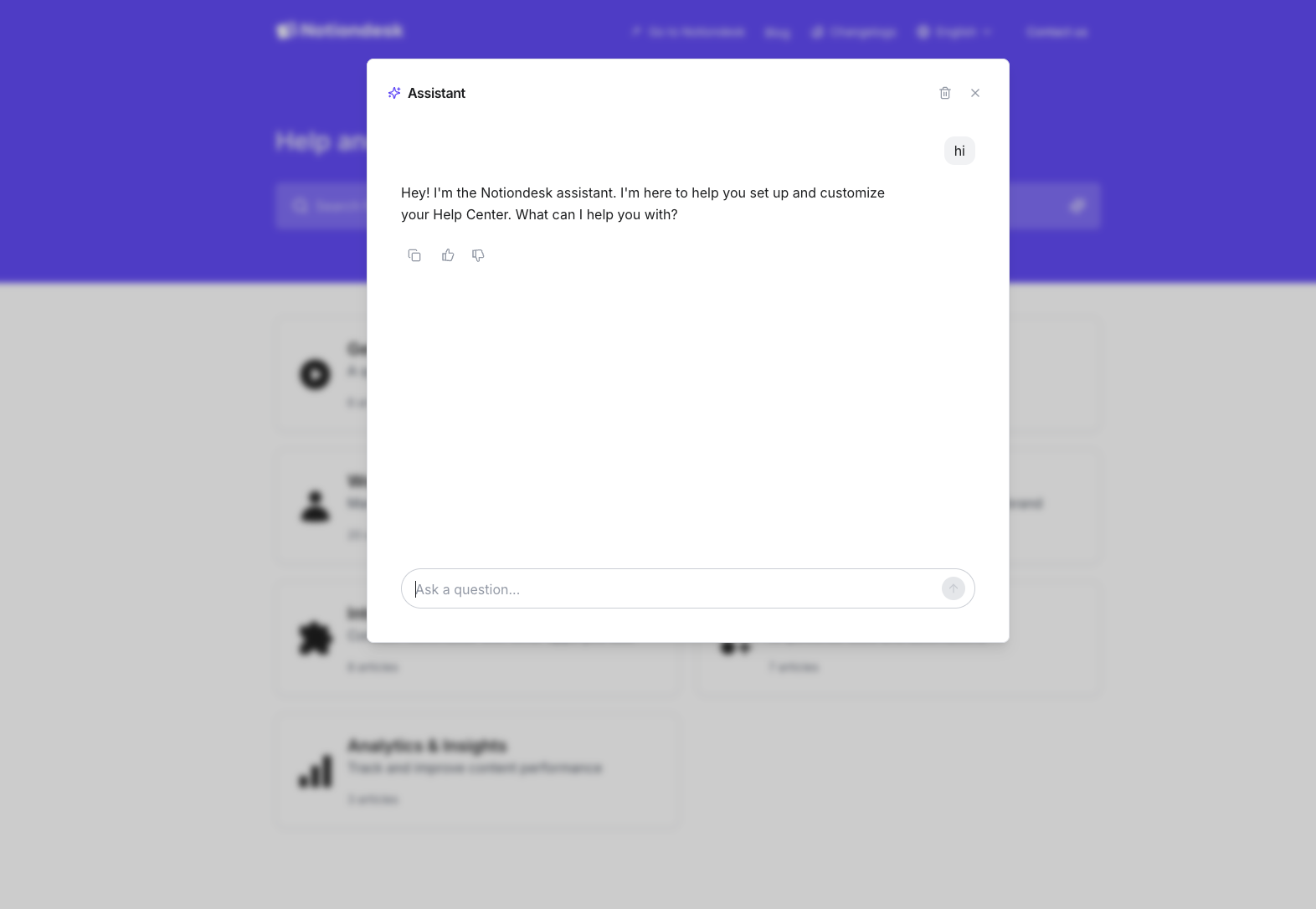
As respostas da IA aparecem em uma sobreposição centralizada na parte superior da página.
Ideal para:
- Interações focadas em visitantes que desejam uma resposta rápida.
- Centros de ajuda com layouts complexos
- Experiências otimizadas para dispositivos móveis (o modal se adapta bem a telas pequenas)
Como funciona:
- O visitante digita uma pergunta na busca.
- A janela modal abre com a resposta da IA.
- O visitante pode fechar a janela modal para retornar à navegação.
- O conteúdo de fundo permanece visível, mas com atenuação.
Painel lateral
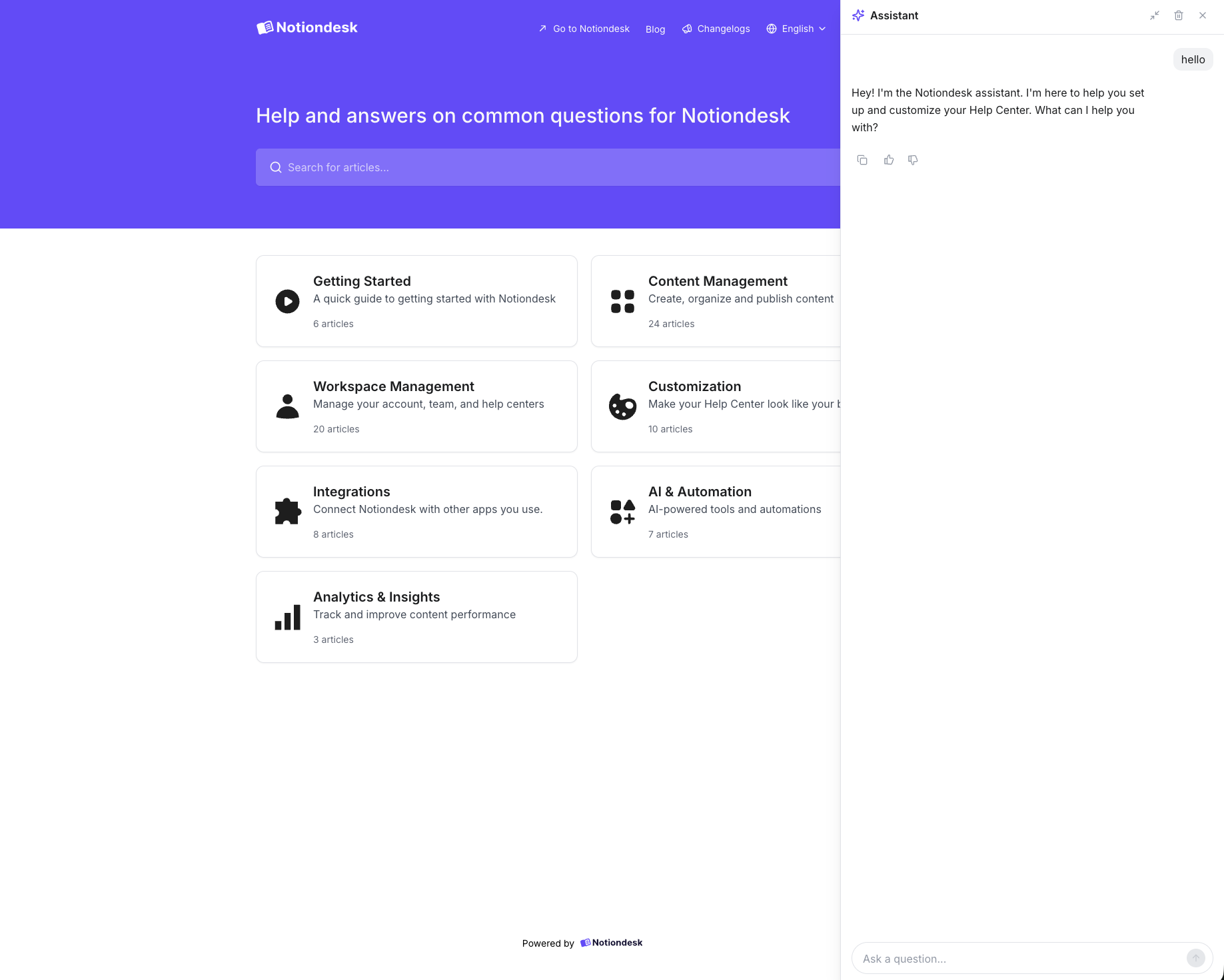
As respostas da IA aparecem em um painel lateral que desliza da esquerda ou da direita.
Ideal para:
- Navegando ao lado dos resultados da pesquisa
- Visitantes que desejam comparar respostas de IA com listas de artigos
- Usuários de computadores desktop com telas maiores
Como funciona:
- O visitante digita uma pergunta na busca.
- O painel desliza para dentro a partir do lado configurado.
- O visitante pode continuar navegando enquanto o painel permanecer aberto.
- O conteúdo foi alterado para dar espaço ao painel.
Reserve a posição do painel
Ao usar o modo Painel Lateral, você pode escolher em qual lado da tela o painel aparecerá.
| Posição | Comportamento |
|---|---|
| Esquerda | O painel desliza para dentro pelo lado esquerdo. |
| Certo | O painel desliza para dentro pelo lado direito. |
Essa opção só aparece quando o Modo de Exibição está definido como Painel Lateral.
Para alterar a posição:
- Certifique-se de que o Modo de Exibição esteja definido como Painel Lateral.
- Encontre a posição lateral
- Selecione Esquerda ou Direita
- Clique em Salvar