Trạng thái "Review" cho phép bạn chỉnh sửa các bài viết mà không hiển thị ngay lập tức trên trung tâm hỗ trợ trực tuyến của bạn. Trạng thái này lý tưởng để chuẩn bị các bản cập nhật phù hợp với các bản phát hành hoặc sự kiện trong tương lai, giúp bạn có thể triển khai khi đã sẵn sàng.
Hướng dẫn này sẽ hướng dẫn bạn cách đặt trạng thái "Review" cho các bài viết và đồng bộ hóa chúng chỉ khi bạn sẵn sàng!
Thay đổi trạng thái bài viết thành "Review"
Nếu "Review" chưa phải là một tùy chọn trong thuộc tính trạng thái của cơ sở dữ liệu Notion của bạn, bạn có thể dễ dàng thêm nó.
- Mở cơ sở dữ liệu Notion nơi lưu trữ các bài viết của bạn.
- Nhấp vào cột thuộc tính 'Trạng thái' trong bất kỳ bài viết nào.
- Nhập "Review" và chọn màu cho trạng thái mới.
- Chọn "Tạo
Review"
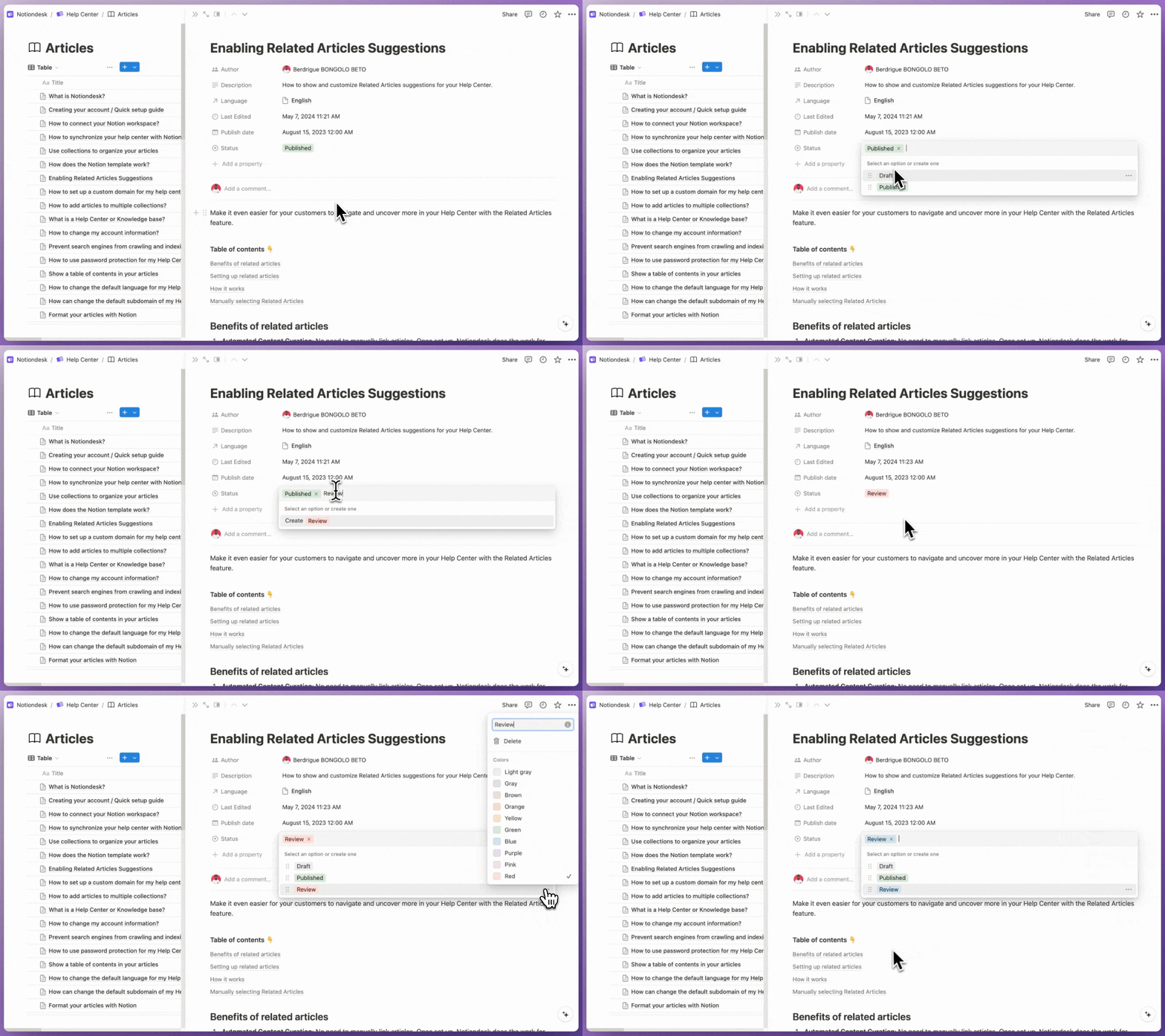
Bây giờ, để thay đổi trạng thái của một bài viết thành "Đang xem xét":
- Chọn bài viết mà bạn muốn chỉnh sửa.
- Nhấp vào thuộc tính 'Trạng thái' trong bài viết.
- Chọn "Xem lại" từ danh sách tùy chọn.
Đồng bộ hóa các bài viết có trạng thái "Review"
Sau khi đặt trạng thái bài viết của bạn thành "Review", các thay đổi sẽ được lưu trữ cục bộ trong Notion cho đến khi bạn quyết định xuất bản chúng. Để đồng bộ hóa các thay đổi đó:
- Đi đến Bảng điều khiển Notiondesk của bạn.
- Nhấp vào nút "Sync Now" để cập nhật Trung tâm hỗ trợ của bạn.
Sau khi đồng bộ hóa, việc xem các bài viết được đặt trạng thái "Xem xét" sẽ rất hữu ích.
- Trong bảng điều khiển Notiondesk của bạn, xem danh sách các bài viết.
- Các bài viết được đánh dấu là "Review" nên có màu trạng thái và nhãn khác biệt rõ ràng.
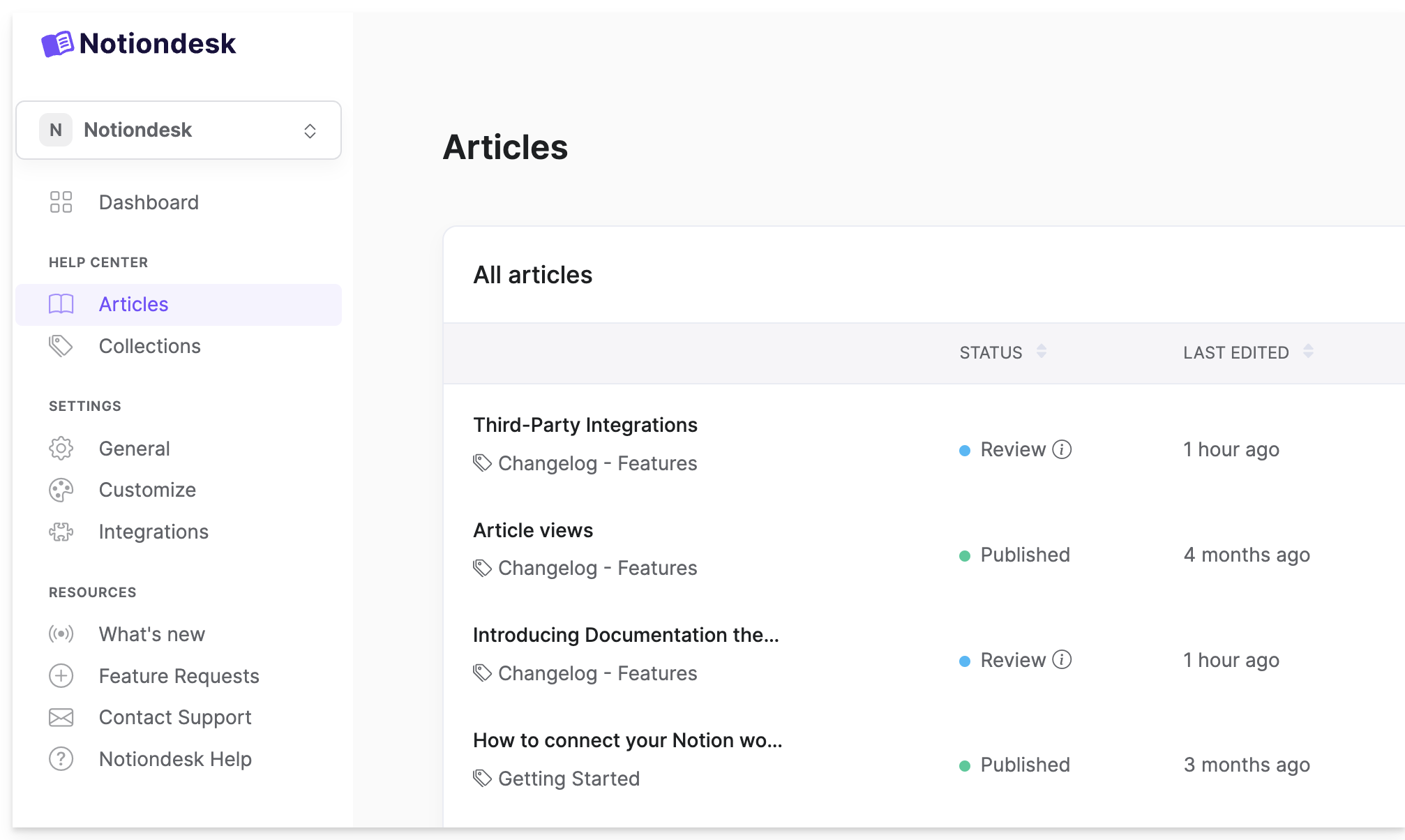
Đăng tải các thay đổi của bạn
Khi bạn quyết định rằng một bài viết đã sẵn sàng để được xuất bản:
- Trong cơ sở dữ liệu Notion, thay đổi trạng thái của bài viết từ "Đang xem xét" thành "Đã xuất bản."
- Truy cập vào bảng điều khiển Notiondesk của bạn và nhấn "Sync Now" để cập nhật trung tâm hỗ trợ của bạn.

Và thế là xong! Trạng thái "Review" giúp bạn chỉnh sửa nội dung và chỉ đăng tải khi mọi thứ hoàn toàn phù hợp với lịch trình của bạn.