Phản hồi được kích hoạt mặc định trên mọi bài viết trong Trung tâm trợ giúp Notiondesk của bạn. Tính năng này cho phép độc giả nhanh chóng bày tỏ ý kiến về mức độ hữu ích của bài viết.
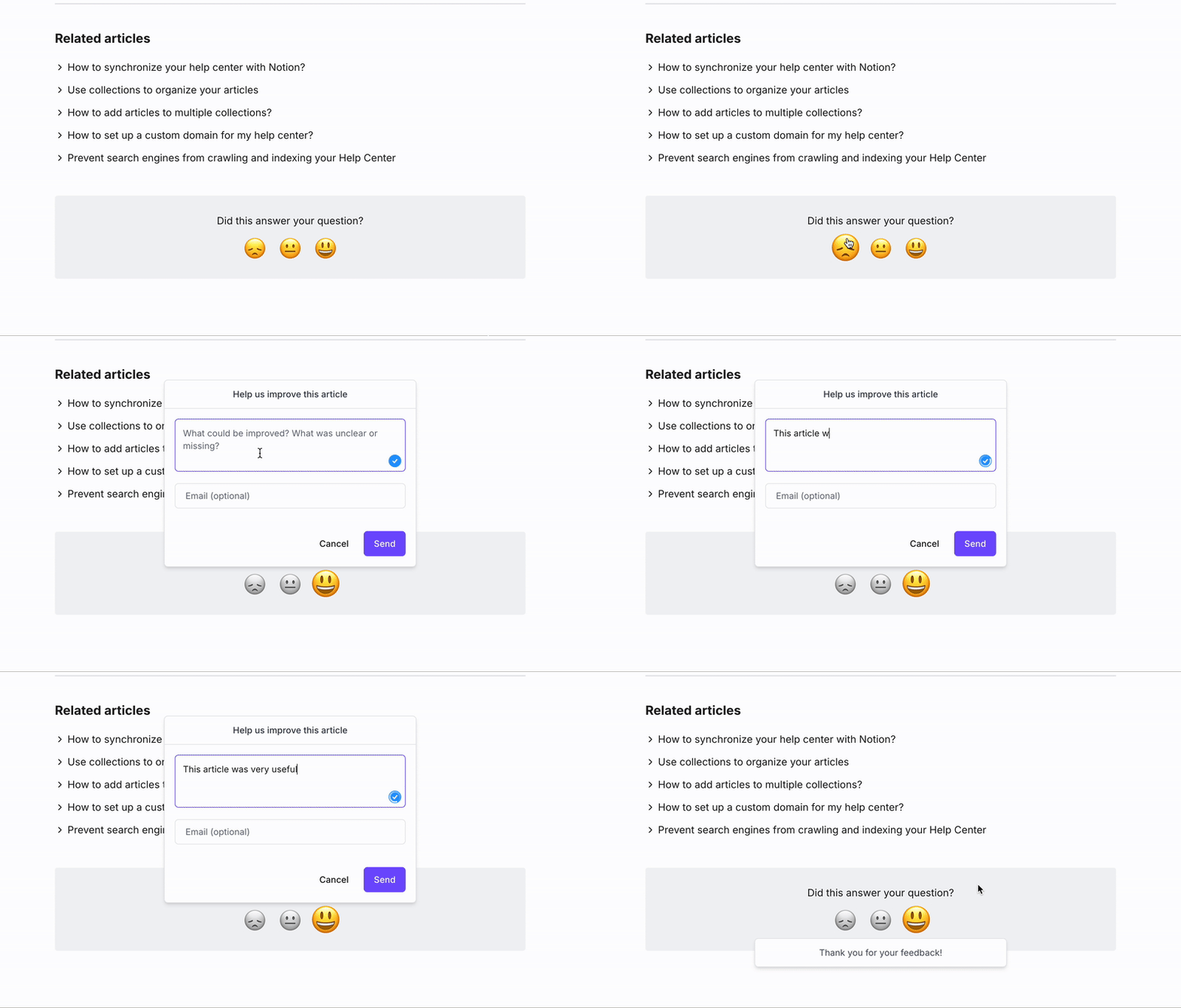
Phản hồi xuất hiện ở cuối mỗi bài viết, độc giả có thể phản hồi bằng cách nhấp vào biểu tượng cảm xúc (emoji) phù hợp nhất với trải nghiệm của họ.
Các loại phản hồi
Notiondesk cung cấp nhiều biểu tượng cảm xúc để thu thập các loại phản hồi khác nhau:
😔 Phản hồi thất vọng: Bài viết không đáp ứng được kỳ vọng của độc giả.
😐 Phản ứng trung lập: Bài viết có phần hữu ích nhưng vẫn còn một số câu hỏi chưa được giải đáp.
😀 Phản ứng vui vẻ: Bài viết rõ ràng, đầy đủ và hữu ích.
Những phản ứng đơn giản này giúp bạn nhanh chóng hiểu được tác động của bài viết của mình.
Tại sao phản hồi lại quan trọng
Phản hồi cung cấp những thông tin quý giá để cải thiện trung tâm hỗ trợ của bạn mà không làm gián đoạn trải nghiệm người dùng:
- Nhanh chóng xác định các bài viết nào trả lời đầy đủ câu hỏi của người dùng.
- Phát hiện các bài viết gây nhầm lẫn hoặc không hài lòng.
- Thu thập phản hồi liên tục trên quy mô lớn mà không cần dựa vào các cuộc khảo sát thủ công.
- Ưu tiên các bản cập nhật dựa trên phản hồi thực tế của người dùng.
Thu thập phản hồi có cấu trúc và tức thì giúp bạn duy trì nội dung của mình phù hợp với nhu cầu của người dùng.
Cách diễn giải phản hồi
Số lượng lớn các phản hồi tích cực 😀 cho thấy bài viết của bạn rõ ràng, liên quan và hữu ích.
Số lượng lớn phản hồi trung lập 😐 cho thấy nội dung của bạn có thể cần làm rõ hoặc bổ sung ví dụ.
Số lượng lớn phản ứng 😔 thất vọng cho thấy bài viết có thể đã lỗi thời, chưa đầy đủ hoặc gây nhầm lẫn.
Khi người dùng để lại phản hồi thất vọng, họ sẽ được tự động yêu cầu gửi thêm phản hồi qua một biểu mẫu ngắn. Tìm hiểu thêm về biểu mẫu phản hồi bài viết tại đây.
Cách phân tích phản ứng
Bạn có thể theo dõi và phân tích phản hồi theo hai cách:
- Từ danh sách bài viết (tab Hiệu suất):
Xem số lượt tương tác cơ bản để nhanh chóng xác định những bài viết nào có hiệu suất tốt nhất.

- Từ bảng điều khiển Analytics:
Truy cập Analytics > Engagement để xem các báo cáo chi tiết về xu hướng phản hồi trong trung tâm hỗ trợ của bạn.

Bằng cách tận dụng hiệu quả phản hồi từ bài viết, bạn liên tục nâng cao cơ sở kiến thức, tăng cường sự hài lòng của người dùng và giảm thiểu yêu cầu hỗ trợ — đồng thời duy trì quy trình phản hồi đơn giản và không gặp trở ngại.