Notiondesk giúp bạn dễ dàng chuẩn bị trung tâm hỗ trợ cho các công cụ được hỗ trợ bởi trí tuệ nhân tạo (AI). Chỉ với một vài cài đặt trong bảng điều khiển, bạn có thể kích hoạt các tính năng như llms.txt, xuất Markdown và menu ngữ cảnh AI.
Nếu bạn mới làm quen với Tối ưu hóa AI, hãy bắt đầu với Hướng dẫn giới thiệu về Tối ưu hóa AI và GEO trước khi tiếp tục với hướng dẫn cài đặt này.
Truy cập cài đặt Tối ưu hóa AI
Để bắt đầu, mở bảng điều khiển Notiondesk của bạn và điều hướng đến phần Tối ưu hóa AI.
Bên trong, bạn sẽ thấy một thẻ chứa ba tùy chọn có thể kích hoạt:
- LLMs TXT: Giúp nội dung của bạn dễ dàng hơn cho các mô hình ngôn ngữ lớn (LLMs) đọc và lập chỉ mục.
- Xuất Markdown: Nhanh chóng tạo phiên bản Markdown cho các trang.
- Menu ngữ cảnh AI: Thêm tích hợp AI chỉ với một cú nhấp chuột vào tài liệu của bạn
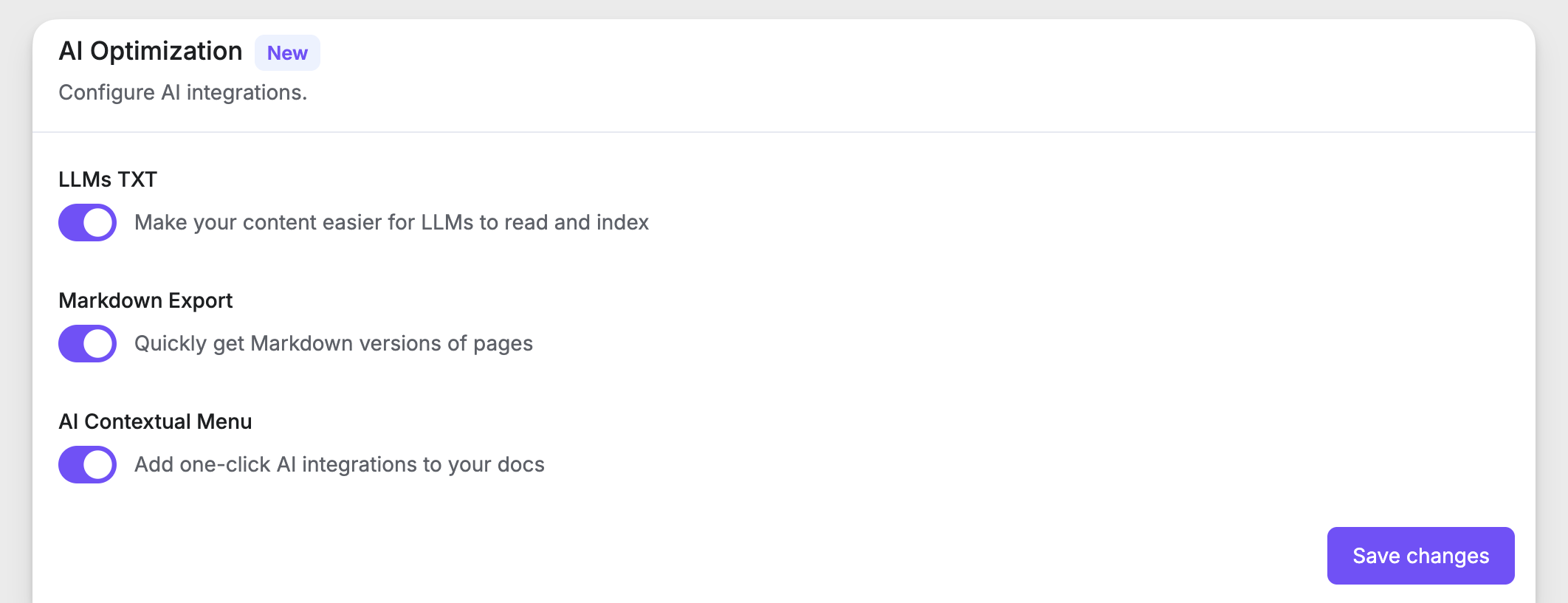
Mỗi tùy chọn có thể được bật hoặc tắt độc lập, tùy thuộc vào cách bạn muốn tối ưu hóa trung tâm hỗ trợ của mình.
LLMs TXT
Cài đặt LLMs TXT trong Notiondesk giúp trung tâm hỗ trợ của bạn dễ dàng hơn cho các hệ thống AI đọc và lập chỉ mục, tương tự như cách sơ đồ trang web giúp các công cụ tìm kiếm.
Khi được kích hoạt, Notiondesk sẽ tự động tạo ra hai tệp tin tại thư mục gốc của trung tâm hỗ trợ:
llms.txt: Tổng quan có cấu trúc về tài liệu của bạn, liệt kê các bộ sưu tập và bài viết kèm theo mô tả ngắn gọn.
llms-full.txt: Phiên bản đầy đủ của trung tâm hỗ trợ của bạn được gộp lại thành một tệp duy nhất để các công cụ AI sử dụng làm bối cảnh.
Bạn không cần phải cấu hình bất kỳ thứ gì thủ công. Ngay khi bạn bật LLMs TXT trong bảng điều khiển của mình, các tệp này sẽ được tạo ra và luôn được cập nhật mỗi khi bạn đồng bộ hóa tài liệu của mình.

Điều này đảm bảo các công cụ AI như ChatGPT, Claude hoặc Perplexity có thể đáng tin cậy phát hiện và trích dẫn tài liệu chính thức của bạn thay vì phỏng đoán từ các nguồn bên thứ ba.
Menu Bối cảnh AI
Menu bối cảnh AI cho phép tích hợp một cú nhấp chuột với các công cụ AI phổ biến trực tiếp vào trung tâm hỗ trợ của bạn. Thay vì sao chép và dán nội dung thủ công, bạn và khách hàng có thể gửi một bài viết trực tiếp vào trợ lý AI với trang web đã được tải sẵn làm bối cảnh.
Khi bạn kích hoạt cài đặt này trong bảng điều khiển Notiondesk, mỗi bài viết hoặc bộ sưu tập trong trung tâm hỗ trợ của bạn sẽ có một menu ngữ cảnh. Từ đó, bạn có thể:
- Sao chép trang: Sao chép nội dung trang ngay lập tức dưới dạng Markdown sạch.
- Mở dưới dạng Markdown: Mở bài viết hiện tại ở định dạng .md.
- Mở trong ChatGPT: Bắt đầu cuộc trò chuyện ChatGPT với bài viết làm bối cảnh.
- Mở trong Claude hoặc Perplexity: Trải nghiệm tương tự, nhưng với công cụ AI mà bạn lựa chọn.
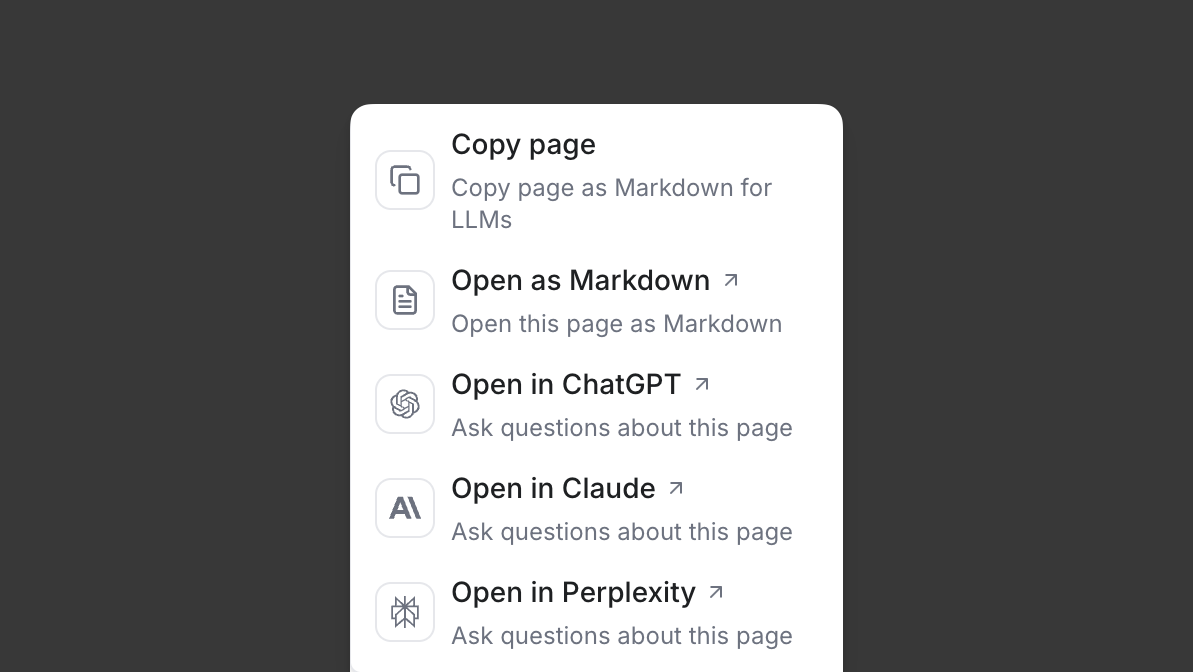
Điều này giúp đội ngũ hỗ trợ của bạn dễ dàng soạn thảo phản hồi hoặc khắc phục sự cố với sự trợ giúp của trí tuệ nhân tạo (AI), đồng thời cũng giúp khách hàng kiểm tra các câu trả lời một cách nhanh chóng mà không cần rời khỏi trung tâm hỗ trợ của bạn.