Suchen Sie nach einer übersichtlicheren Möglichkeit, Ihr Hilfecenter zu strukturieren? Möchten Sie die Mühe des Duplizierens von Sammlungen vermeiden und gleichzeitig Ihre Inhalte ordentlich kategorisiert halten?
In dieser Anleitung zeigen wir Ihnen, wie Sie eine Untersammlung mit mehreren übergeordneten Sammlungen verknüpfen und so die Organisation Ihres Hilfecenters vereinfachen. Los geht's!
Inhaltsverzeichnis
- Warum mehrere übergeordnete Sammlungen?
- So fügen Sie eine Untersammlung zu mehreren übergeordneten Sammlungen hinzu
Warum mehrere übergeordnete Sammlungen?
Die Verwendung mehrerer übergeordneter Sammlungen in Notiondesk vereinfacht die Organisation Ihres Hilfezentrums.
Stellen Sie sich vor, Sie möchten Kategorien wie „FAQs“ und „Elektroheizungen“ mit Unterkategorien erstellen. Mehrere übergeordnete Sammlungen machen dies einfach:
- Vereinfachte Struktur: Sie können dieselbe Unterkategorie, wie z. B. „Häufig gestellte Fragen zu Elektroheizungen“, sowohl unter „FAQs“ als auch unter „Elektroheizungen“ platzieren.
- Einheitliche Namen: Verwenden Sie einheitliche Bezeichnungen, um die Verwaltung Ihrer Inhalte zu vereinfachen.
Im Wesentlichen helfen Ihnen mehrere übergeordnete Sammlungen dabei, ein übersichtliches und benutzerfreundliches Hilfezentrum zu erstellen.
So fügen Sie eine Untersammlung zu mehreren übergeordneten Sammlungen hinzu
Nachdem wir nun die Vorteile mehrerer übergeordneter Sammlungen kennengelernt haben, wollen wir uns damit beschäftigen, wie man eine Untersammlung mit mehreren übergeordneten Sammlungen im Hilfecenter verknüpft.
Beginnen Sie damit, in Notion auf Ihre Hilfecenter-Datenbanken zuzugreifen.
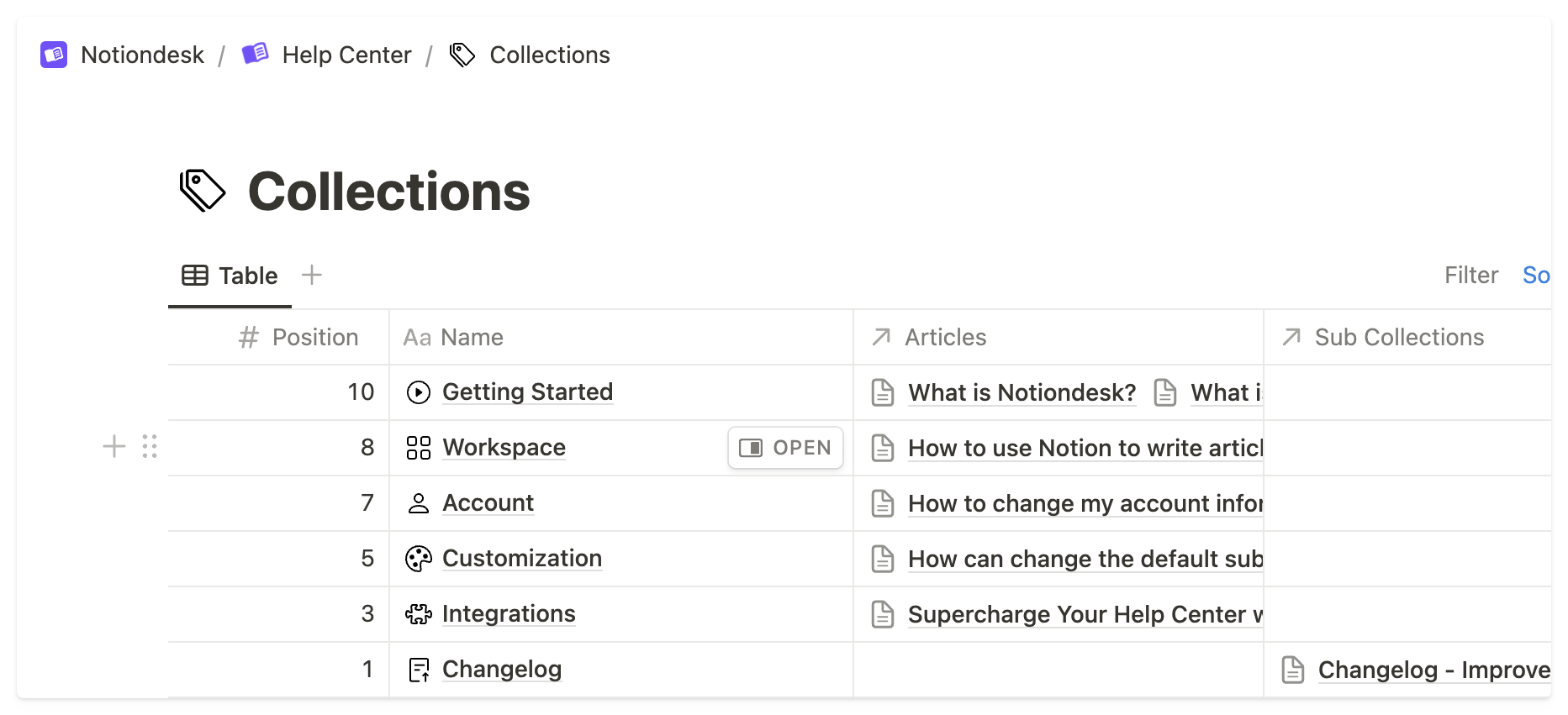
Zugriff auf die Sammlungsdatenbank : Sie finden die Sammlungsdatenbank in Ihrem Hilfecenter. Hier verwalten Sie Ihre Sammlungen und Untersammlungen.
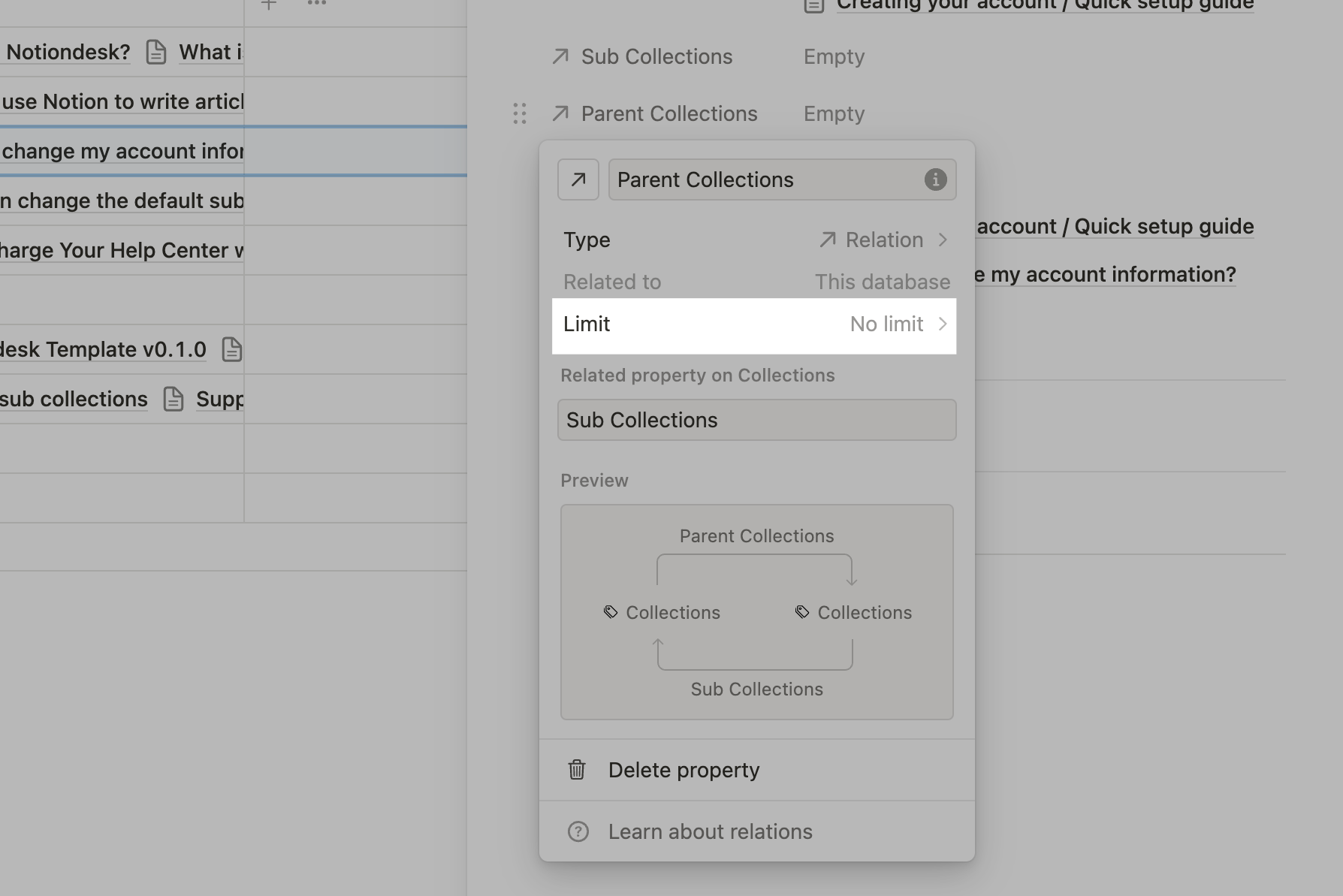
- Überprüfen Sie die Eigenschaft „Übergeordnete Sammlungen“ : Stellen Sie sicher, dass für die Eigenschaft „Übergeordnete Sammlungen“ kein Limit festgelegt ist. Falls ein Limit festgelegt ist, ändern Sie es in „Kein Limit“, um mehrere übergeordnete Sammlungen für Ihre Untersammlungen zu ermöglichen.
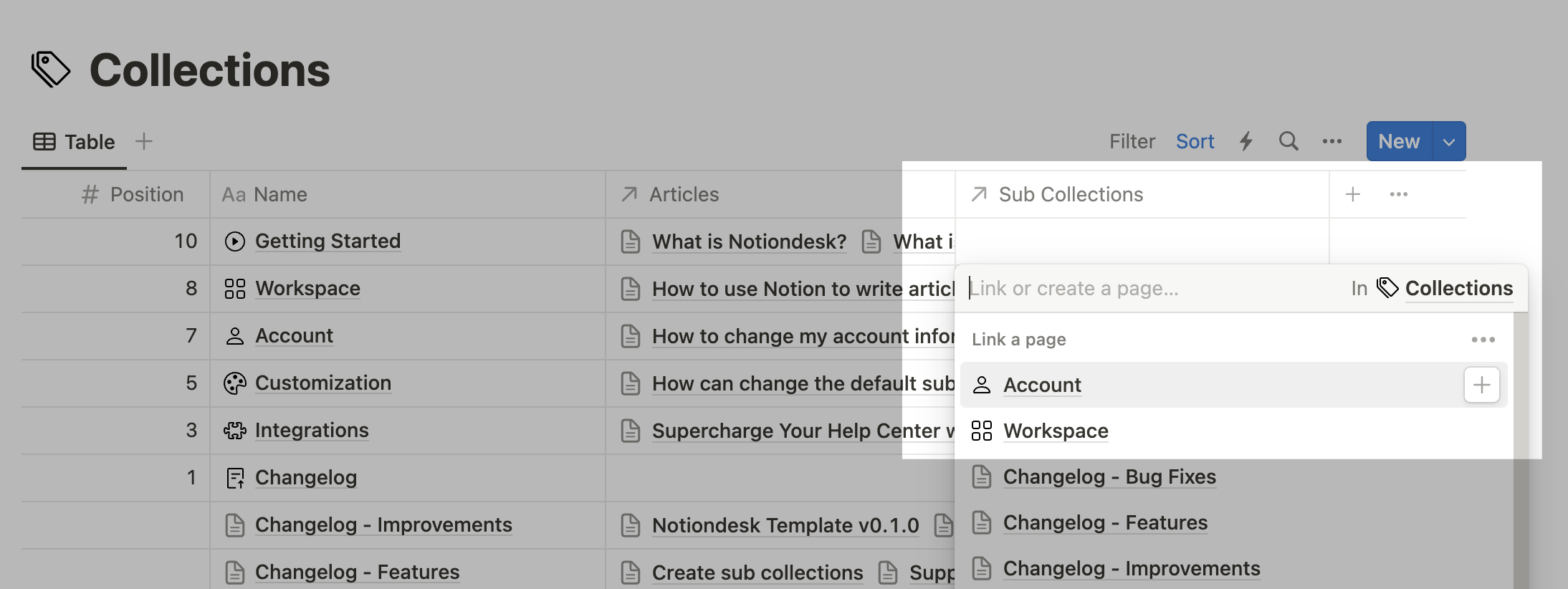
- Unterkollektion zu übergeordneten Kollektionen hinzufügen : Wählen Sie die Kollektion aus, die Sie mehreren übergeordneten Kollektionen hinzufügen möchten. Fügen Sie sie anschließend der Eigenschaft „Unterkollektionen“ hinzu.
Das war's! Sie haben die Unterkollektion erfolgreich mit mehreren übergeordneten Kollektionen verknüpft. Wenn Benutzer auf die übergeordneten Kollektionen zugreifen, sehen sie die Kollektion an beiden Stellen, ohne dass eine Duplizierung erforderlich ist.