Um Ihren Kunden die Navigation durch die Inhalte Ihrer Hilfeartikel zu erleichtern, können Sie ein Inhaltsverzeichnis einfügen.
Das geht mit dem Block „Inhaltsverzeichnis“ in Notion. Schauen wir uns an, wie man ein Inhaltsverzeichnis erstellt und wie man es in Artikeln verwendet.
Inhaltsverzeichnis 👇
- Strukturieren Sie Ihren Artikel mit Überschriften.
- Fügen Sie Ihren Artikeln ein Inhaltsverzeichnis hinzu.
- Zu einem Artikelabschnitt navigieren
- Was kommt als Nächstes?
Strukturieren Sie Ihren Artikel mit Überschriften.
Bevor Sie das Inhaltsverzeichnis hinzufügen, stellen Sie sicher, dass Ihr Artikel in Notion mithilfe von Überschriften und Unterüberschriften wie H1, H2 und H3 strukturiert ist.
Auf diese Weise wird beim Hinzufügen eines Inhaltsverzeichnisses dieses automatisch aus den Überschriften Ihres Artikels generiert.
Fügen Sie Ihren Artikeln ein Inhaltsverzeichnis hinzu.
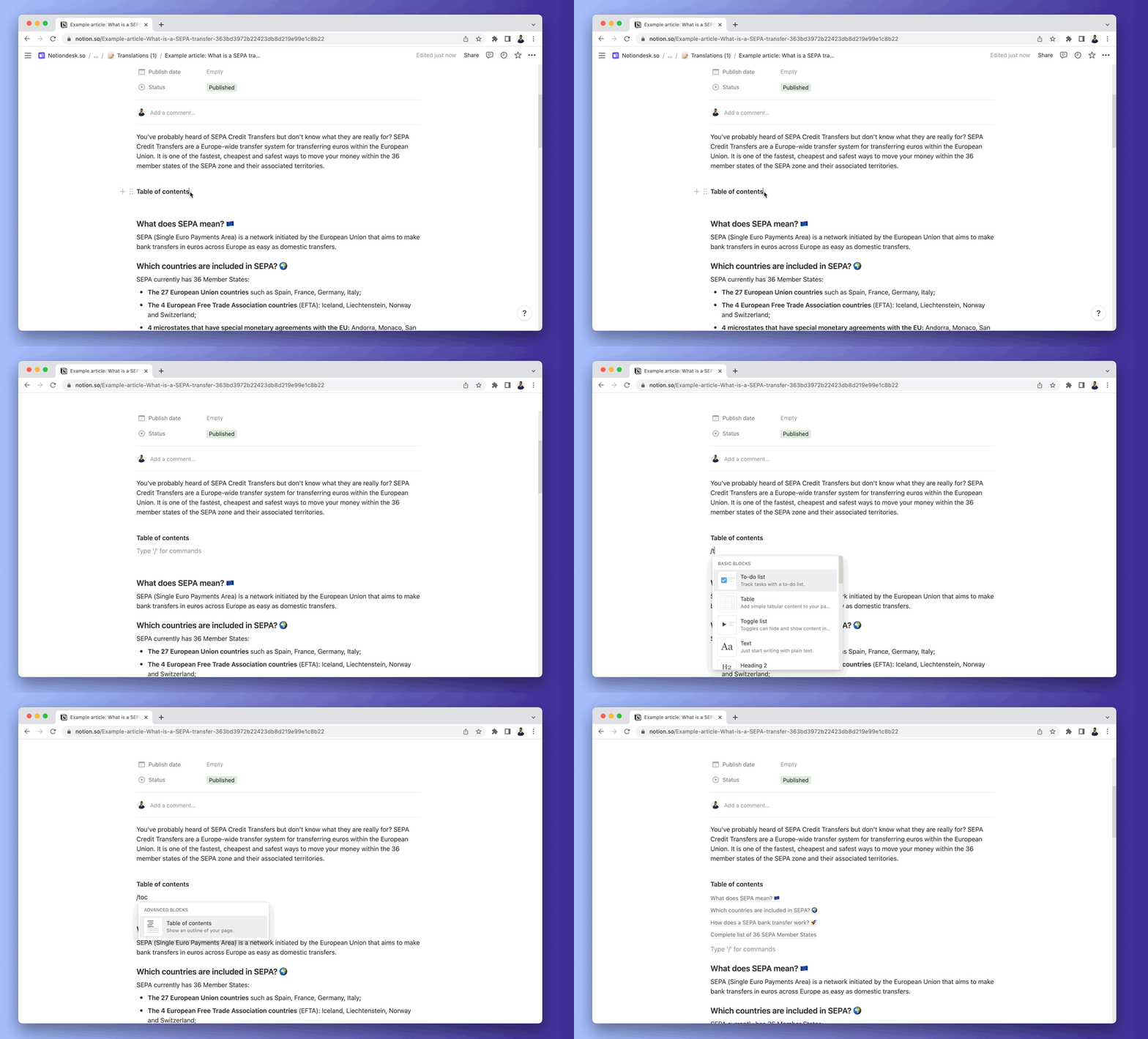
Beim Bearbeiten eines Artikels können Sie ein Inhaltsverzeichnis hinzufügen. So geht's:
- Geben Sie
/table ofein, um die OptionTable of Contentsin den erweiterten Blöcken anzuzeigen. Drücken Sie die Eingabetaste, wenn sie ausgewählt ist.
- Dadurch wird ein Inhaltsverzeichnis generiert, das alle Überschriften Ihres Artikels anzeigt.
Zu einem Artikelabschnitt navigieren
Wenn Ihre Hilfeartikel ein Inhaltsverzeichnis haben, können Sie über dieses zu einem bestimmten Abschnitt navigieren. Klicken Sie einfach auf eine beliebige Überschrift im Inhaltsverzeichnis, und Sie gelangen direkt zum entsprechenden Abschnitt des Artikels.