Soll ein Screenshot an der Seite kleiner angezeigt werden oder ein Diagramm sich über die gesamte Breite erstrecken? Sie können genau steuern, wie Bilder in Ihren Artikeln dargestellt werden – Größe, Ausrichtung und sogar visuelle Effekte wie Schatten.
Fügen Sie Ihrer Bildunterschrift eine Anweisung hinzu
Öffne das Bild in Notion und schreibe eine Anweisung direkt in das Feld für die Bildunterschrift. Jeglicher Text, den du davor oder danach hinzufügst, wird zur sichtbaren Bildunterschrift; die Anweisung selbst bleibt für deine Leser verborgen.
Breite einstellen
Die einfachste Möglichkeit, die Breite zu steuern, besteht in der Verwendung einer Voreinstellung: small, medium, large oder full.
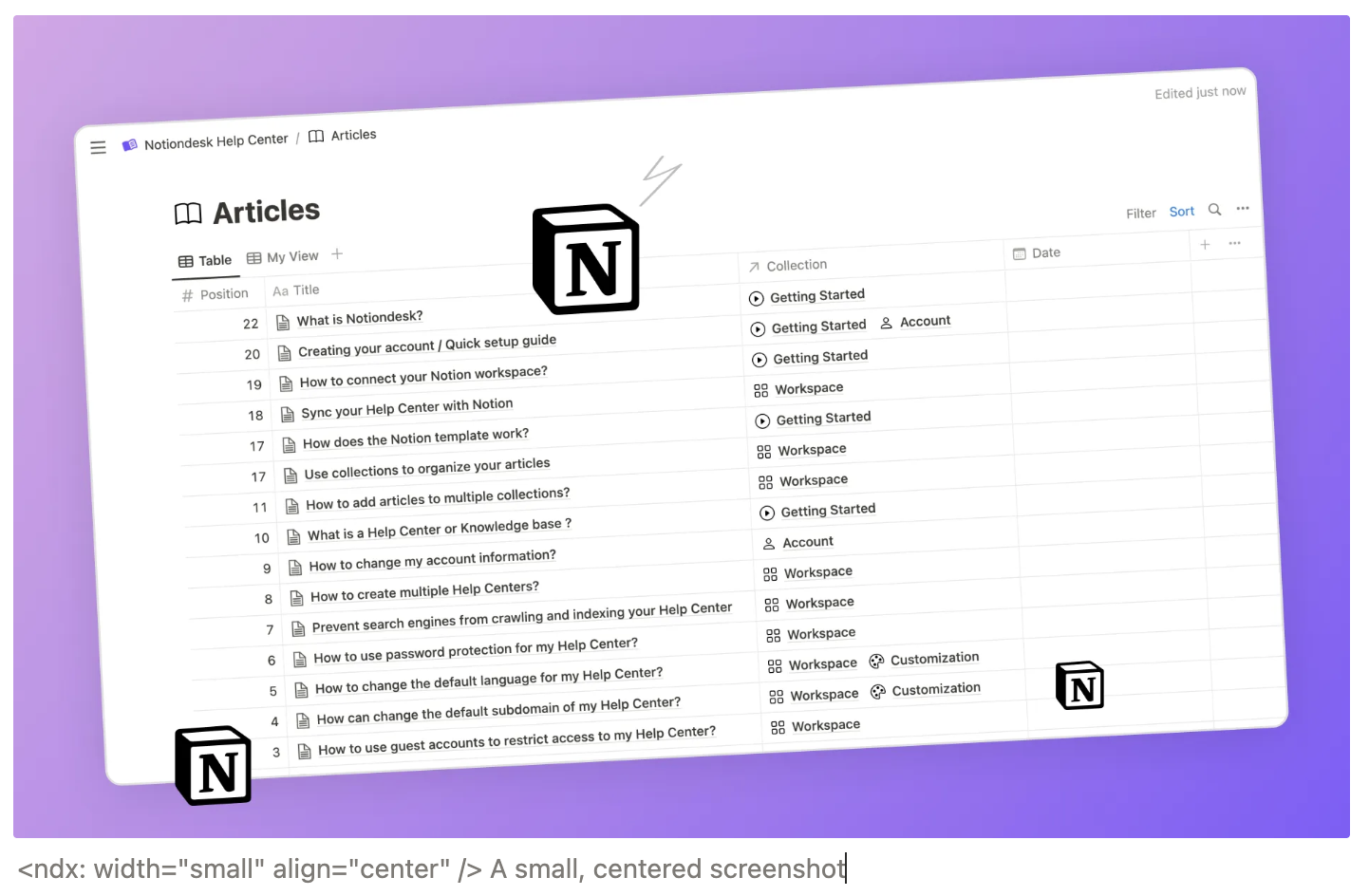
<ndx: width="small" align="center" /> A small, centered screenshot
| Wert | Beispiel |
|---|---|
small | <ndx: width=small /> |
medium | <ndx: width=medium /> |
large | <ndx: width=large /> |
full | <ndx: width=full /> |
Ausrichtung einstellen
Nachdem Sie die Breite festgelegt haben, sollten Sie das Bild positionieren. Verwenden Sie align, um es links, mittig oder rechts in der Artikelspalte zu platzieren.
| Wert | Beispiel |
|---|---|
left | <ndx: align=left /> |
center | <ndx: align=center /> |
right | <ndx: align=right /> |

Verleihen Sie dem Ganzen mit visuellen Effekten den letzten Schliff.
Zwei optionale Flags lassen Ihre Bilder etwas professioneller wirken. shadow fügt einen weichen Schlagschatten um das Bild hinzu, und rounded sorgt für abgerundete Ecken. Beide Effekte sind subtil, machen aber einen deutlichen Unterschied, insbesondere bei Screenshots.
| Flagge | Wirkung |
|---|---|
shadow | Weicher Schlagschatten umgibt das Bild |
rounded | Abgerundete Ecken |
Geben Sie einfach den Namen des Flags ein, um es zu aktivieren:
Oder geben Sie ausdrücklich an, wenn Sie einen ausschalten möchten:
So sehen Schatten und abgerundete Ecken zusammen aus:
Bildunterschrift: <ndx: width=medium align=center shadow rounded />
Fassen Sie alles in einer einzigen Anweisung zusammen.
Sie benötigen keine separaten Anweisungen für jede Option, sondern können alle in einer einzigen Anweisung zusammenfassen. Die Reihenfolge spielt keine Rolle.
<ndx: shadow rounded />
<ndx: shadow=true rounded=false />

<ndx: width=medium align=center shadow rounded />