Sie können ganz einfach interne Links zwischen Ihren Artikeln einfügen, um eine reibungslose Navigation in Ihrem Hilfecenter zu gewährleisten.
Durch das Einfügen interner Links zwischen Ihren Artikeln schaffen Sie ein reibungsloseres und intuitiveres Navigationserlebnis für Ihre Leser.
- Indem Sie die Nutzer auf verwandte Themen oder detailliertere Erklärungen lenken, erleichtern Sie es ihnen, die benötigten Informationen zu finden, ohne Ihr Hilfecenter verlassen zu müssen.
- Interne Verlinkungen animieren die Nutzer außerdem dazu, länger zu verweilen, mehr Inhalte zu erkunden und verringern den Bedarf an externen Supportanfragen.
- Durch das Herstellen starker interner Verknüpfungen zwischen Artikeln wird Ihre Wissensdatenbank strukturierter, zugänglicher und wertvoller für alle Benutzer.
Methoden zum Hinzufügen eines internen Links
Sie können einen internen Link auf verschiedene Arten hinzufügen, je nach Ihren Vorlieben.
1. Erwähne eine andere Seite mit @
- Öffne den Artikel in deinem Notion-Arbeitsbereich.
- Geben Sie @ ein und suchen Sie nach der Seite, zu der Sie verlinken möchten.
- Wählen Sie die Seite aus der Liste aus.

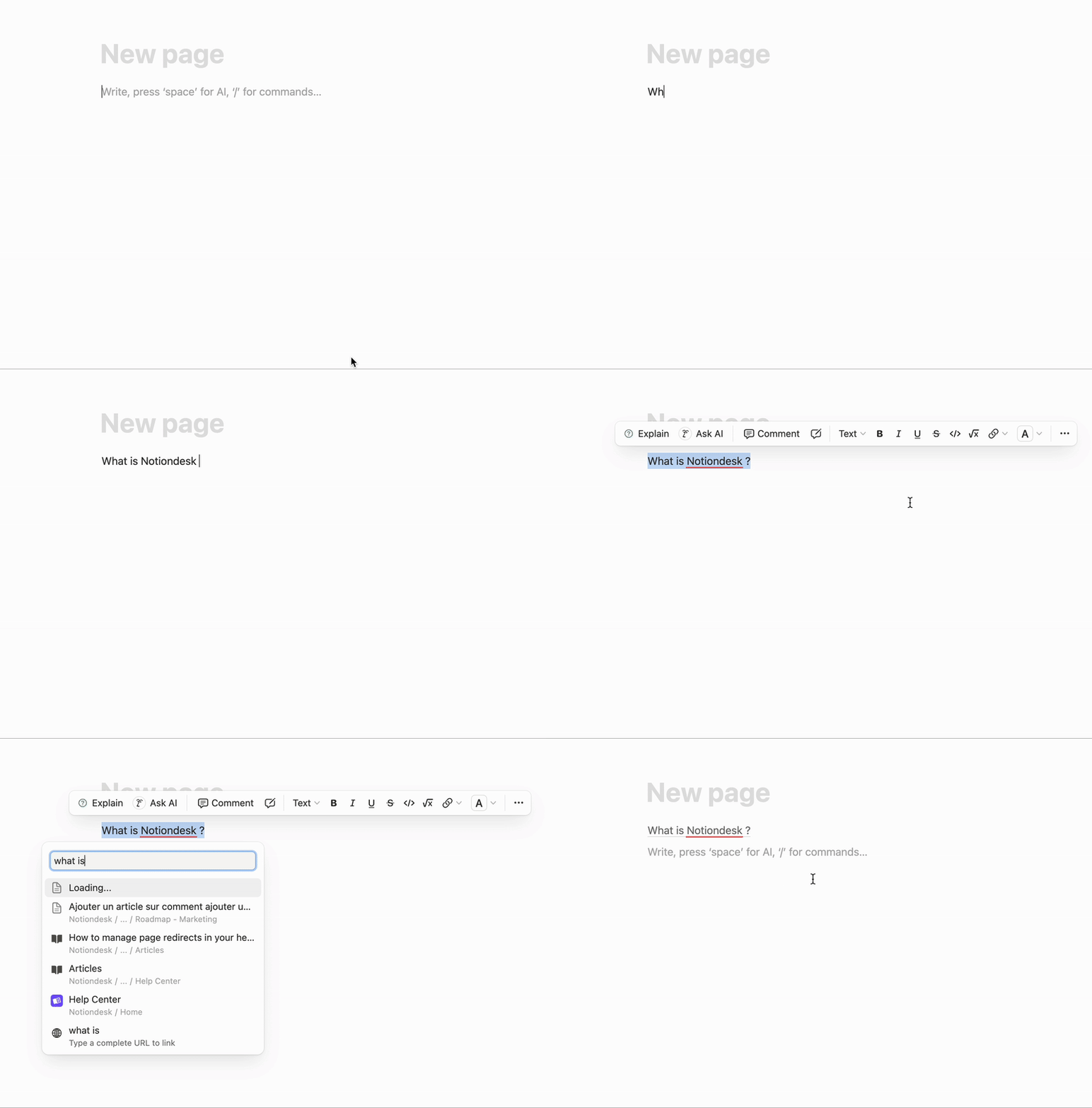
2. Fügen Sie einen Link mit cmd + K oder ctrl + K ein.
- Markieren Sie den Text, den Sie verlinken möchten.
- Drücken Sie cmd + K (Mac) oder ctrl + K (Windows).
- Fügen Sie die URL der Notion-Seite ein.
Kopieren Sie den Link aus Ihrem veröffentlichten Hilfecenter.
- Gehen Sie zu Ihrem Live-Hilfecenter Notiondesk.
- Öffne den Artikel, zu dem du verlinken möchtest.
- Kopieren Sie die URL aus Ihrem Browser.
- Markieren Sie in Ihrem Notion-Artikel den Text und fügen Sie den kopierten Link mit cmd + K oder ctrl + K ein.
Dadurch wird sichergestellt, dass der Link direkt auf die öffentliche Version des Artikels verweist.