Formatieren Sie Ihre Artikel in Notion effektiv, um die Lesbarkeit für Ihre Kunden zu verbessern. Mit Notion-Blöcken können Sie Ihre Inhalte mühelos strukturieren. Entdecken Sie, welche Blöcke unterstützt werden und wie Sie diese optimal einsetzen.
Unterstützte Blöcke
Wir unterstützen verschiedene Notion-Blöcke, mit denen Sie optisch ansprechende und benutzerfreundliche Hilfeartikel erstellen können. Im Folgenden finden Sie eine Übersicht dieser unterstützten Blöcke und Tipps zu ihrer optimalen Nutzung.
Grundbausteine
Text
Mit Notiondesk werden alle Arten der Textformatierung unterstützt. Sie können beispielsweise Text fett formatieren , Wörter kursiv setzen oder sogar bestimmte Phrasen durchstreichen . Grundlegende text-Blöcke ähneln den HTML-<p>-Tags. Die Stärke von Text liegt in seiner Fähigkeit, Informationen zu vermitteln und gleichzeitig visuell ansprechend zu sein.
Überschrift
Überschriften helfen dabei, den Inhalt in Abschnitte zu unterteilen, wodurch er leichter verständlich und nachvollziehbar wird.
H1 Überschrift
Dies ist die größte Überschrift und eignet sich ideal für Abschnittsüberschriften.
H2 Überschrift
Eine Unterüberschrift, die häufig für Unterabschnitte oder zur Gliederung von Themen verwendet wird.
H3 Überschrift
Unterteilen Sie den Inhalt weiter in spezifischere Bereiche.
Bild
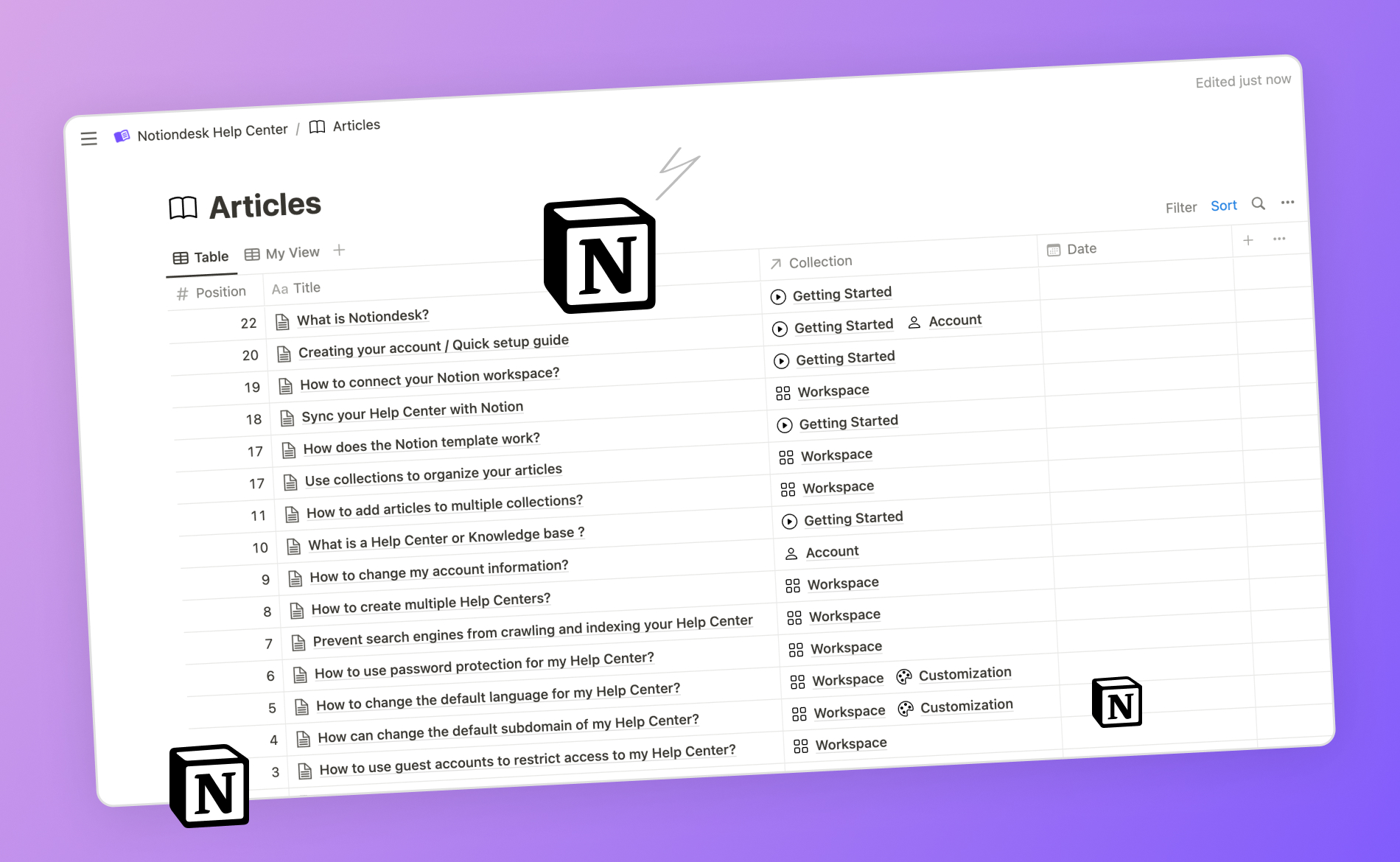
Sie können ein Bild auf Ihre Notion-Seite hochladen, das dann auch in Ihrem Hilfecenter angezeigt wird.
Zitat
Möchten Sie einen Punkt hervorheben oder Feedback geben? Nutzen Sie den Zitatblock. Er eignet sich perfekt, um wichtige Informationen zu betonen.
So sieht ein Zitat in Ihrem Artikel aus.
Umschalten
Umschalter eignen sich hervorragend für FAQs oder Abschnitte, in denen Sie zusätzliche Informationen bereitstellen möchten, ohne den Leser zu überfordern. Leser können auf den Umschalter klicken, um den dahinterliegenden Inhalt anzuzeigen.
Was befindet sich im Inneren eines Toggle-Schalters?
Wenn der Schalter geöffnet ist, werden hier ausgeblendete Inhalte angezeigt.
Aufbieten, ausrufen, zurufen
Wecken Sie die Aufmerksamkeit Ihrer Leser mit einem Hervorhebungstext. Dieser hebt sich vom übrigen Inhalt ab und eignet sich daher perfekt für wichtige Hinweise oder Tipps.
Trennwand
Verwenden Sie Trennlinien, um verschiedene Abschnitte oder Themen in Ihrem Artikel zu strukturieren. Das hilft, den Inhalt aufzulockern und ihn lesbarer zu machen.
👆 Dies ist ein Trennstrich.
Listenblöcke
Listen sind fantastisch, um Informationen zu organisieren, egal ob Sie Schritte, Merkmale oder wichtige Punkte notieren.
Stichpunktliste
Ideal für nicht aufeinanderfolgende Elemente.
- Punkt A
- Punkt B
- Punkt C
Nummerierte Liste
Am besten geeignet für die Darstellung von aufeinanderfolgenden Informationen oder Schritten.
- Schritt Eins
- Schritt Zwei
- Schritt Drei
Erweiterte Blöcke
Inhaltsverzeichnis
Wenn Sie in Notion einen Inhaltsverzeichnis-Block hinzufügen, werden automatisch Links zu allen Überschriften Ihres Artikels eingefügt, sodass Leser problemlos zu bestimmten Abschnitten springen können.
Hier ist das Inhaltsverzeichnis dieses Artikels 😉
- Unterstützte Blöcke
- Grundbausteine
- H1 Überschrift
Lesezeichen
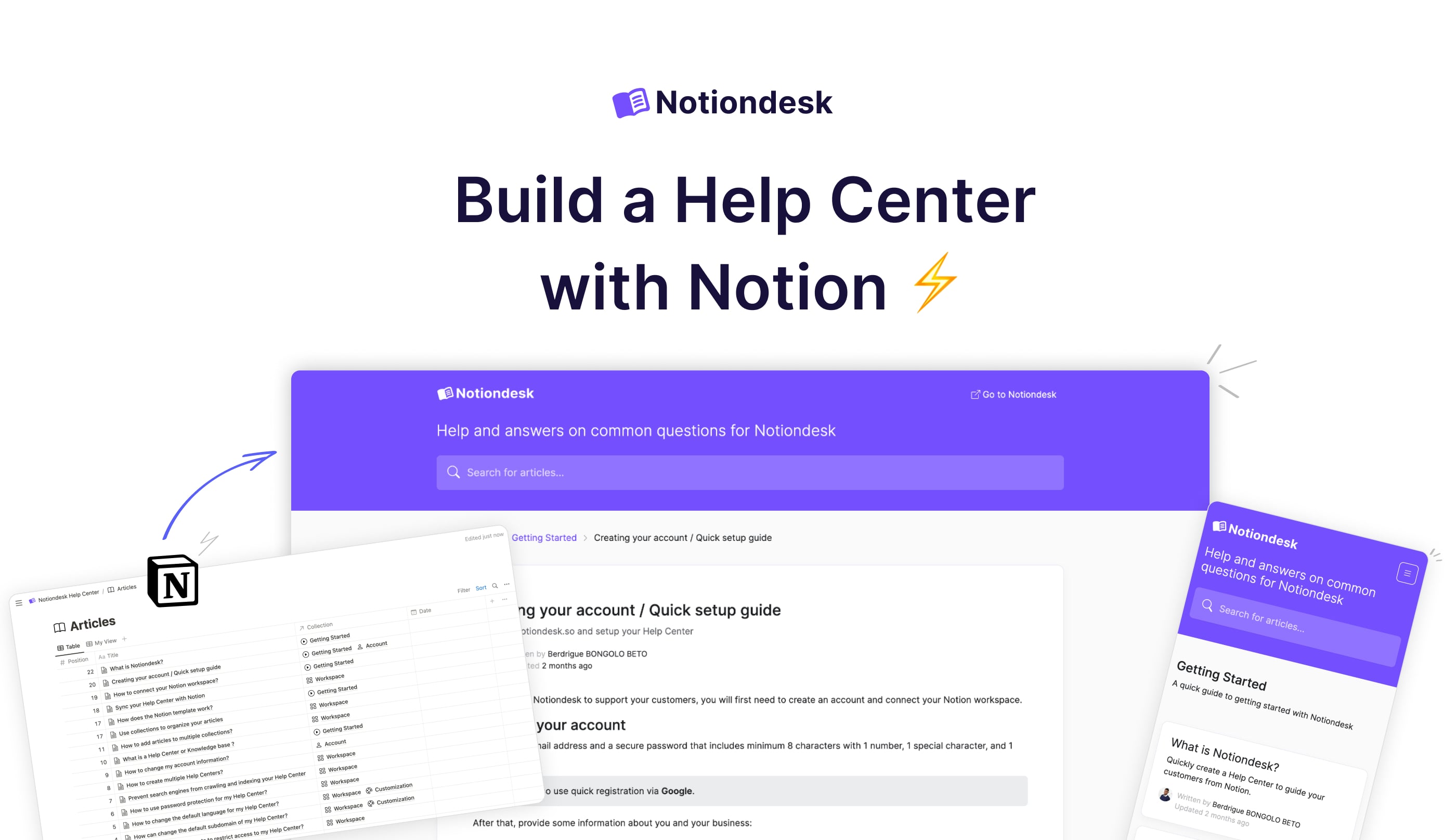
Halten Sie externe Ressourcen oder andere wichtige Seiten mit nur einem Klick erreichbar, indem Sie Lesezeichen direkt in Ihre Artikel einbetten.
Notiondesk – Erstellen Sie ein Hilfezentrum mit Notion.
Verwandeln Sie Notion-Dokumente mit Notiondesk in eine leistungsstarke Wissensdatenbank. Passen Sie sie an, optimieren Sie die Suchmaschinenoptimierung (SEO), unterstützen Sie mehrere Sprachen und verbessern Sie den Kundensupport in wenigen Minuten.
Externe Links
Verweisen Sie Ihre Leser auf andere Websites oder Online-Ressourcen. Diese können so eingestellt werden, dass sie sich in einem neuen Tab öffnen, sodass Ihr Artikel zum Nachschlagen stets verfügbar bleibt.
Beispiel für einen externen Link
Interne Links
Verlinken Sie in Ihrem Hilfecenter auf andere Artikel, um Benutzer anzuleiten und die Navigation zu verbessern.
So fügen Sie einen internen Link hinzu
Checklisten
Ideal für Schritt-für-Schritt-Anleitungen oder To-do-Listen.
Bildergalerie
Präsentieren Sie eine Sammlung von Bildern in einem strukturierten Rasterformat. Dies eignet sich perfekt für Produktbilder, Anleitungsschritte oder beliebige visuelle Sequenzen.
Bild 1
Bild 2
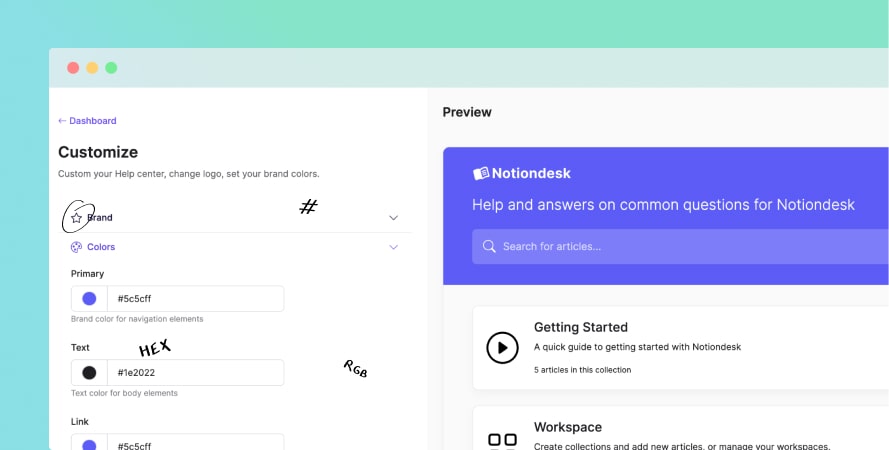
Bild 3
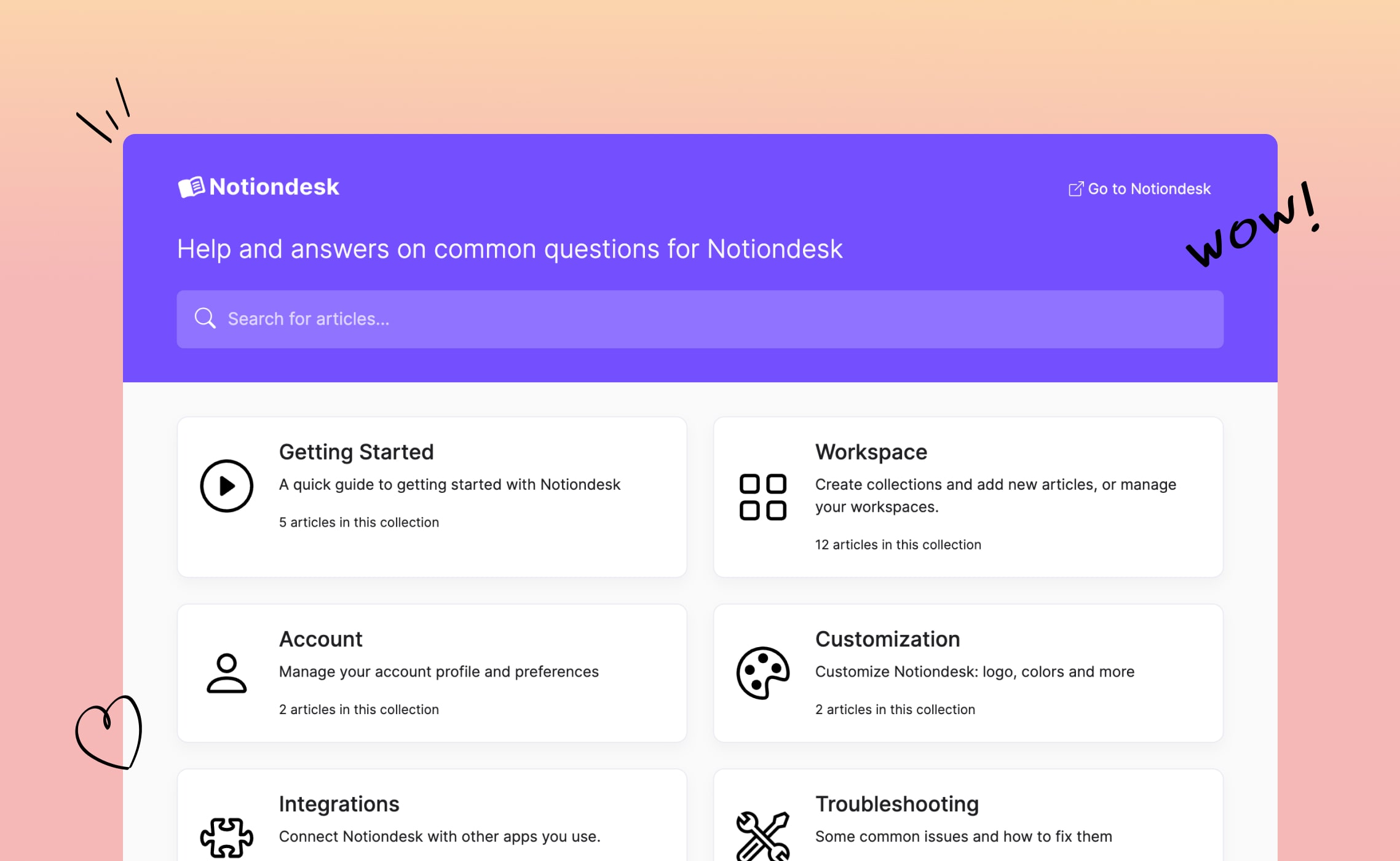
Bild 4
Video
Bereichern Sie Ihre Artikel mit Multimedia-Inhalten, indem Sie ein Video hochladen oder Videos direkt von YouTube, Loom oder Vimeo einbetten.
Audio
Audioblöcke betten verschiedene Audioinhalte ein und bereichern Artikel durch Datei-Uploads oder externe Quellen wie Spotify und YouTube.
Audiodatei
Spotify
YouTube
Datei herunterladen
Fügen Sie Ressourcen, Vorlagen oder zusätzliches Lesematerial direkt zu Ihren Artikeln hinzu. Diese werden als Anhänge wie folgt angezeigt:

Spaltenlayouts
Organisieren Sie Ihre Inhalte in mehrspaltigen Formaten. Dies ist besonders nützlich für direkte Vergleiche oder die parallele Darstellung von Informationen.
Spalte 1

eins
Spalte 2

zwei
Tisch
Tabellen helfen dabei, Daten übersichtlich zu organisieren und darzustellen. Sie können zudem mit verschiedenen Formatierungsoptionen kombiniert werden, um die Übersichtlichkeit zu verbessern.
| Element | Beschreibung | Beispiel |
|---|---|---|
| Deutlich | Fettgedruckter Text zur Hervorhebung | Das ist mutig |
| Kursivschrift | Schräger Text zur Verdeutlichung | Dies ist kursiv |
| Durchgestrichen | durchgestrichener Text | Dies ist getroffen |
Code | Monospace-Schriftart für Code | This is code |
| Link | Hyperlinked text | Klick mich |
| Farbiger Text | Text mit einer bestimmten Farbe | Das ist Orange. |
Synchronisierte Blöcke
Sorgen Sie für Konsistenz, indem Sie Inhalte auf mehreren Seiten synchronisieren. Aktualisieren Sie die Inhalte an einer Stelle, und die Änderung wird überall dort übernommen, wo der Block eingebettet ist.
Synchronisierungsblock
Dieser Inhalt ist mit einer anderen Seite synchronisiert.
Codeblöcke
Präsentieren Sie Code-Snippets oder technische Befehle in einem übersichtlichen Format. Dies ist besonders nützlich für Entwickler oder technische Berater.
JavaScript-Beispiel :
Markdown-Beispiel:
Mathematische Gleichungen
Dies ermöglicht es Ihnen, mathematische Ausdrücke nahtlos in Ihre Artikel zu integrieren – ideal für Tutorials, technische Dokumentationen oder alle Inhalte, die mathematische Präzision erfordern.
Beispiel für eine Blockgleichung:
\int_0^\infty e^{-x^2} \, dx = \frac{\sqrt{\pi}}{2}Beispiel für eine Gleichung im Text:
Die Formel für die Fläche eines Kreises lautet C = π r²
Nicht unterstützte Blöcke
Notiondesk unterstützt zwar eine Vielzahl von Notion-Blöcken zur umfassenden Dokumentation, einige Blöcke werden jedoch derzeit nicht unterstützt. Hier ist die Liste:
function sayHello() {
    console.log("Hello, world!");
}
# Table of Contents
* [Introduction](#introduction)
* [Features](#features)
* [Installation](#installation)
## Introduction
Welcome to Notiondesk's documentation.
> Note: This is a markdown example.
## Features
- Dynamic updating
- Rich formatting support
## Installation
Follow our [guide](https://notiondesk.so) to get started.- Einbettungen (Twitter, Google Drive, Airtable und Google Maps)
