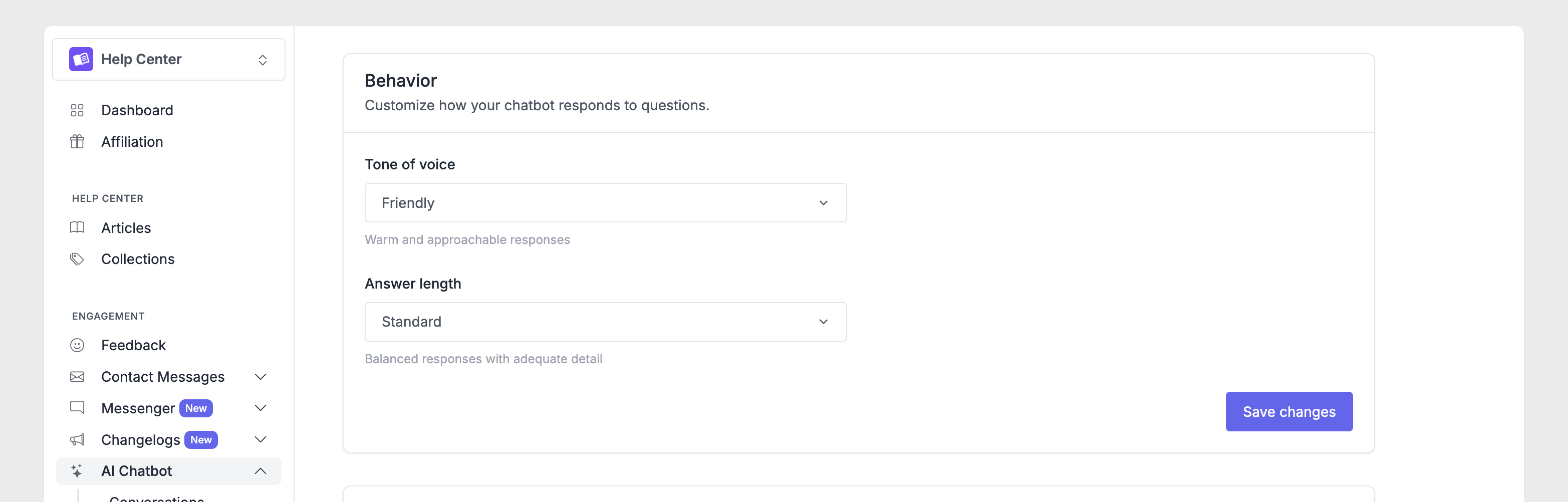
Ihr KI-Chatbot sollte sich wie ein Teil Ihres Teams anhören. Mit den Persönlichkeitseinstellungen können Sie die Kommunikation des Chatbots steuern – vom Namen, den Besucher sehen, über den Tonfall bis hin zum Detaillierungsgrad der Antworten. Um diese Einstellungen anzupassen, gehen Sie in Ihrem Dashboard zu KI-Chatbot → Einstellungen . Änderungen werden nach dem Speichern für neue Konversationen wirksam.
Chatbot-Name
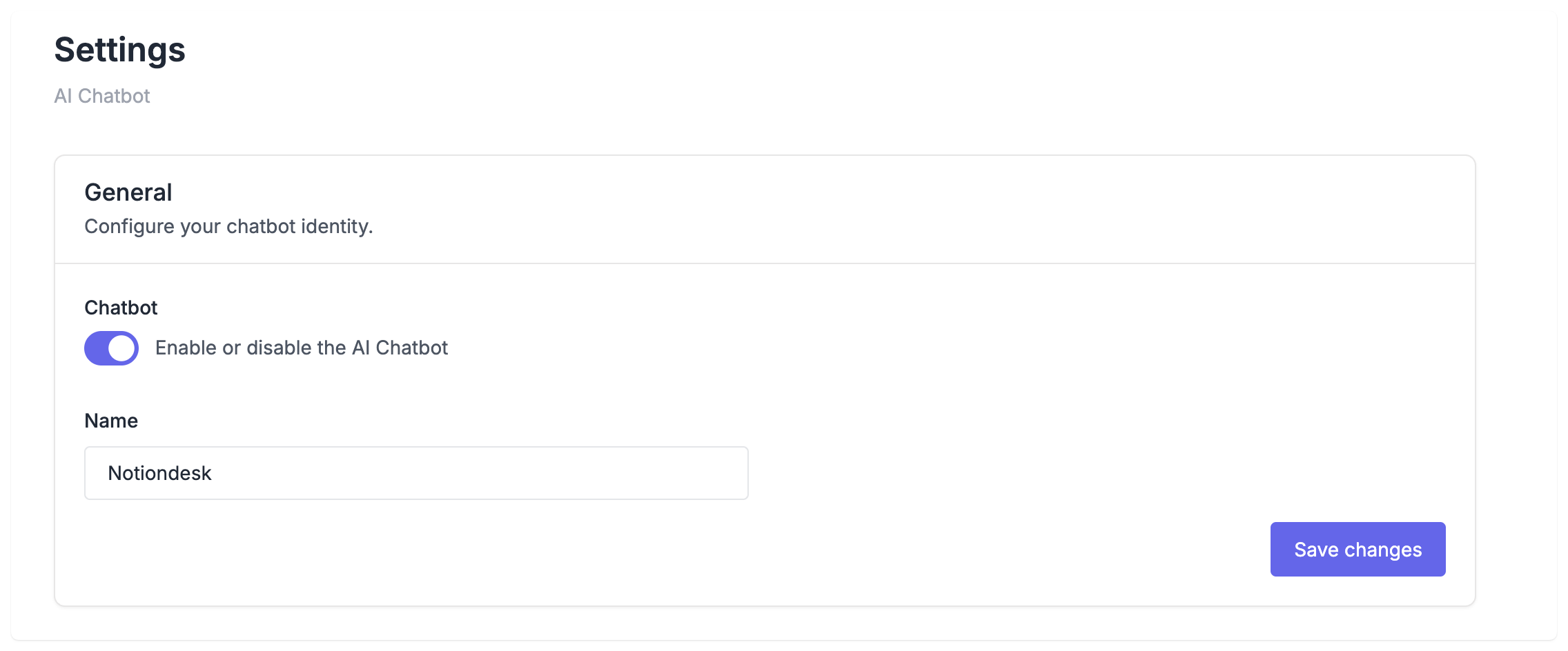
Der Name des Chatbots wird in der Chat-Oberfläche angezeigt, wenn Besucher mit der KI-Suche interagieren. Standardmäßig heißt er „KI-Chatbot“, Sie können ihn aber an Ihre Marke anpassen.
Um einen benutzerdefinierten Namen festzulegen, suchen Sie das Feld „Name“ im Abschnitt „Allgemein“, geben Sie Ihren gewünschten Namen ein und klicken Sie auf „Speichern“ .
Tonfall
Der Tonfall prägt die Kommunikation Ihres Chatbots. Er beeinflusst die Wortwahl, den Satzbau und die Gesamtwirkung der Antworten.
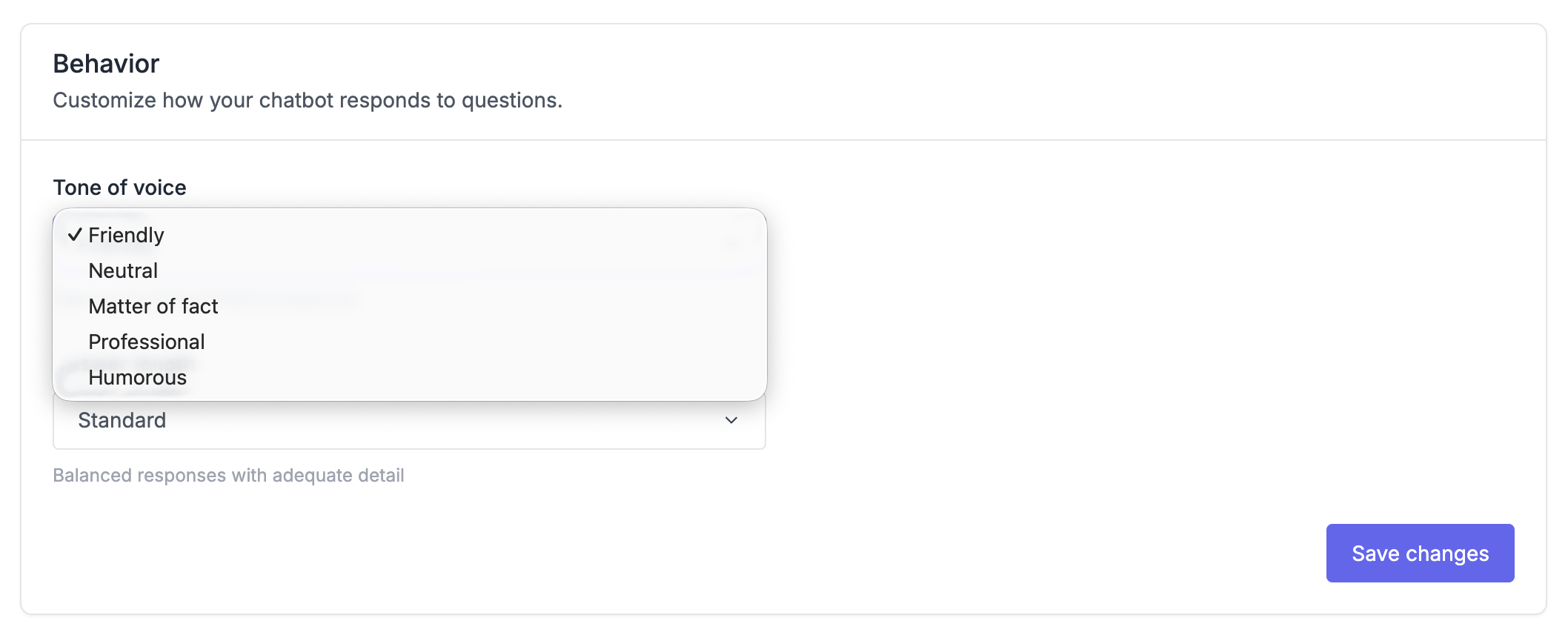
Folgende Tonoptionen stehen Ihnen zur Verfügung:
- Freundlich: Eine herzliche, lockere Gesprächssprache. Sie wirkt zugänglich und ungezwungen und ist ideal für Konsumgüter, Startups oder Marken, die nahbar wirken möchten.
- Neutral: Schafft die Balance zwischen formell und leger. Es eignet sich gut für gemischte Zielgruppen oder wenn man sich bei der Wahl des Stils unsicher ist.
- Sachlich: Direkt und auf den Punkt gebracht. Es verzichtet auf Umschweife und kommt sofort zur Sache – perfekt für Entwicklerdokumentationen oder technische Tools, bei denen Effizienz gefragt ist.
- Professionell: Eine formelle, geschäftsmäßige Sprache. Sie ist elegant und eignet sich für B2B-Produkte, Unternehmenssoftware oder Finanzdienstleistungen.
- Humorvoll: Verleihen Sie Persönlichkeit und Verspieltheit. Das funktioniert bei kreativen Tools, Spielefirmen oder Marken mit einem humorvollen Image, kann aber bei ernsten Themen unpassend wirken.
Wie beeinflusst der Tonfall die Reaktionen?
So könnte dieselbe Frage: „Wie füge ich eine benutzerdefinierte Domain hinzu?“ in unterschiedlichen Tönen beantwortet werden:
Freundlich:
„Tolle Frage! Sie können in Ihren Einstellungen eine benutzerdefinierte Domain hinzufügen. Gehen Sie zu Einstellungen → Allgemein, dort finden Sie das Feld für die benutzerdefinierte Domain. Melden Sie sich, falls Sie Hilfe benötigen!“
Professional:
„Um eine benutzerdefinierte Domain zu konfigurieren, gehen Sie zu Einstellungen → Allgemein. Geben Sie Ihre Domain in das entsprechende Feld ein und speichern Sie Ihre Änderungen. Details zur DNS-Konfiguration finden Sie in unserer Anleitung zur Domain-Einrichtung.“
Tatsachenlage:
„Gehen Sie zu Einstellungen → Allgemein. Geben Sie Ihre benutzerdefinierte Domain ein und speichern Sie. Sie müssen einen CNAME-Eintrag bei Ihrem DNS-Anbieter hinzufügen.“

Antwortlänge
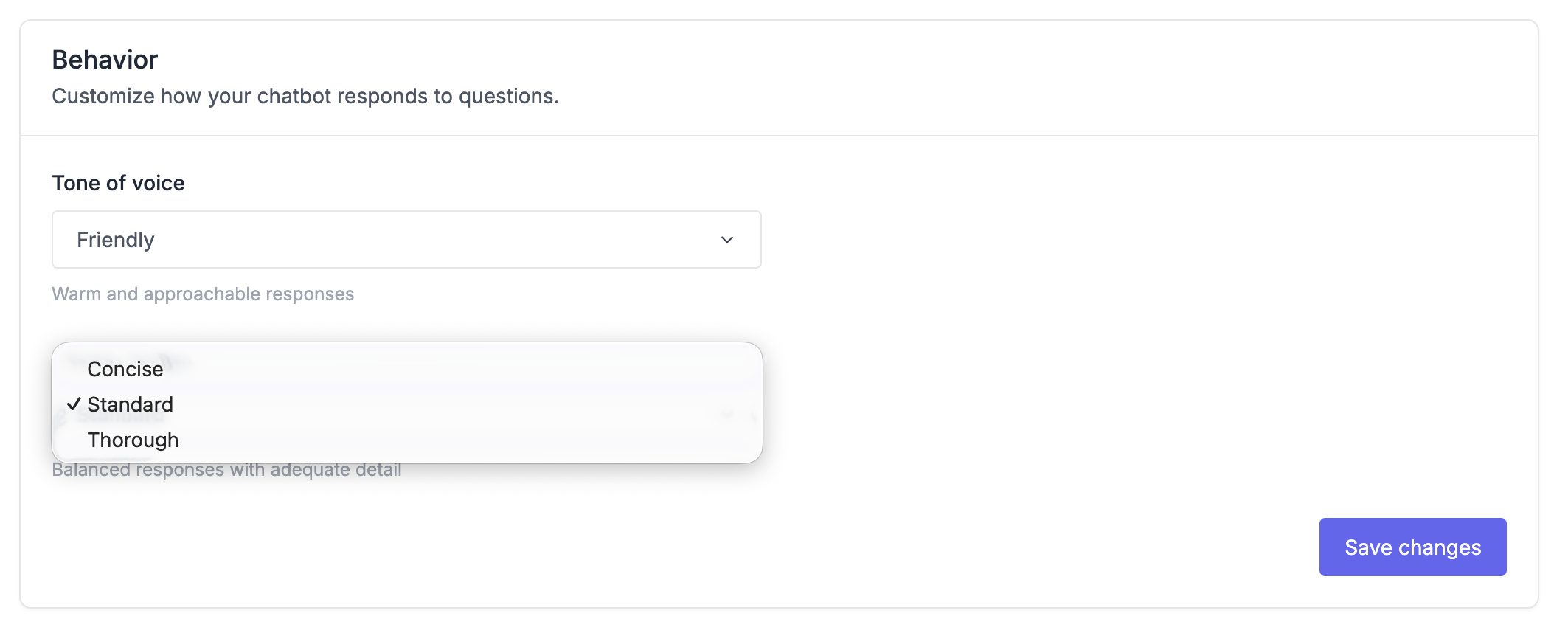
Die Antwortlänge steuert, wie detailliert die Antworten des Chatbots ausfallen. Manche Besucher wünschen sich schnelle Antworten, andere benötigen ausführliche Erklärungen.
- Kurz und bündig: Die Antworten sind kurz und prägnant. Es werden nur die wichtigsten Informationen aufgenommen. Das eignet sich gut für einfache FAQs oder mobile Nutzer, die schnell Antworten benötigen.
- Die Standardeinstellung bietet ausgewogene Details mit Kontext und nächsten Schritten. Sie ist die empfohlene Standardeinstellung für die meisten Hilfezentren.
- Gründlich liefert umfassende Antworten mit ausführlichen Erklärungen. Nutzen Sie diese Funktion für komplexe Produkte, technische Dokumentationen oder Onboarding-Inhalte, bei denen Benutzer mehr Unterstützung benötigen.
Wie die Länge die Reaktionen beeinflusst
So könnte die Frage „Wie füge ich einen Passwortschutz hinzu?“ je nach Länge beantwortet werden:
Prägnant:
„Gehen Sie zu Einstellungen → Allgemein → Privates Hilfezentrum, wählen Sie Passwort, geben Sie Ihr Passwort ein und speichern Sie.“
Standard:
„Sie können Ihr Hilfecenter mit einem Passwort schützen. Gehen Sie zu Einstellungen → Allgemein, suchen Sie den Abschnitt „Privates Hilfecenter“, wählen Sie „Passwort“ und geben Sie das Passwort ein, das Besucher verwenden sollen. Klicken Sie auf „Speichern“, um die Anwendung zu übernehmen.“
Gründlich:
„Mit dem Passwortschutz können Sie Ihr Hilfecenter auf autorisierte Benutzer beschränken. So richten Sie ihn ein: Gehen Sie in Ihrem Dashboard zu Einstellungen → Allgemein, scrollen Sie zum Abschnitt „Privates Hilfecenter“ und wählen Sie „Passwort“ aus. Geben Sie das gewünschte Passwort ein und klicken Sie auf „Speichern“. Nach der Aktivierung wird Besuchern vor dem Zugriff auf Inhalte eine Passwortabfrage angezeigt. Teilen Sie dieses Passwort mit Ihrem Team oder Ihren Kunden, die Zugriff benötigen. Sie können das Passwort jederzeit auf derselben Einstellungsseite ändern oder entfernen.“
Empfohlene Einstellungen
Die besten Persönlichkeitseinstellungen hängen von Ihrem Produkt und Ihrer Zielgruppe ab.
Hier sind einige Ausgangspunkte:
Für ein SaaS-Produkt mit einer heterogenen Nutzergruppe empfiehlt sich ein freundlicher Tonfall in Standardlänge. Er wirkt zugänglich, ohne zu informell zu sein, und bietet ausreichend Informationen, ohne zu überfordern.
Für Entwicklerdokumentationen eignet sich oft eine sachliche und ausführliche Darstellung am besten. Entwickler schätzen Direktheit und wünschen sich vollständige Informationen.
Bei B2B-Software für Unternehmen entspricht ein professioneller Tonfall bei Standardlänge den Erwartungen an die Unternehmenskommunikation.
Für eine mobile Verbraucher-App gilt : Freundlicher Tonfall und prägnante Formulierungen liefern Nutzern unterwegs schnelle und hilfreiche Antworten.
Dies sind Ausgangspunkte, keine Regeln. Testen Sie verschiedene Kombinationen und finden Sie heraus, was bei Ihren Besuchern ankommt.
Leitfäden
Tonfall, Länge und Name bilden eine solide Grundlage, aber manchmal braucht man mehr Kontrolle. Genau da kommen die Richtlinien ins Spiel.
Anleitungen sind benutzerdefinierte Anweisungen, die das Verhalten Ihres Chatbots anpassen. Sie trainieren Ihren Chatbot, in bestimmten Situationen präzise Antworten zu geben und Ihrem Kommunikationsstil zu folgen.
Sie könnten beispielsweise Leitfäden erstellen, um Folgendes zu erreichen:
- Verwenden Sie die von Ihrem Unternehmen bevorzugte Terminologie (z. B. „Arbeitsbereich“ statt „Konto“).
- Empfehlen Sie Besuchern, die nach Preisen fragen, immer einen bestimmten Artikel.
- Stellen Sie klärende Fragen, bevor Sie bestimmte Arten von Anfragen beantworten.
- Vermeiden Sie die Erwähnung von Funktionen, die veraltet sind oder noch nicht eingeführt wurden.
Sie schreiben sie in einfacher Sprache, technische Syntax ist nicht erforderlich. Der Chatbot wertet sie während jeder Konversation aus und wendet die relevanten an.
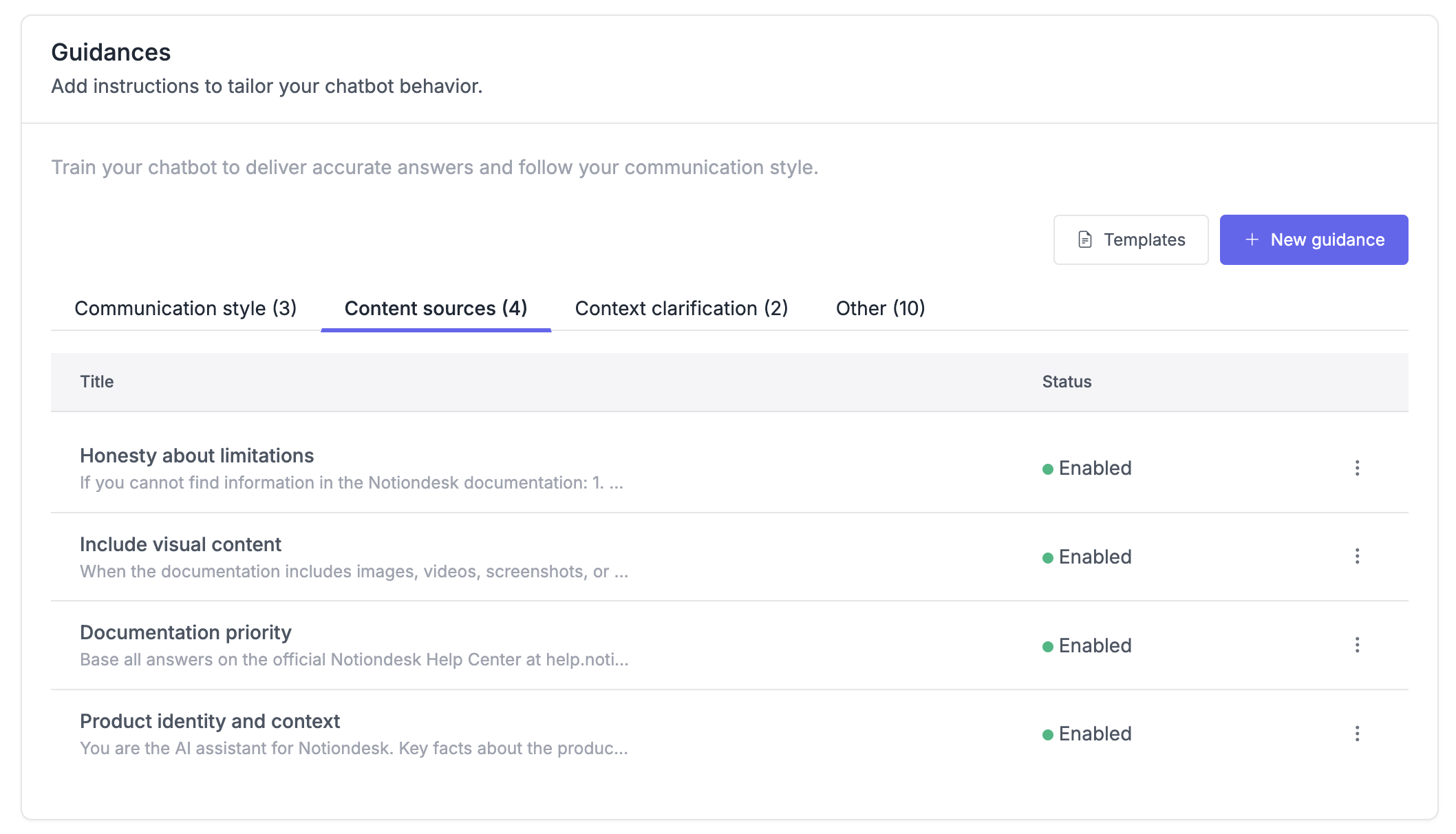
Man kann sich die Persönlichkeitseinstellungen so vorstellen, dass sie festlegen, wie der Chatbot spricht, und die Richtlinien definieren, was er in bestimmten Szenarien sagen sollte oder nicht.