Consigue que tu chatbot con IA responda las preguntas de tus visitantes en tan solo unos minutos. Esta guía te guía para habilitar el chatbot y configurar la búsqueda con IA en tu centro de ayuda.

Asegúrate de haber publicado artículos; el chatbot necesita contenido del que aprender. Publica al menos algunos artículos antes de habilitarlo.
Paso 1: Habilitar el chatbot de IA
Primero, activa el chatbot en tu panel de control.
- Vaya a AI Chatbot → Configuración en la barra lateral izquierda
- Encuentra la sección General
- Activar / desactivar
- Haga clic en Guardar
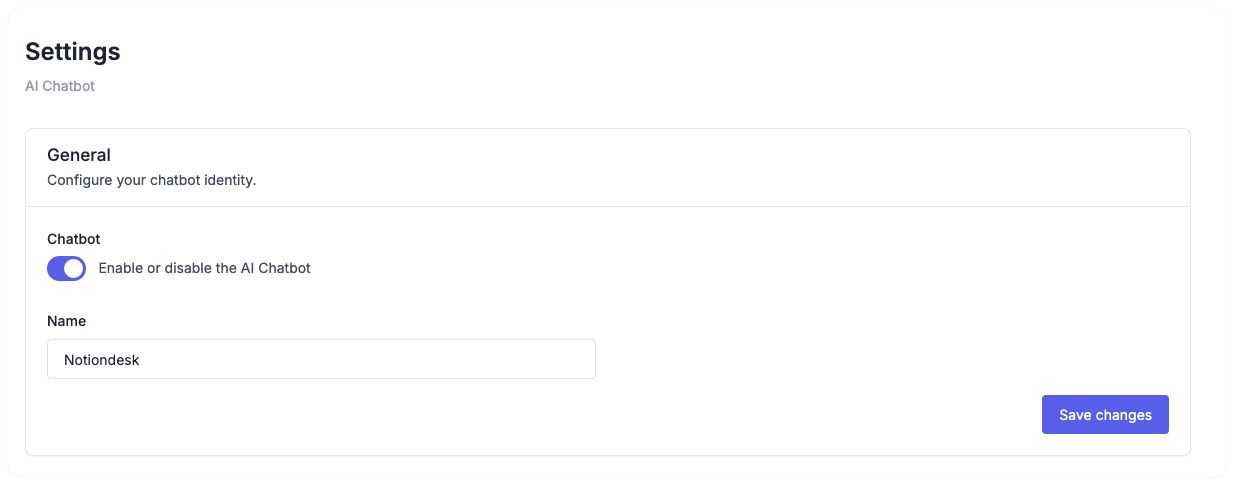
Una vez habilitado, el chatbot comienza a indexar sus artículos publicados.
Establecer un nombre personalizado
Por defecto, el chatbot se llama "AI Chatbot". Puedes cambiarlo para que coincida con tu marca:
- En la sección General
- Ingrese su nombre preferido en el campo Nombre
- Haga clic en Guardar
Ejemplos: "Asistente de soporte", "Bot de ayuda", "Pregúntele a Acme" o el nombre de su producto.
Paso 2: Habilite la búsqueda de IA en su centro de ayuda
El chatbot se muestra a los visitantes mediante la búsqueda con IA. Debes habilitar esta opción en la configuración de personalización de tu centro de ayuda.
- Vaya a Configuración → Personalizar en la barra lateral izquierda
- Seleccione la sección AI Chatbot
- Activar la búsqueda de IA
- Haga clic en Guardar
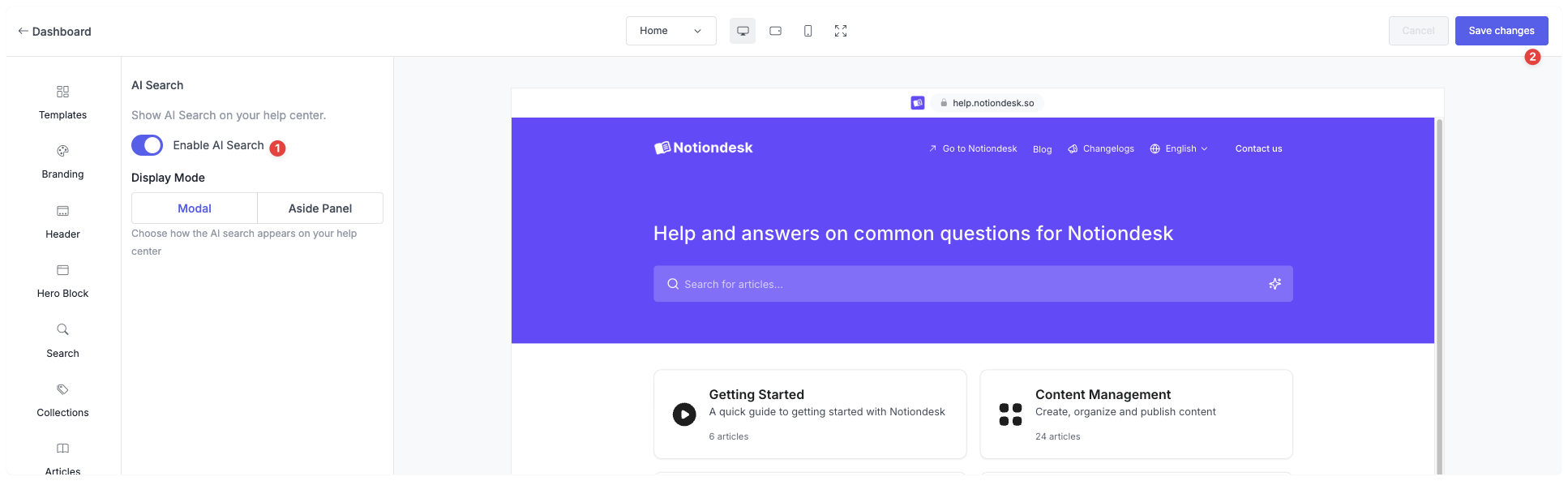
Su centro de ayuda ahora muestra respuestas impulsadas por IA cuando los visitantes realizan búsquedas.
Paso 3: Elija un modo de visualización
Decide cómo se mostrará la Búsqueda de IA a tus visitantes:
| Modo de visualización | Descripción | Mejor para |
|---|---|---|
| Modal | La respuesta de la IA aparece en una superposición centrada | Respuestas rápidas, interacciones enfocadas |
| Panel lateral | La respuesta de la IA aparece en un panel lateral | Navegación y exploración de múltiples temas |
Para configurar el modo de visualización:
- Seleccione Panel modal o lateral en Modo de visualización
- Si eligió Panel lateral, seleccione la posición (Izquierda o Derecha)
- Haga clic en Guardar
Solución de problemas
La búsqueda de IA no aparece
- Confirme que el chatbot esté habilitado en AI Chatbot → Configuración
- Confirme que la búsqueda de IA esté habilitada en Configuración → Personalizar → Chatbot de IA
- Limpia la caché de tu navegador y actualiza el centro de ayuda
El chatbot da respuestas deficientes o incompletas
- Comprueba que has publicado artículos que cubran el tema.
- Asegúrese de que los artículos estén sincronizados (vaya a Configuración → General y haga clic en Sincronizar ahora )
- El chatbot solo sabe lo que hay en tus artículos publicados, agrega más contenido para una mejor cobertura.