Controla dónde y cómo aparece la Búsqueda con IA cuando los visitantes hacen preguntas en tu centro de ayuda. Elige entre una superposición modal o un panel lateral y colócalo para que se adapte a tu diseño.
Acceder a la configuración de pantalla
Las opciones de visualización de AI Search se encuentran en la configuración de personalización del centro de ayuda:
- Vaya a Configuración → Personalizar en la barra lateral izquierda
- Seleccione la sección AI Chatbot
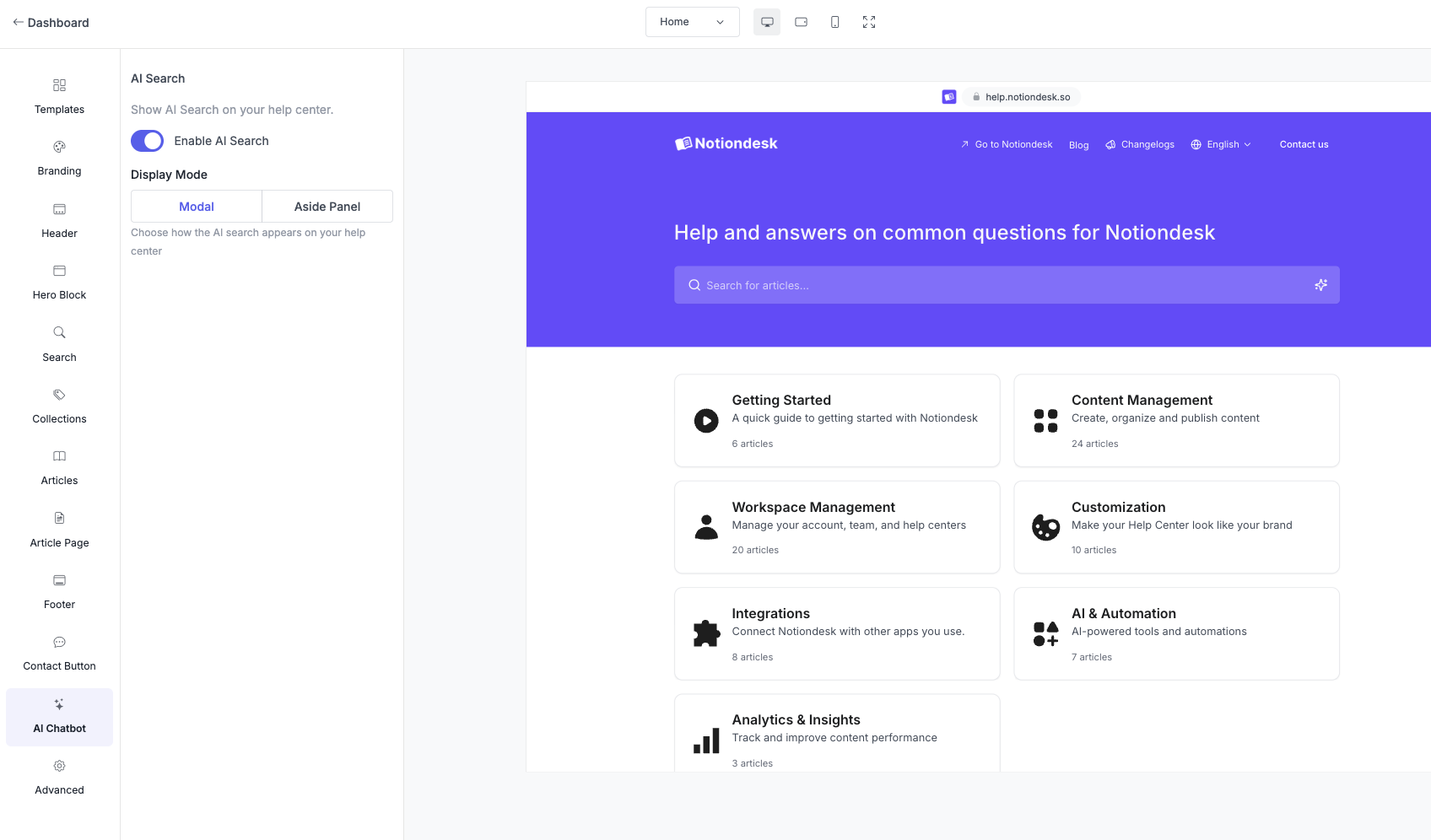
Habilitar o deshabilitar la búsqueda de IA
El botón de Búsqueda con IA controla si los visitantes ven respuestas impulsadas por IA cuando realizan búsquedas.
- Activado : los visitantes obtienen respuestas generadas por IA junto con los resultados de búsqueda tradicionales.
- Desactivado : la búsqueda funciona normalmente sin respuestas de IA
Para cambiar esta configuración:
- Encuentra el interruptor de búsqueda de IA
- Haga clic para activarlo o desactivarlo
- Haga clic en Guardar

Elija un modo de visualización
El modo de visualización determina cómo aparecen las respuestas de IA en su centro de ayuda.
Establecer el modo de visualización
- En Configuración → Personalizar → Chatbot de IA
- Buscar modo de visualización
- Seleccionar panel modal o lateral
- Haga clic en Guardar
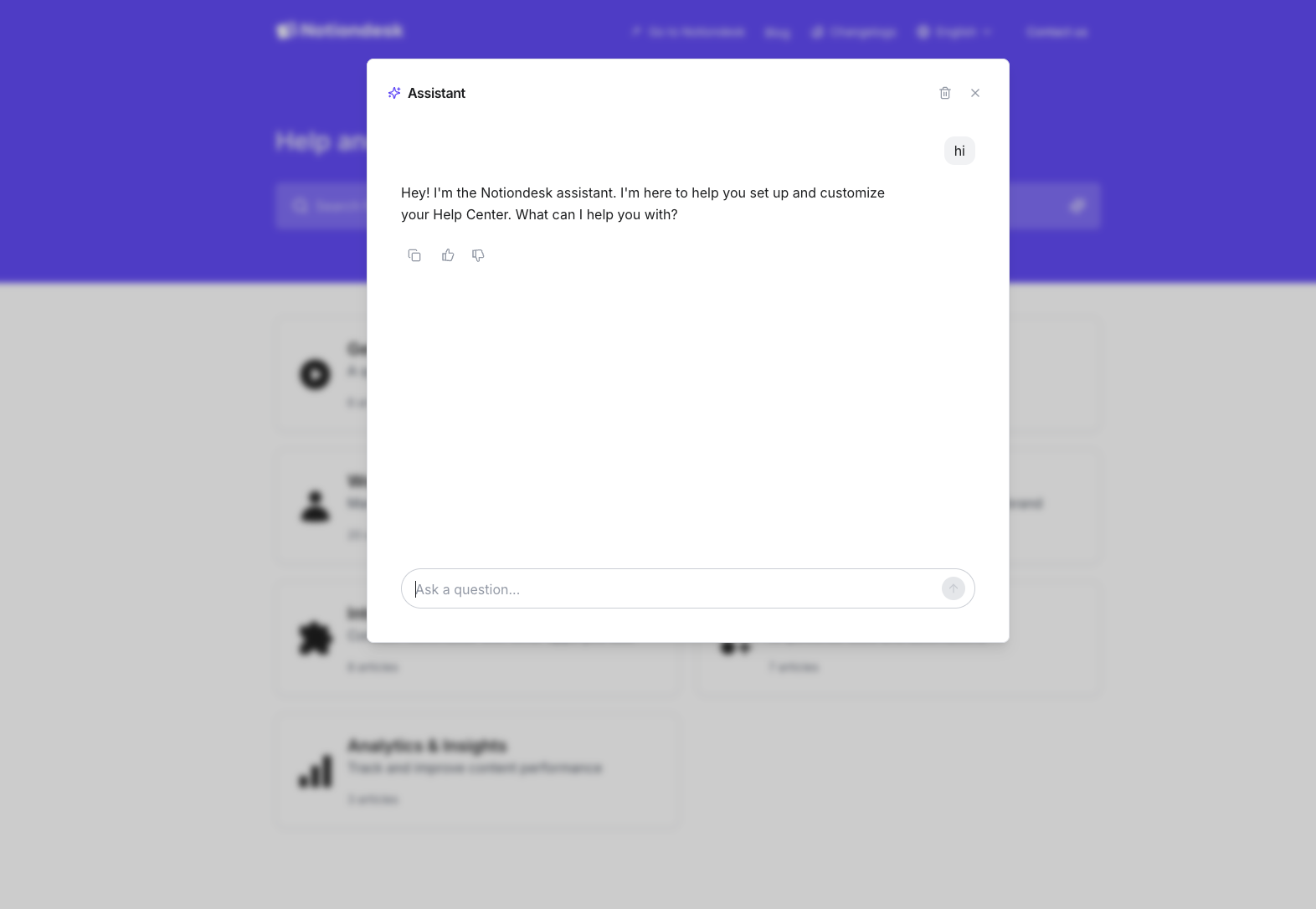
Modal
Las respuestas de IA aparecen en una superposición centrada en la parte superior de la página.
Ideal para:
- Interacciones enfocadas donde los visitantes quieren una respuesta rápida
- Centros de ayuda con diseños recargados
- Experiencias compatibles con dispositivos móviles (el modal se adapta bien a pantallas pequeñas)
Cómo funciona:
- El visitante escribe una pregunta en la búsqueda
- El modal se abre con la respuesta de la IA.
- El visitante puede cerrar el modal para volver a navegar.
- El contenido de fondo permanece visible pero atenuado
Panel lateral
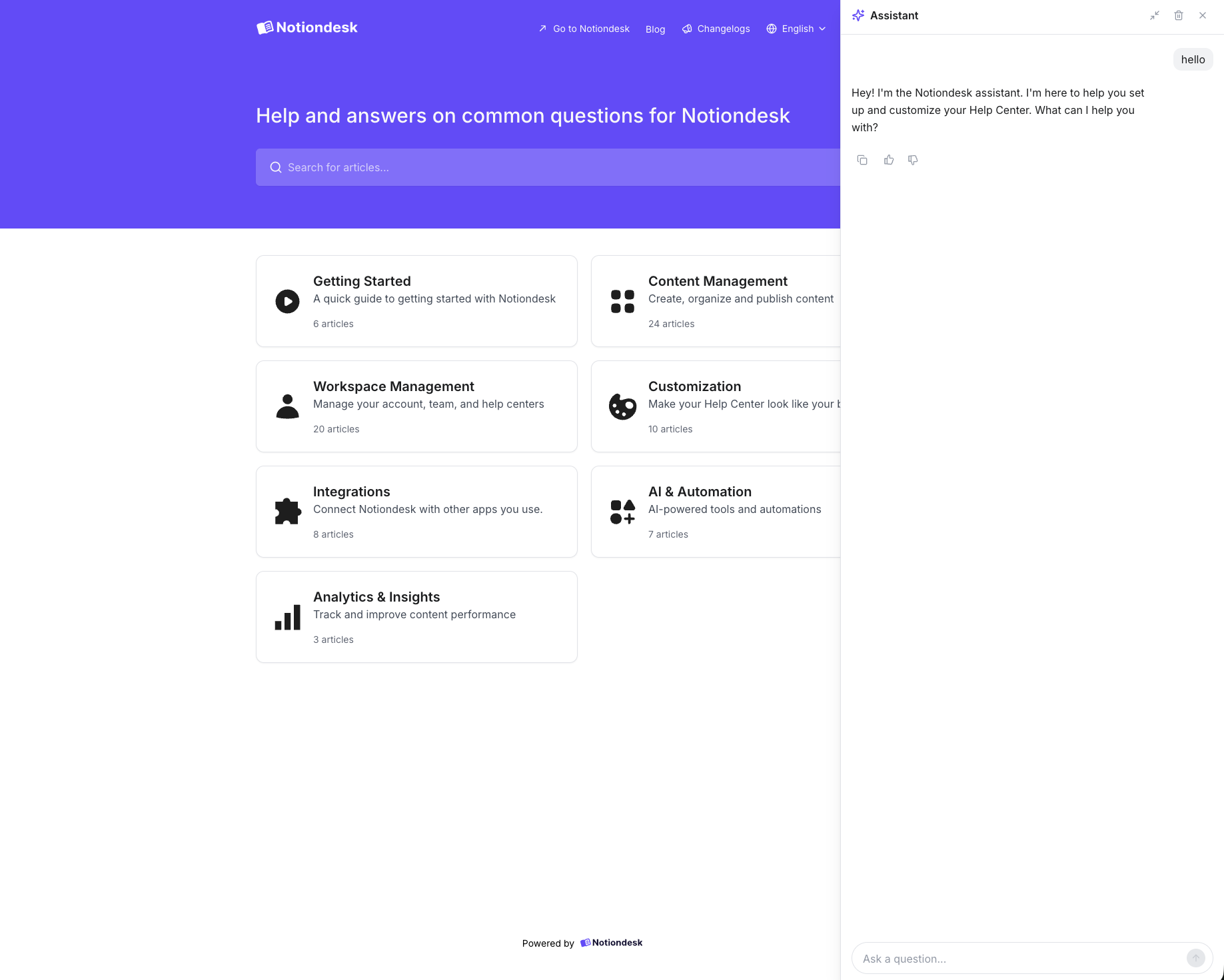
Las respuestas de IA aparecen en un panel lateral que se desliza desde la izquierda o la derecha.
Ideal para:
- Navegando junto con los resultados de búsqueda
- Visitantes que desean comparar las respuestas de IA con los listados de artículos
- Usuarios de escritorio con pantallas más anchas
Cómo funciona:
- El visitante escribe una pregunta en la búsqueda
- El panel se desliza desde el lado configurado
- El visitante puede continuar navegando mientras el panel permanece abierto
- El contenido cambia para dar cabida al panel.
Reservar la posición del panel
Al utilizar el modo Panel lateral, puede elegir en qué lado de la pantalla aparece el panel.
| Posición | Comportamiento |
|---|---|
| Izquierda | El panel se desliza desde el lado izquierdo |
| Bien | El panel se desliza desde el lado derecho |
Esta opción solo aparece cuando el Modo de visualización está configurado en Panel lateral.
Para cambiar la posición:
- Asegúrese de que el Modo de visualización esté configurado en Panel lateral
- Encuentra una posición lateral
- Seleccione Izquierda o Derecha
- Haga clic en Guardar