Controla dónde y cómo aparece la Búsqueda con IA cuando los visitantes hacen preguntas en tu centro de ayuda. Elige entre una ventana emergente o un panel lateral y ajústala a tu diseño.
Acceda a la configuración de pantalla
Las opciones de visualización de la Búsqueda con IA se encuentran en la configuración de personalización de su centro de ayuda:
- Ve a Ajustes → Personalizar en la barra lateral izquierda.
- Seleccione la sección Chatbot de IA
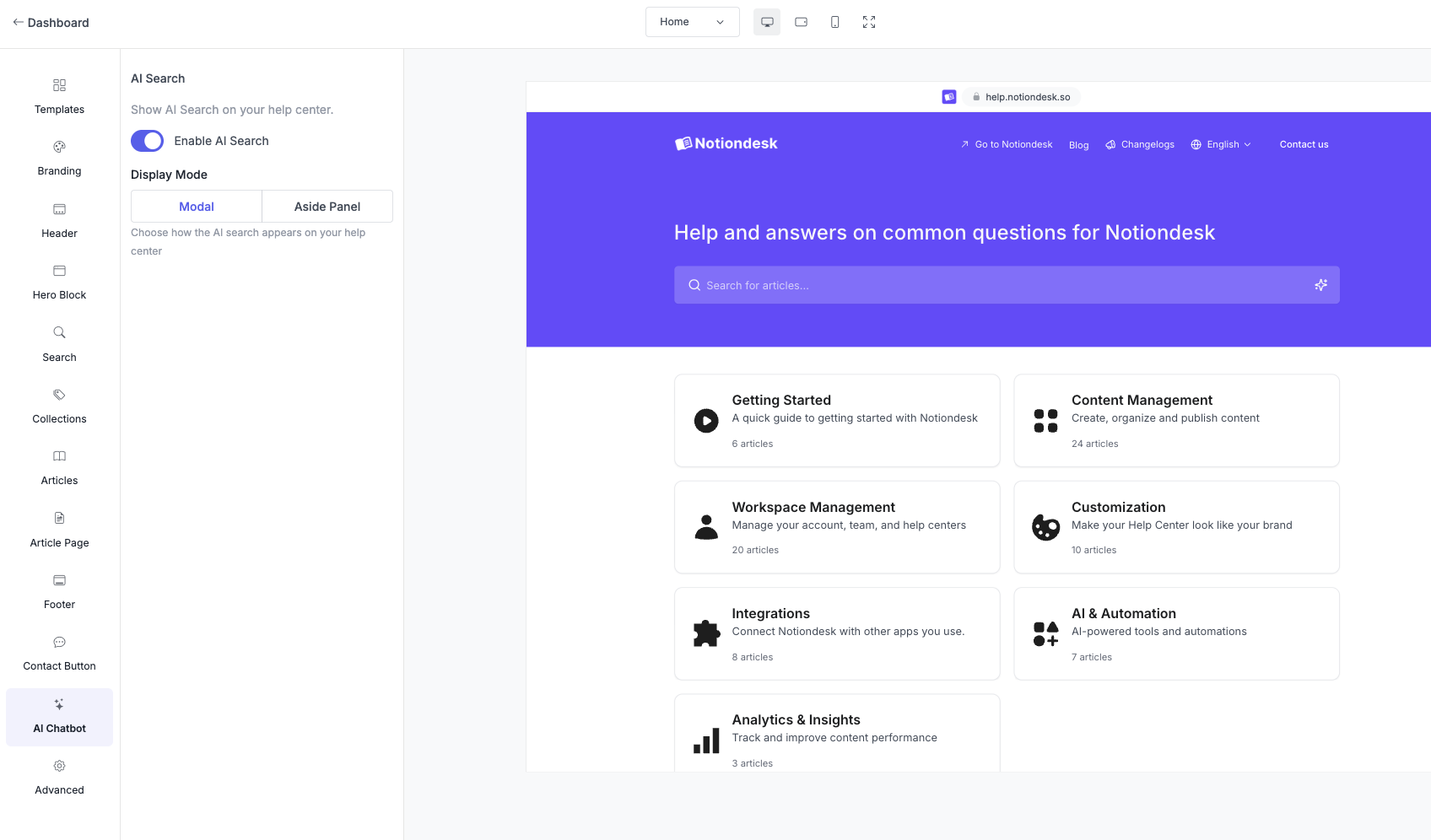
Habilitar o deshabilitar la búsqueda por IA
El interruptor de Búsqueda con IA controla si los visitantes ven respuestas generadas por inteligencia artificial cuando realizan una búsqueda.
- Activado : los visitantes reciben respuestas generadas por IA junto con los resultados de búsqueda tradicionales.
- Desactivado : la búsqueda funciona con normalidad sin respuestas de IA.
Para cambiar esta configuración:
- Encuentra el interruptor de búsqueda de IA
- Haz clic para encenderlo o apagarlo.
- Haz clic en Guardar

Seleccione un modo de visualización
El modo de visualización determina cómo aparecen las respuestas de la IA en tu centro de ayuda.
Configurar el modo de visualización
- En Configuración → Personalizar → Chatbot de IA
- Buscar modo de visualización
- Seleccione el panel modal o lateral.
- Haz clic en Guardar
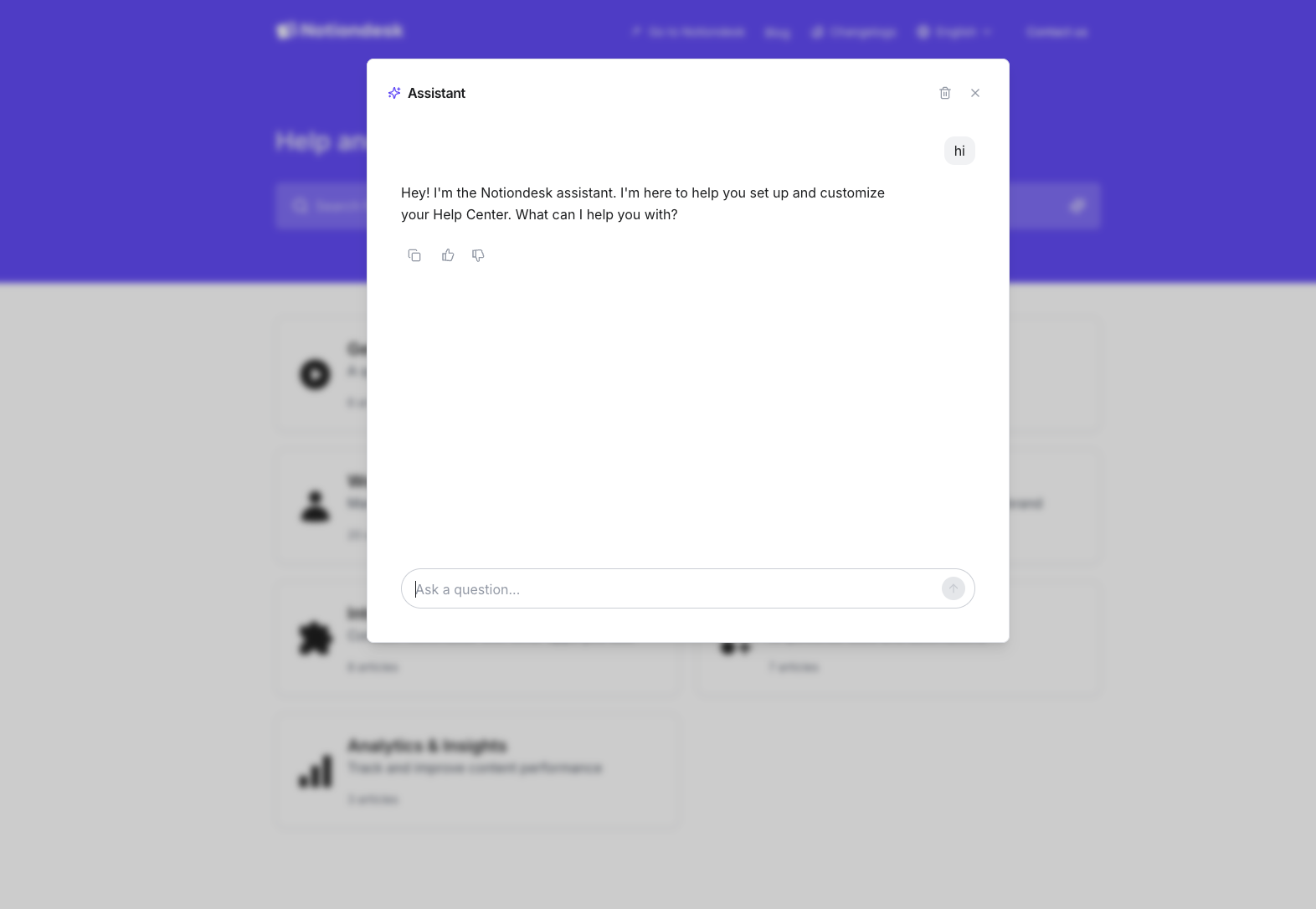
Modal
Las respuestas de la IA aparecen en una superposición centrada en la parte superior de la página.
Ideal para:
- Interacciones específicas donde los visitantes buscan una respuesta rápida.
- Centros de ayuda con diseños complejos
- Experiencias optimizadas para dispositivos móviles (la ventana modal se adapta bien a pantallas pequeñas).
Cómo funciona:
- El visitante escribe una pregunta en la búsqueda.
- La ventana modal se abre con la respuesta de la IA.
- El visitante puede cerrar la ventana modal para volver a navegar.
- El contenido de fondo permanece visible pero atenuado.
Panel lateral
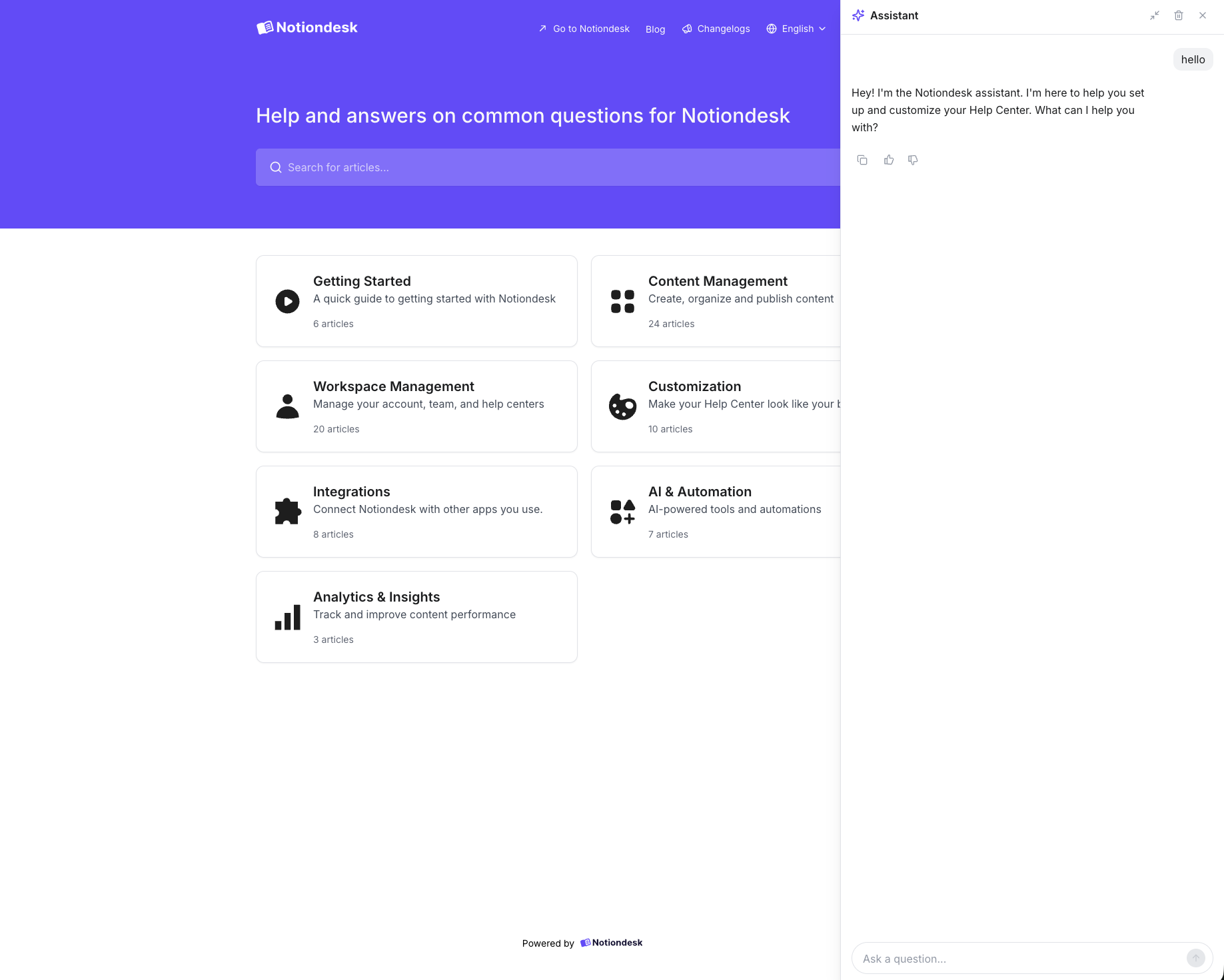
Las respuestas de la IA aparecen en un panel lateral que se desliza desde la izquierda o la derecha.
Ideal para:
- Navegando junto a los resultados de búsqueda
- Visitantes que desean comparar las respuestas de la IA con los listados de artículos
- Usuarios de ordenadores de sobremesa con pantallas más anchas
Cómo funciona:
- El visitante escribe una pregunta en la búsqueda.
- El panel se desliza desde el lado configurado.
- El visitante puede seguir navegando mientras el panel permanece abierto.
- El contenido se modifica para dar cabida al panel.
Dejar de lado la posición del panel
Al usar el modo Panel lateral, puede elegir en qué lado de la pantalla aparece el panel.
| Posición | Comportamiento |
|---|---|
| Izquierda | El panel se desliza desde el lado izquierdo. |
| Bien | El panel se desliza desde el lado derecho. |
Esta opción solo aparece cuando el modo de visualización está configurado en Panel lateral.
Para cambiar la posición:
- Asegúrese de que el modo de visualización esté configurado en Panel lateral.
- Encontrar posición lateral
- Seleccione izquierda o derecha.
- Haz clic en Guardar