Puedes alojar tu centro de ayuda Notiondesk en una subruta de tu dominio principal usando AWS CloudFront. Por ejemplo, en lugar de usar un subdominio como help.yourdomain.com, puedes servir tu centro de ayuda desde: yourdomain.com/help, yourdomain.com/docs, yourdomain.com/support.
Esta configuración resulta útil cuando su sitio web principal ya utiliza CloudFront y desea que su documentación o contenido de soporte permanezca bajo el mismo dominio.
Antes de empezar
Antes de configurar el alojamiento de subrutas con AWS CloudFront, asegúrese de tener lo siguiente:
- Un centro de ayuda existente Notiondesk
- Acceso a tu cuenta de AWS
- Acceso a la distribución de CloudFront utilizada por su sitio web principal.
- Permiso para editar los orígenes y comportamientos de CloudFront.
- Una subruta que quieras usar para tu centro de ayuda, como por ejemplo:
- __CONSERVADO_22__
- __CONSERVADO_21__
- __CONSERVADO_20__
- El alojamiento de subrutas está habilitado en Notiondesk

Habilitar el alojamiento de subrutas en Notiondesk
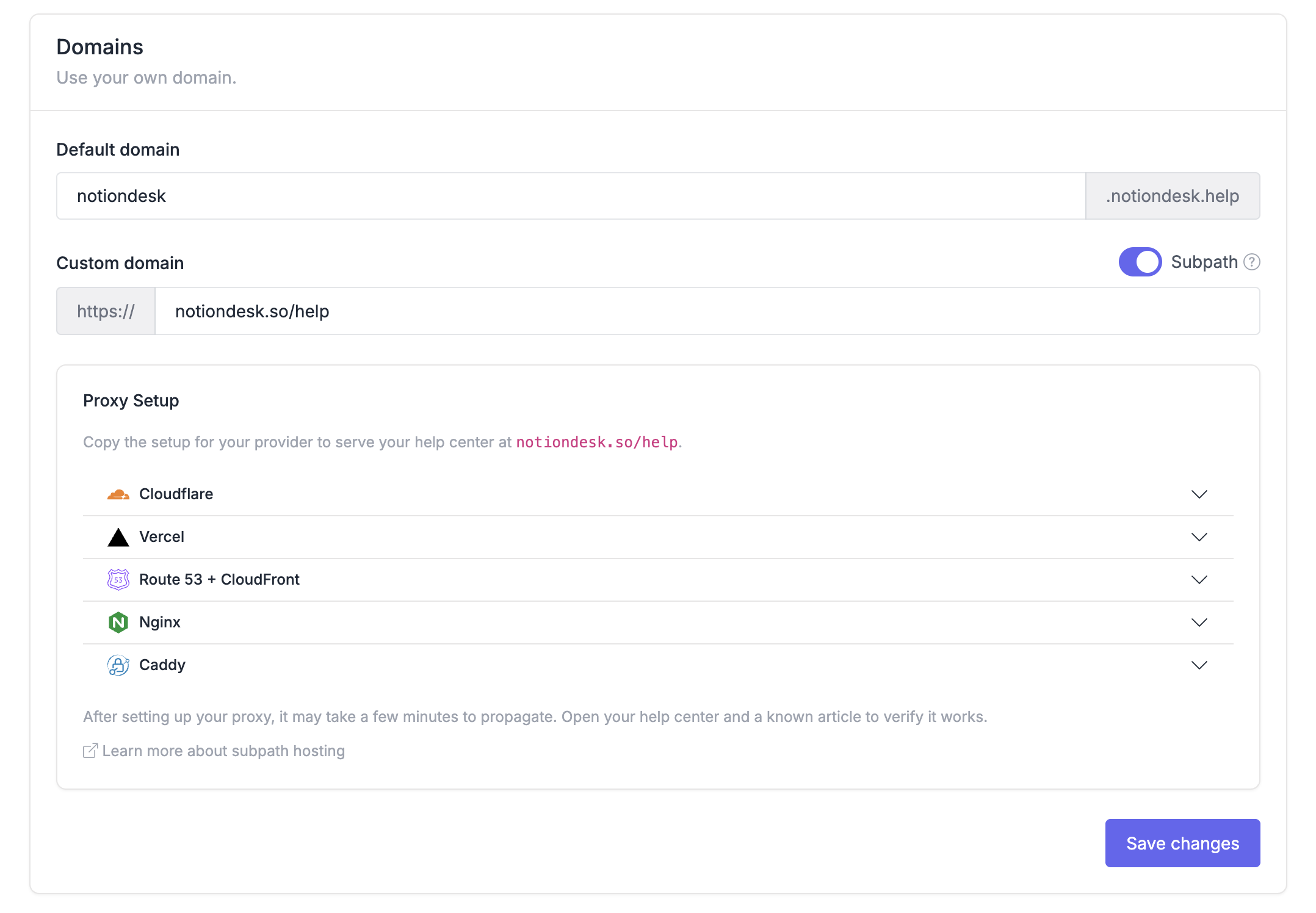
Primero, habilite el alojamiento de subrutas desde su panel de control Notiondesk.
- Abra su panel de control Notiondesk
- Ir a
Settings > General
- Desplácese hasta la sección
Domains
- Habilitar el interruptor
Subpath
- Seleccione
AWS CloudFrontcomo proveedor de configuración.
- Copie los valores de configuración de CloudFront generados.
Notiondesk generará el dominio de origen y los encabezados personalizados que necesita para su centro de ayuda.
Agregue el origen en CloudFront
A continuación, añade tu centro de ayuda Notiondesk como un nuevo origen en CloudFront.
Un origen es el destino al que CloudFront envía las solicitudes. En este caso, el origen es su centro de ayuda Notiondesk.
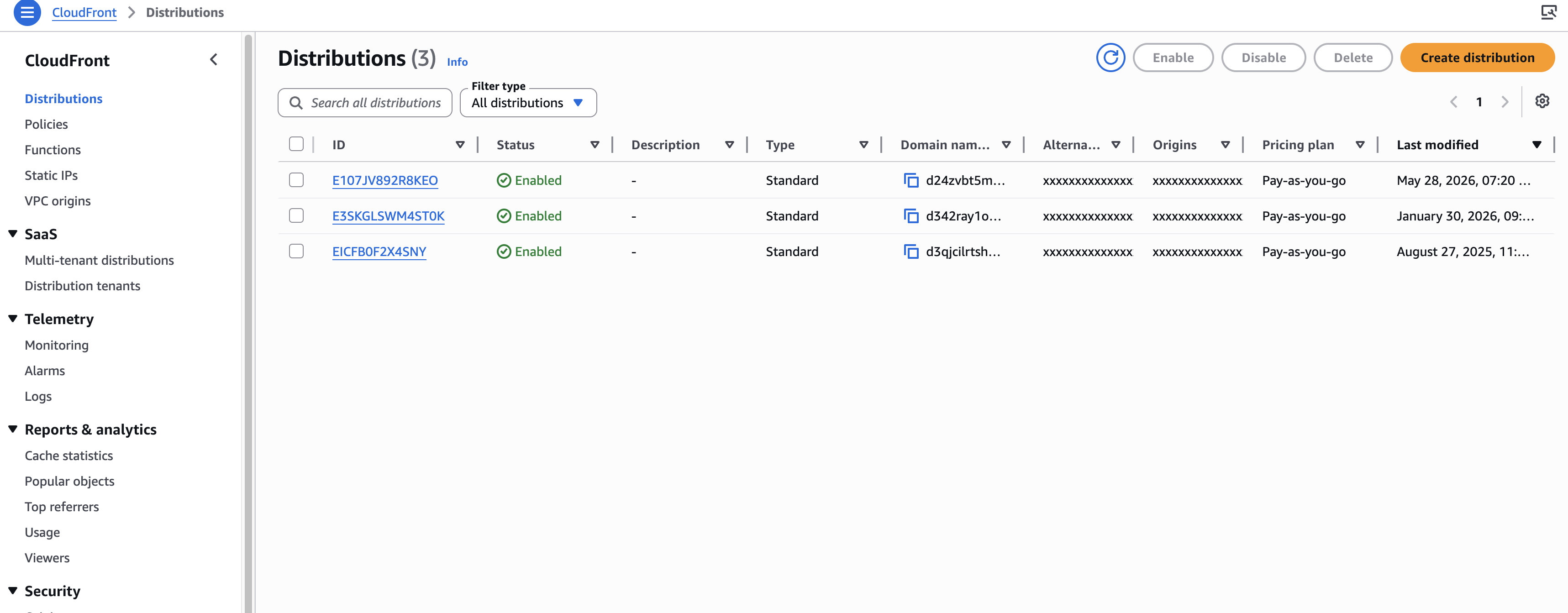
- Abra la consola de AWS
- Ir a __PRESERVADO_15__
- Abra la distribución utilizada por su sitio web principal.
- Ve a la pestaña
Origins
- Haz clic en __PRESERVADO_13__
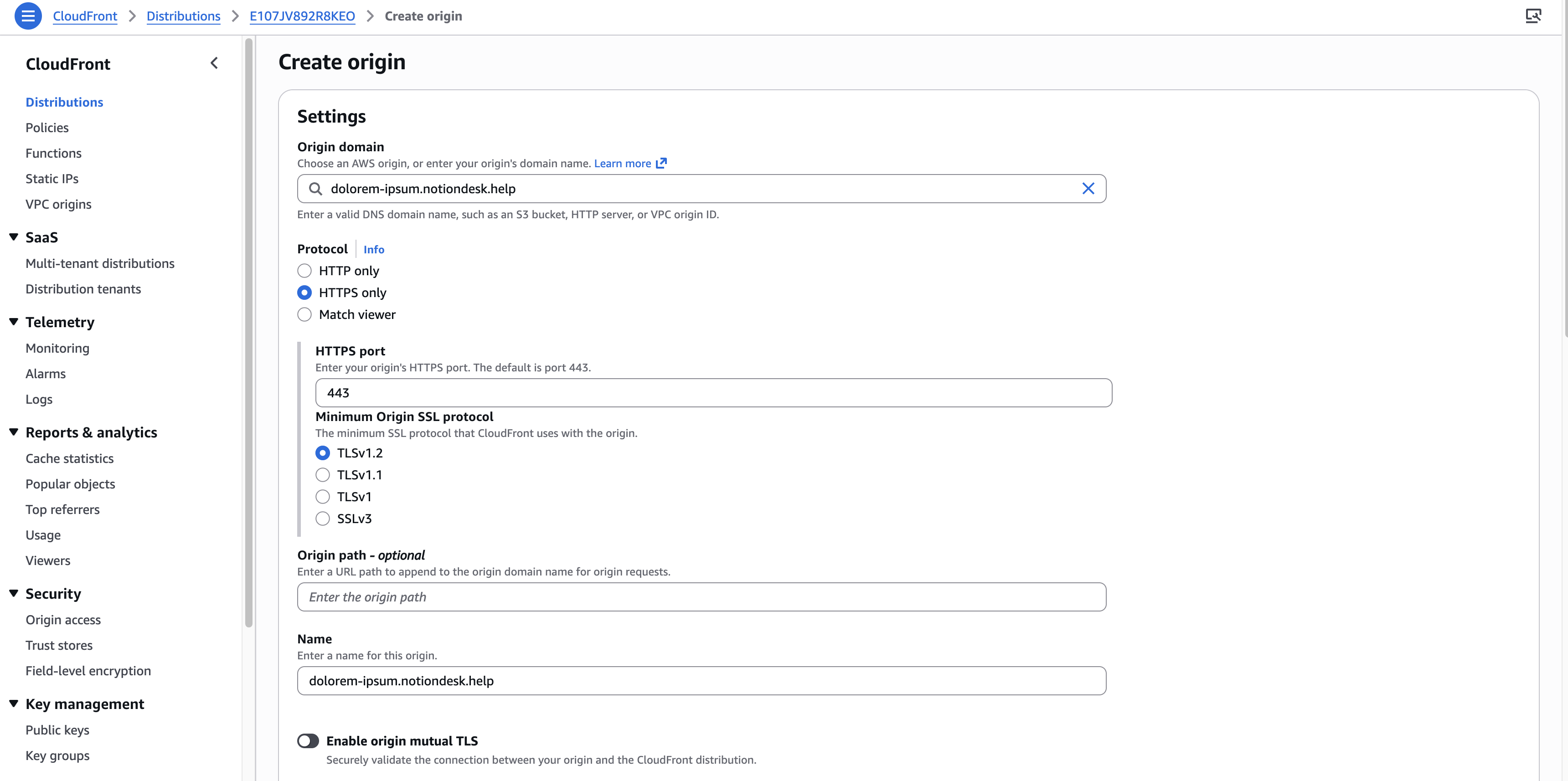
- En
Origin domain, ingrese el dominio de origen Notiondesk generado en su panel de control.
- Establecer
ProtocolaHTTPS only
- Agregue los encabezados personalizados generados por Notiondesk
- Guardar el origen
Agregar comportamientos de CloudFront
A continuación, añade comportamientos de CloudFront para las rutas de tu centro de ayuda.
Un comportamiento le indica a CloudFront qué rutas URL deben enviarse a qué origen. En este caso, las solicitudes a la subruta de su centro de ayuda deben enviarse al origen Notiondesk.
Para un centro de ayuda alojado en /help, cree estos comportamientos:
/help
/help/*
/_nd/*
Los tres comportamientos deben usar el origen Notiondesk que creaste anteriormente.
Utilice la política de caché CachingDisabled al configurar y probar su sistema. Esto facilita la verificación de los cambios, evitando que las respuestas antiguas almacenadas en caché interfieran.
Por ejemplo, si su centro de ayuda debe estar disponible en /docs, cree comportamientos para /docs, /docs/* y /_nd/*.
Espere a que se complete la implementación de CloudFront.
Tras guardar el origen y los comportamientos, espere a que CloudFront implemente los cambios.
Las actualizaciones de CloudFront no son instantáneas. El estado de la distribución debe finalizar antes de que el centro de ayuda esté disponible en la subruta.
Una vez finalizada la implementación, puede comenzar a probar la URL de su centro de ayuda.
Verifica tu configuración
Una vez que CloudFront haya finalizado el despliegue, pruebe su centro de ayuda desde su navegador.
Comprueba que:
- El centro de ayuda se carga bajo su dominio principal.
- Las páginas de los artículos se abren correctamente.
- Las imágenes, los scripts y los estilos se cargan correctamente.
- La URL del navegador permanece en su dominio personalizado.
- Su sitio web principal sigue funcionando fuera de la subruta del centro de ayuda.
En ocasiones, las implementaciones de CloudFront y los cambios en la caché pueden tardar en aparecer.