En tan solo unos minutos, tu chatbot con IA comenzará a responder las preguntas de los visitantes. Esta guía te explica cómo habilitar el chatbot y configurar la búsqueda con IA en tu centro de ayuda.

Asegúrate de haber publicado artículos; el chatbot necesita contenido para aprender. Publica al menos algunos artículos antes de activarlo.
Paso 1: Habilitar el chatbot de IA
Primero, activa el chatbot en tu panel de control.
- Ve a Chatbot de IA → Configuración en la barra lateral izquierda
- Encuentra la sección general
- Activar / desactivar
- Haz clic en Guardar
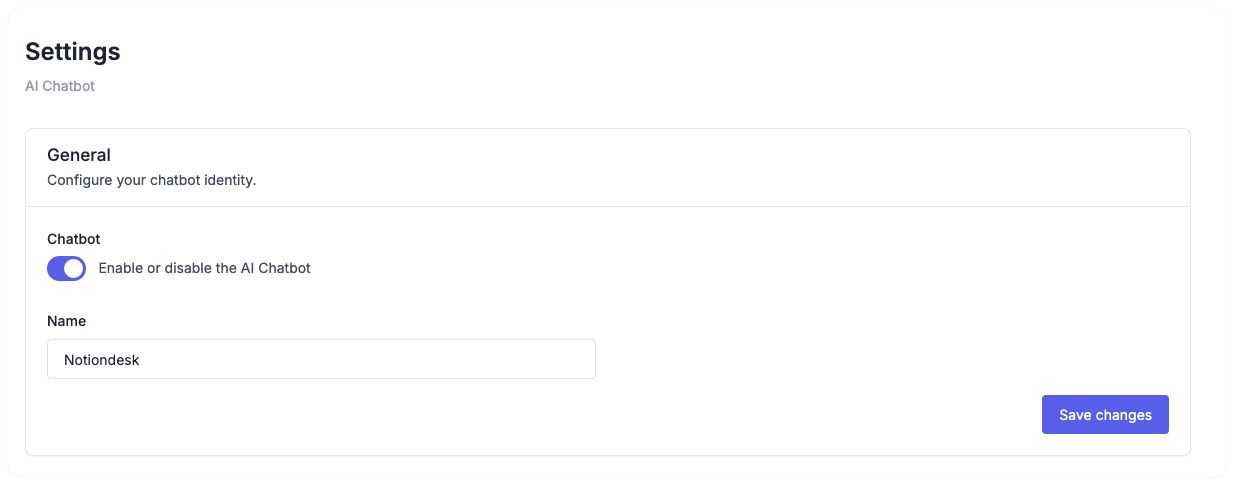
Una vez activado, el chatbot comienza a indexar tus artículos publicados.
Establecer un nombre personalizado
Por defecto, el chatbot se llama "AI Chatbot". Puedes cambiarlo para que coincida con tu marca:
- En la sección general
- Introduzca el nombre que prefiera en el campo Nombre.
- Haz clic en Guardar
Ejemplos: "Asistente de soporte", "Bot de ayuda", "Pregúntale a Acme" o el nombre de tu producto.
Paso 2: Habilita la búsqueda con IA en tu centro de ayuda.
El chatbot aparece a los visitantes mediante la búsqueda con IA. Debes habilitar esta función en la configuración de personalización de tu centro de ayuda.
- Ve a Ajustes → Personalizar en la barra lateral izquierda.
- Seleccione la sección Chatbot de IA
- Activar la búsqueda por IA
- Haz clic en Guardar
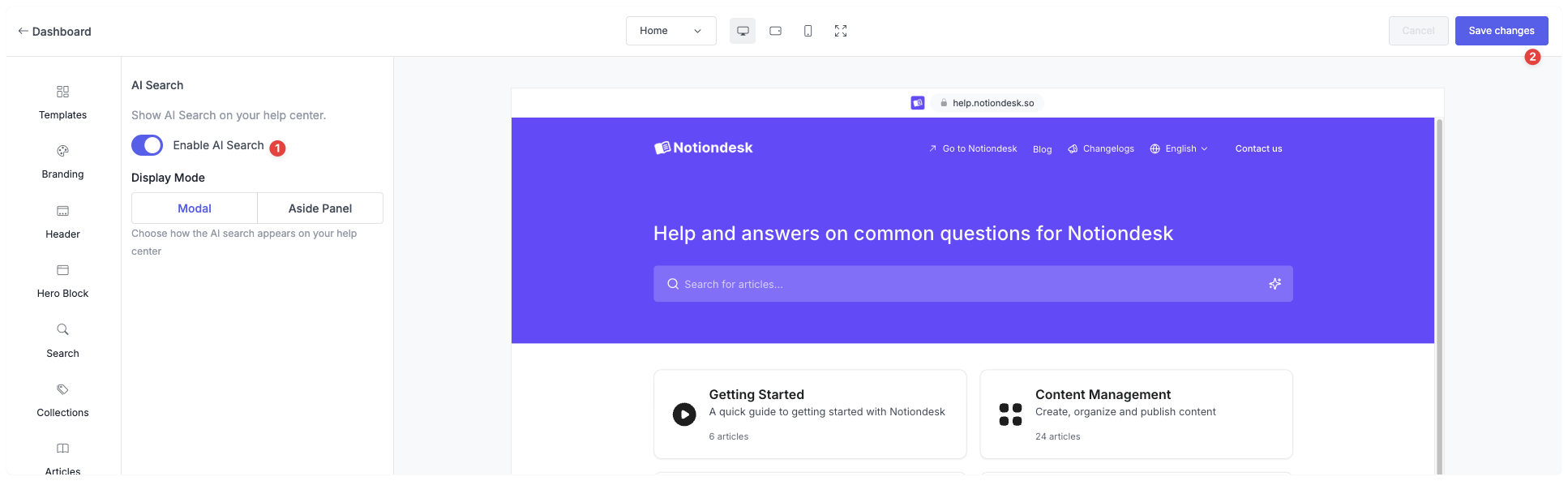
Ahora, tu centro de ayuda muestra respuestas generadas por inteligencia artificial cuando los visitantes realizan búsquedas.
Paso 3: Elija un modo de visualización
Decide cómo se muestra la Búsqueda por IA a tus visitantes:
| Modo de visualización | Descripción | Lo mejor para |
|---|---|---|
| Modal | La respuesta de la IA aparece en una superposición centrada. | Respuestas rápidas, interacciones centradas. |
| Panel lateral | La respuesta de la IA aparece en un panel lateral. | Navegar, explorar múltiples temas |
Para configurar el modo de visualización:
- Seleccione Panel modal o lateral en Modo de visualización
- Si eligió Panel lateral, seleccione la posición (Izquierda o Derecha).
- Haz clic en Guardar
Solución de problemas
La búsqueda de IA no aparece
- Confirma que el chatbot esté habilitado en Chatbot con IA → Configuración
- Confirma que la búsqueda por IA esté habilitada en Configuración → Personalizar → Chatbot de IA.
- Borra la caché de tu navegador y actualiza el centro de ayuda.
El chatbot da respuestas deficientes o incompletas.
- Comprueba que hayas publicado artículos sobre el tema.
- Asegúrate de que los artículos estén sincronizados (ve a Configuración → General y haz clic en Sincronizar ahora ).
- El chatbot solo conoce el contenido de tus artículos publicados; añade más contenido para una mejor cobertura.