Vous pouvez remplacer l'URL par défaut Notiondesk par votre nom de domaine, par exemple « help.votresociété.com ». Cela donne un aspect plus professionnel et permet à vos clients de trouver plus facilement votre centre d'aide.
Cet article vous guidera dans la configuration d'un domaine personnalisé pour votre centre d'aide Notiondesk !
1. Ajout d'un nouvel enregistrement CNAME à votre fournisseur
Avant de connecter votre domaine personnalisé à Notiondesk, vous devez créer un enregistrement CNAME pour votre domaine pointant vers le CDN Notiondesk. Cela permettra d'acheminer le trafic via notre réseau périphérique mondial pour des temps de chargement plus rapides.
Un enregistrement CNAME (Canonical Name) est un type d'enregistrement DNS qui associe votre domaine personnalisé à un autre domaine. Dans ce cas, nous devons créer un enregistrement CNAME qui pointe votre domaine personnalisé vers le domaine CDN de Notiondesk, qui est « cname.notiondesk.help ».
Pour créer un enregistrement CNAME, vous devrez accéder aux paramètres DNS de votre fournisseur de domaine. La procédure peut varier selon le fournisseur, mais vous trouverez ci-dessous des liens vers des guides pour les fournisseurs les plus courants :
- Domaines Google : Créez un enregistrement CNAME
- GoDaddy : Ajouter un enregistrement CNAME
- Namecheap : Comment créer un enregistrement CNAME
- Planethoster : Gestion de domaines
- Cloudflare : Gérer les enregistrements DNS
Une fois que vous avez accédé à vos paramètres DNS, suivez ces étapes pour créer un enregistrement CNAME pour votre domaine personnalisé :
- Recherchez la section « CNAME » ou « Alias » de vos paramètres DNS et cliquez sur « Ajouter un enregistrement » ou « Ajouter un CNAME ».
- Dans le champ « Nom » ou « Hôte », saisissez votre sous-domaine (par exemple « help » pour « help.votreentreprise.com »).
- Dans le champ « Valeur » ou « Pointe vers », saisissez cname.notiondesk.help .
- Enregistrez vos modifications.
La propagation de votre enregistrement CNAME peut prendre entre 5 et 60 minutes, selon votre fournisseur DNS. Une fois la propagation effectuée, vous pourrez passer à l'étape suivante : connecter votre domaine personnalisé à Notiondesk.
2. Connexion du domaine à Notiondesk
Une fois que vous avez ajouté l'enregistrement CNAME pour votre domaine personnalisé, l'étape suivante consiste à le connecter à votre centre d'aide Notiondesk.
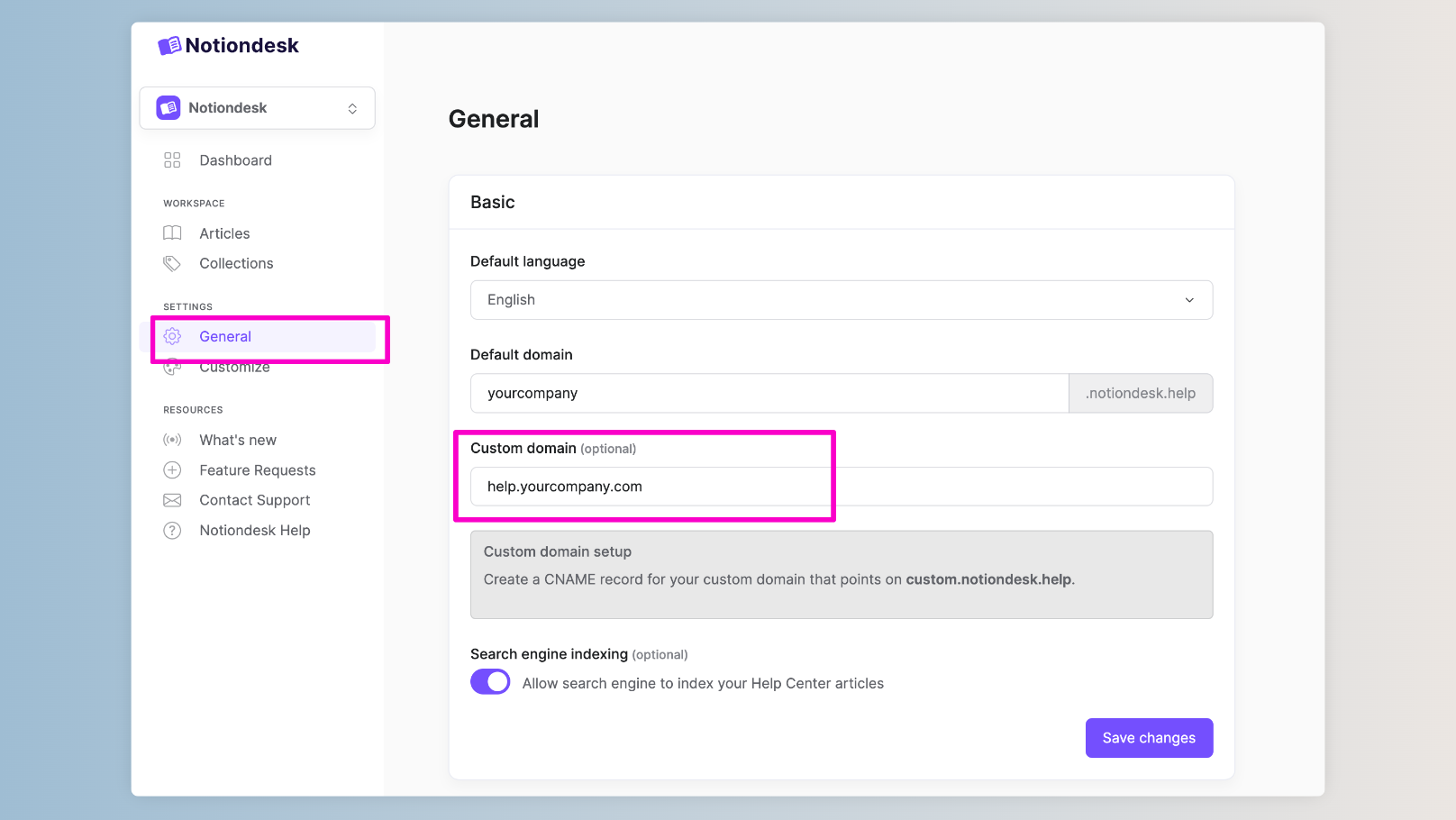
Pour ce faire, suivez ces étapes :
- Connectez-vous à votre compte Notiondesk et accédez à la page Paramètres généraux .
- Saisissez votre domaine personnalisé dans le champ « Domaine personnalisé », par exemple « help.votresociété.com ».
- Cliquez sur le bouton « Enregistrer les modifications ».
Voilà ! Votre domaine personnalisé est maintenant connecté à votre centre d'aide Notiondesk.
Ensuite, vérifions que tout fonctionne correctement.
3. Vérifier que tout fonctionne
Une fois que vous avez connecté votre domaine personnalisé à Notiondesk, la dernière étape consiste à vérifier que tout fonctionne.
Pour ce faire, accédez à votre domaine personnalisé dans un navigateur web. Vous devriez voir votre centre d'aide, désormais accessible via votre domaine personnalisé. Vous remarquerez que l'URL commence par « https:// », indiquant que votre domaine personnalisé utilise maintenant le protocole HTTPS, une connexion sécurisée et chiffrée.
Voilà ! Vous avez configuré avec succès un domaine personnalisé pour votre centre d'aide Notiondesk. Félicitations !
Migration depuis l'ancien CNAME
Si vous avez configuré votre domaine personnalisé avant février 2026, vous utilisez peut-être l'ancien enregistrement CNAME. Pour bénéficier de notre nouvelle infrastructure CDN et profiter de performances globales accrues, vous devez mettre à jour vos paramètres DNS.
Étapes de la migration :
- Accédez aux paramètres de votre fournisseur DNS (le même fournisseur auprès duquel vous avez initialement configuré l'enregistrement CNAME).
- Trouvez votre enregistrement CNAME existant pointant vers
custom.notiondesk.help
- Mettez à jour le champ « Valeur » ou « Pointe vers » à partir de :
- Ancien : __PRÉSERVÉ_2__
- Nouveau :
cname.notiondesk.help
- Enregistrez vos modifications
La propagation DNS prend généralement entre 5 et 60 minutes. Une fois terminée, votre centre d'aide sera accessible depuis notre CDN mondial, ce qui vous permettra de bénéficier de temps de chargement plus rapides partout dans le monde.
Si vous avez besoin d'aide concernant la migration, contactez notre équipe d'assistance .