Avec Notiondesk, vous pouvez connecter différentes pages Notion à différents centres d'aide, afin que chaque public obtienne l'aide dont il a besoin.
Pourquoi créer plusieurs centres d'aide ?
La création de plusieurs centres d'aide vous permet d'organiser votre expérience d'assistance en fonction des personnes que vous aidez et de la manière dont vous les aidez.
Voici quelques cas d'utilisation courants :
- Gammes de produits ou de services: si vous proposez plusieurs produits (une application mobile et une plateforme de bureau), chaque centre d'aide peut se concentrer sur son propre contenu, ses mises à jour et sa structure.
- Différentes unités commerciales ou marques: gérez la documentation de plusieurs marques ou équipes sous le même compte tout en conservant l'indépendance totale de chaque centre d'aide.
- Assistance interne ou publique: configurez un centre d'aide pour la documentation interne de l'équipe (accès privé) et un autre pour l'assistance publique aux clients.
Grâce à cette configuration modulaire, vous restez organisé, pertinent et accessible, quelle que soit la diversité de votre base d'utilisateurs.
Étape 1 : ouvrez le sélecteur du centre d'aide
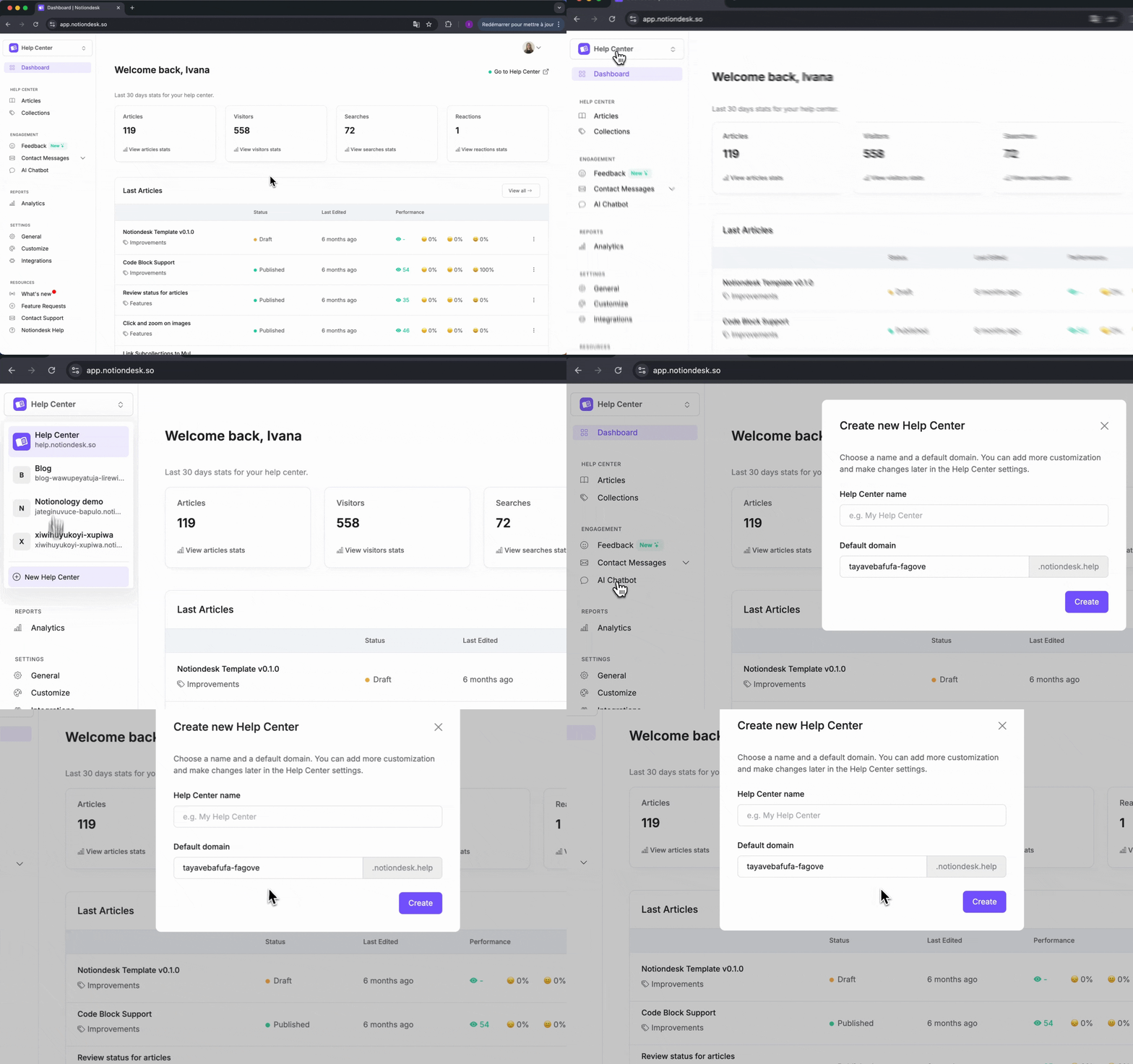
Dans votre tableau de bord Notiondesk, vous trouverez le sélecteur du centre d'aide dans la barre latérale gauche. Il répertorie tous les centres d'aide existants liés à votre compte.
- Cliquez sur un centre d'aide pour le gérer.
- Cliquez sur « + Nouveau centre d'aide » pour créer un nouveau centre d'aide.
Étape 2 : créez et nommez votre centre d'aide
Cliquez sur « + Nouveau centre d'aide » pour ouvrir le flux de création.
- Donnez un nom clair àvotre nouveau centre d'aide
- Cliquez sur Créer
Votre nouveau centre d'aide est désormais créé et répertorié dans la barre latérale.
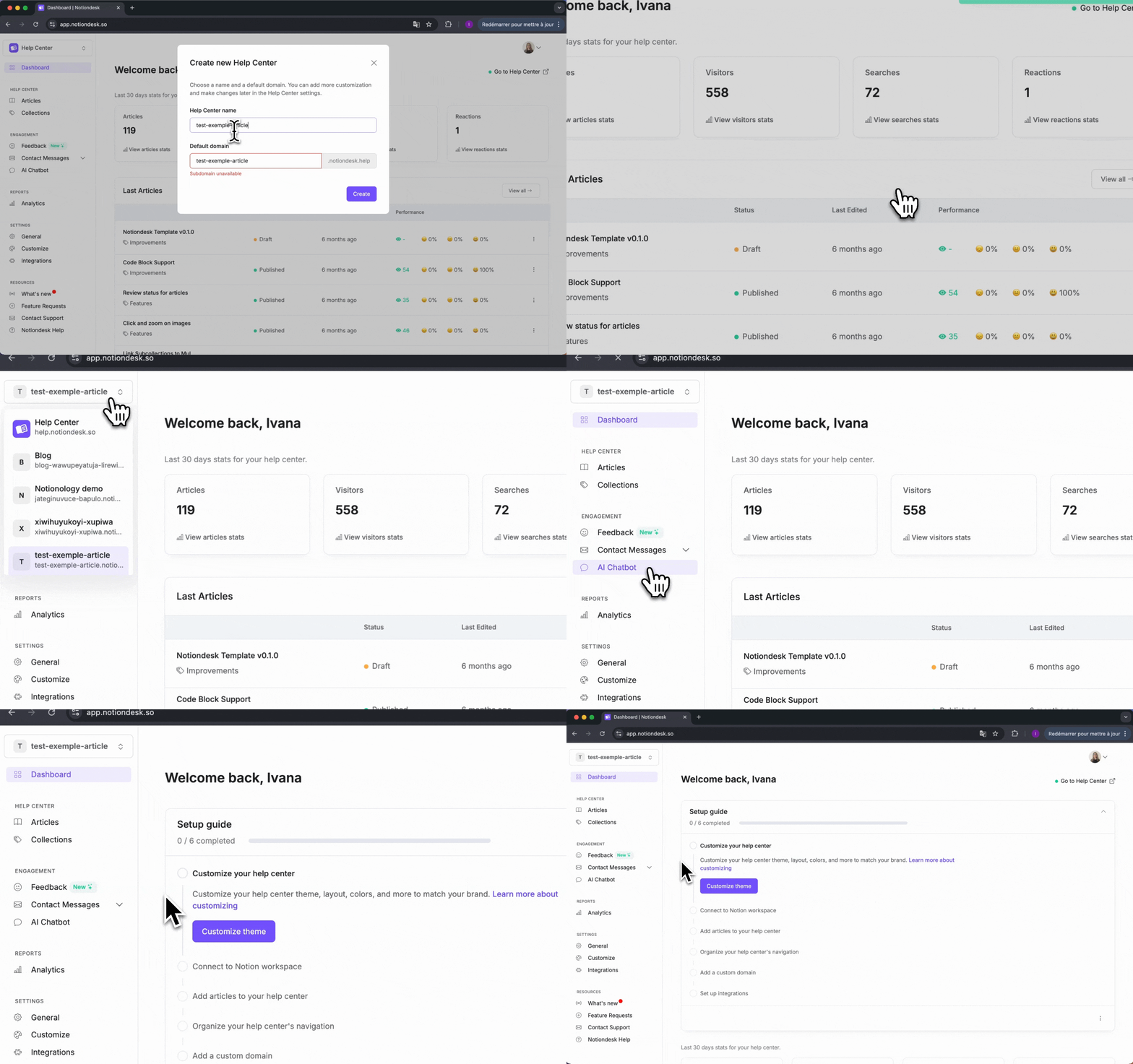
Ce centre d'aide est vide par défaut, tout comme lorsque vous avez configuré votre premier centre d'aide. Vous devrez créer un modèle Notion, organiser votre contenu et personnaliser votre centre d'aide.

Étape 3 : basculer entre les centres d'aide
Il est facile de passer d'un centre d'aide à l'autre, ce qui vous permet de gérer le contenu destiné à chaque public sans confusion.
- Dans la barre latérale gauche, cliquez sur le bouton « Centre d'aide » en haut.
- Sélectionnez le centre d'aide que vous souhaitez gérer.
Le tableau de bord se rechargera avec les paramètres, les articles et les personnalisations du centre d'aide sélectionné.
