Notiondesk simplifie la préparation de votre centre d'aide pour les outils basés sur l'IA. Quelques réglages dans votre tableau de bord suffisent pour activer des fonctionnalités comme llms.txt, l'exportation Markdown et le menu contextuel IA.
Si vous débutez dans l'optimisation par IA, commencez par notre introduction à l'optimisation par IA et à GEO avant de poursuivre avec ce guide d'installation.
Accédez aux paramètres d'optimisation de l'IA
Pour commencer, ouvrez votre tableau de bord Notiondesk et accédez à la section Optimisation IA .
À l'intérieur, vous trouverez une carte contenant trois options que vous pouvez activer :
- LLMs TXT : Facilitez la lecture et l’indexation de votre contenu pour les étudiants en master.
- Exportation Markdown : obtenez rapidement des versions Markdown des pages
- Menu contextuel IA : Ajoutez des intégrations IA en un clic à vos documents
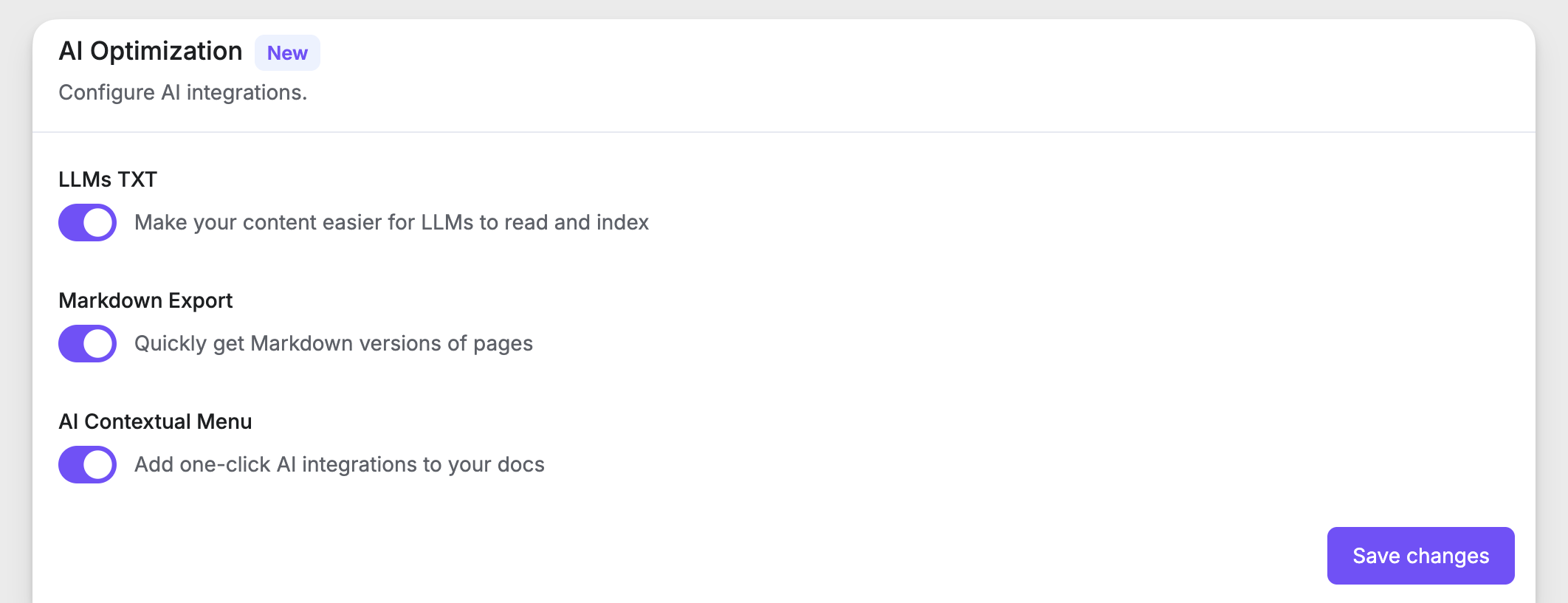
Chaque option peut être activée ou désactivée indépendamment, selon la façon dont vous souhaitez optimiser votre centre d'aide.
LLMs TXT
Le paramètre LLMs TXT dans Notiondesk facilite la lecture et l'indexation de votre centre d'aide par les systèmes d'IA, un peu comme un plan de site aide les moteurs de recherche.
Lorsqu'elle est activée, Notiondesk génère automatiquement deux fichiers à la racine de votre centre d'aide :
llms.txt: un aperçu structuré de votre documentation, listant les collections et les articles avec de brèves descriptions.
llms-full.txt: une version complète de votre centre d'aide combinée dans un seul fichier que les outils d'IA peuvent utiliser comme contexte.
Vous n'avez rien à configurer manuellement. Dès que vous activez LLMs TXT dans votre tableau de bord, ces fichiers sont créés et mis à jour automatiquement lors de la synchronisation de vos documents.

Cela permet aux outils d'IA comme ChatGPT, Claude ou Perplexity de découvrir et de citer votre documentation officielle de manière fiable, au lieu de se fier à des sources tierces.
Menu contextuel IA
Le menu contextuel IA permet d'intégrer en un clic les outils d'IA les plus populaires directement dans votre centre d'aide. Au lieu de copier-coller manuellement du contenu, vous et vos clients pouvez envoyer un article directement à un assistant IA, la page étant déjà chargée en contexte.
Lorsque vous activez ce paramètre dans le tableau de bord Notiondesk, chaque article ou collection de votre centre d'aide dispose d'un menu contextuel. À partir de là, vous pouvez :
- Copier la page : copiez instantanément le contenu de la page au format Markdown propre
- Ouvrir au format Markdown : ouvre l'article actuel au format .md
- Ouvrir dans ChatGPT : démarrer une conversation ChatGPT en utilisant l'article comme contexte
- Ouvrez Claude ou Perplexity : l'expérience est la même, mais avec l'outil d'IA de votre choix.
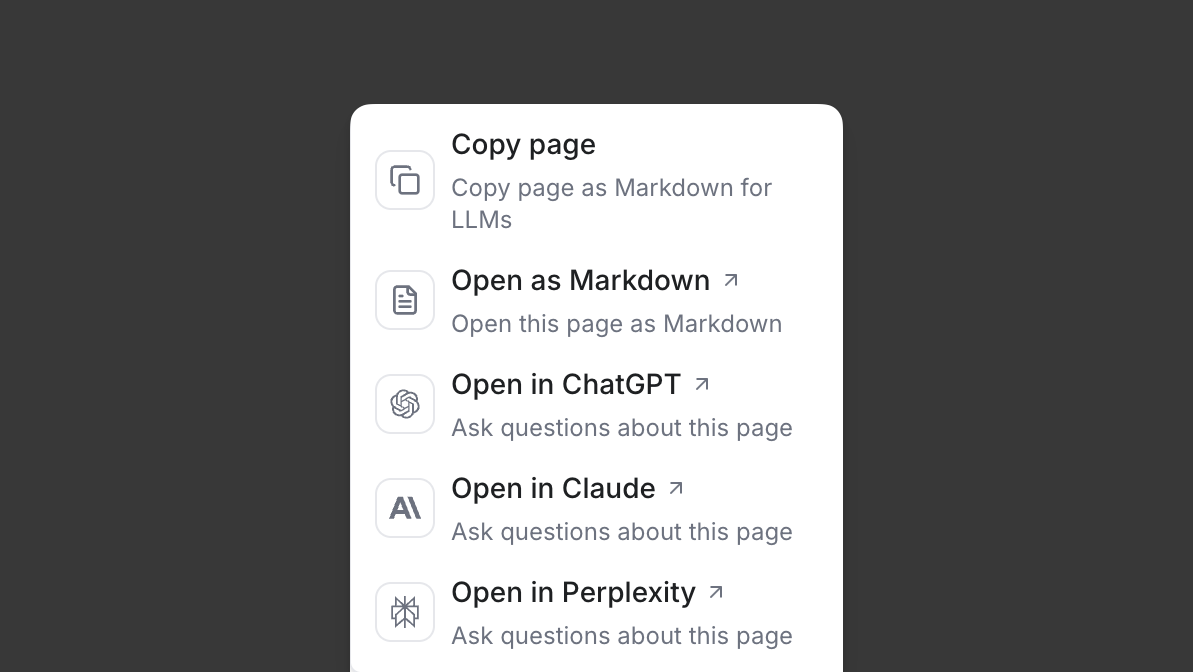
Cela permet à votre équipe d'assistance de rédiger facilement des réponses ou de résoudre les problèmes grâce à l'IA, et aide également les clients à tester rapidement les réponses sans quitter votre centre d'aide.