Vous pouvez héberger votre centre d'aide Notiondesk sur un sous-domaine de votre domaine principal à l'aide d'AWS CloudFront. Par exemple, au lieu d'utiliser un sous-domaine comme help.yourdomain.com, vous pouvez diffuser votre centre d'aide depuis : yourdomain.com/help, yourdomain.com/docs, yourdomain.com/support.
Cette configuration est utile lorsque votre site web principal utilise déjà CloudFront et que vous souhaitez que votre documentation ou votre contenu d'assistance reste sur le même domaine.
Avant de commencer
Avant de configurer l'hébergement de sous-chemins avec AWS CloudFront, assurez-vous de disposer des éléments suivants :
- Un centre d'aide existant Notiondesk
- Accès à votre compte AWS
- Accès à la distribution CloudFront utilisée par votre site web principal
- Autorisation de modifier les origines et les comportements de CloudFront
- Un sous-chemin que vous souhaitez utiliser pour votre centre d'aide, par exemple :
- __PRÉSERVÉ_22__
- __PRÉSERVÉ_21__
- __PRÉSERVÉ_20__
- L'hébergement de sous-chemins est activé dans Notiondesk

Activer l'hébergement de sous-chemin dans Notiondesk
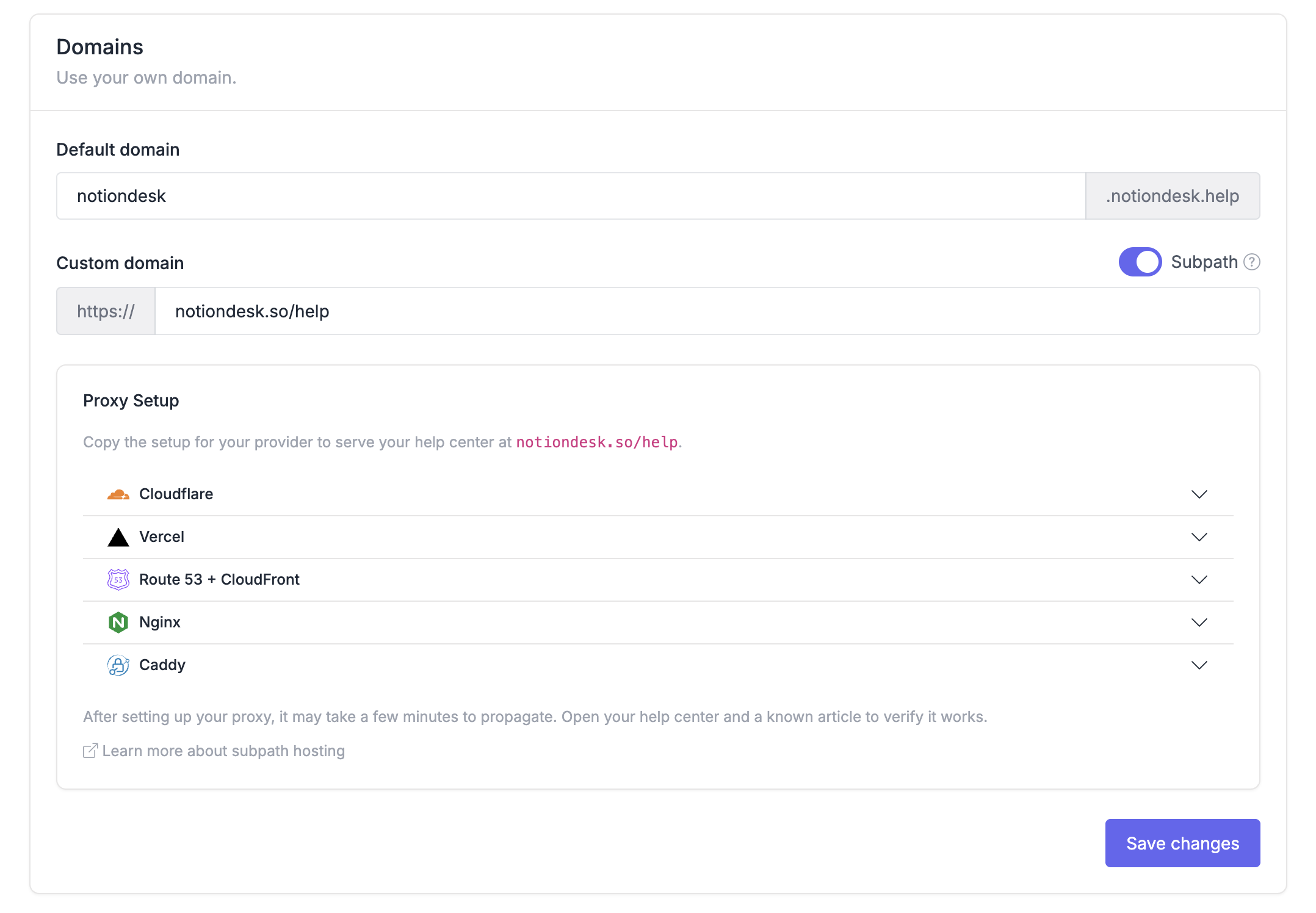
Tout d'abord, activez l'hébergement de sous-chemin depuis votre tableau de bord Notiondesk.
- Ouvrez votre tableau de bord Notiondesk
- Aller à
Settings > General
- Défilez jusqu'à la section
Domains
- Activez le commutateur
Subpath
- Sélectionnez
AWS CloudFrontcomme fournisseur d'installation
- Copiez les valeurs de configuration CloudFront générées
Notiondesk générera le domaine d'origine et les en-têtes personnalisés dont vous avez besoin pour votre centre d'aide.
Ajoutez l'origine dans CloudFront
Ensuite, ajoutez votre centre d'aide Notiondesk comme nouvelle origine dans CloudFront.
L'origine est la destination vers laquelle CloudFront envoie les requêtes. Dans ce cas, l'origine est votre centre d'aide Notiondesk.
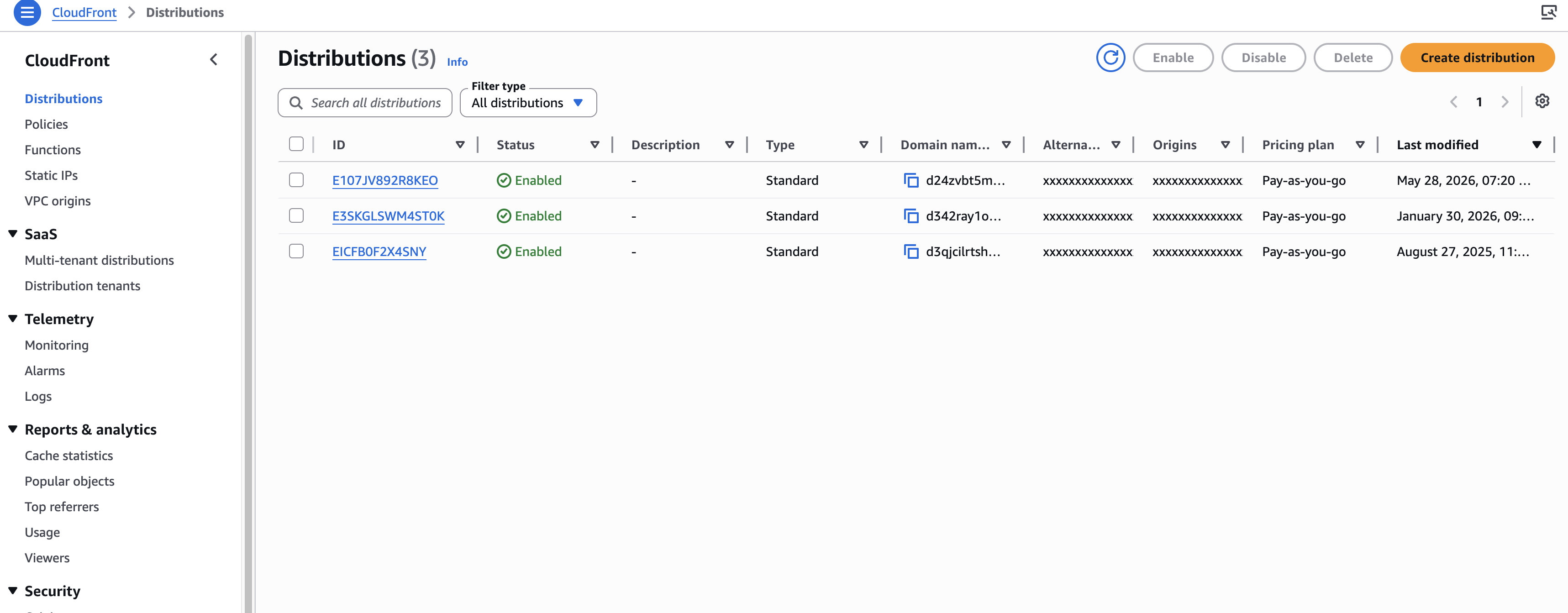
- Ouvrez la console AWS
- Allez à
CloudFront
- Ouvrez la distribution utilisée par votre site web principal
- Allez dans l'onglet
Origins
- Cliquez sur
Create origin
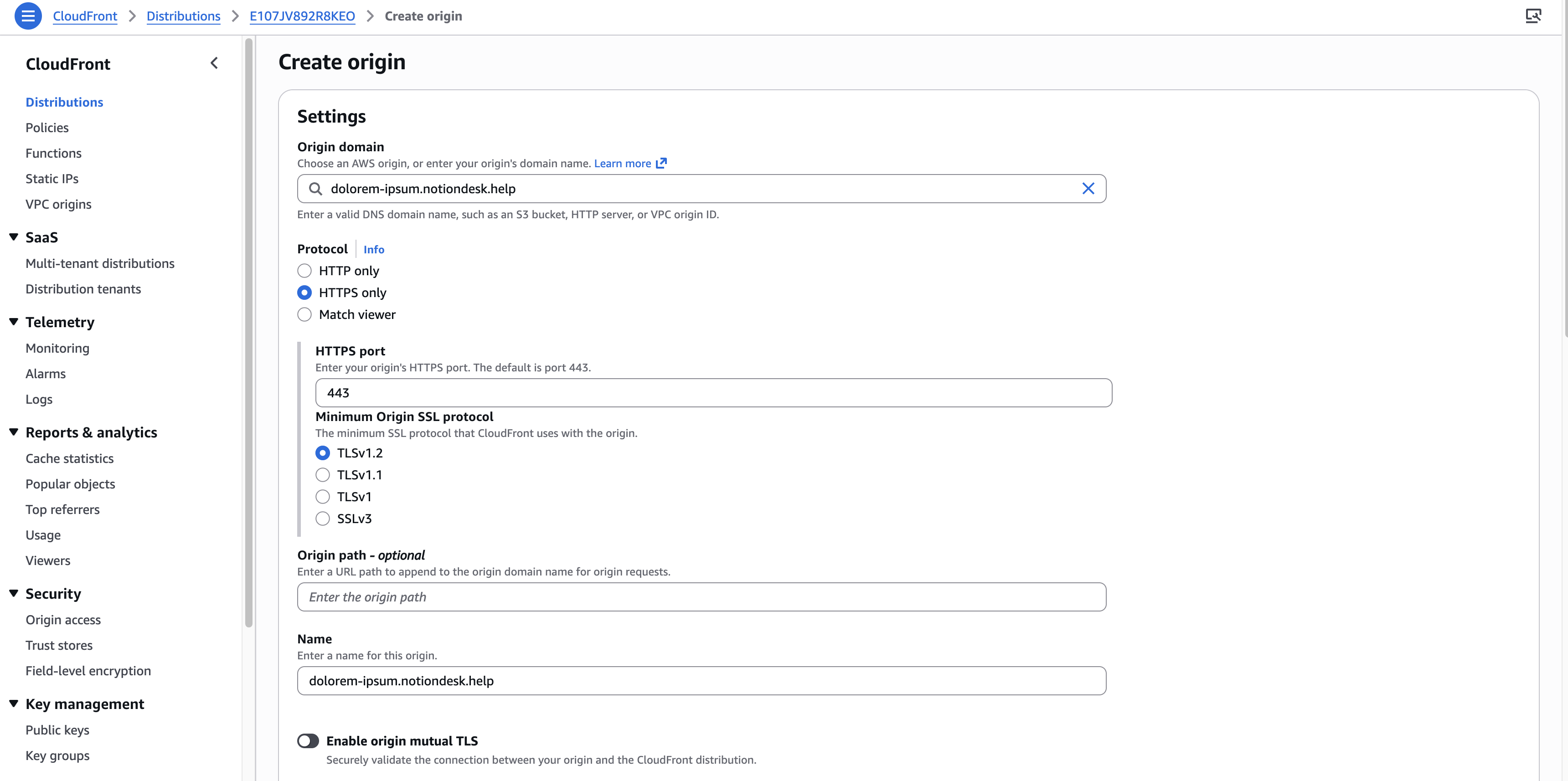
- Dans
Origin domain, saisissez le domaine d'origine Notiondesk généré dans votre tableau de bord.
- Définir
ProtocolsurHTTPS only
- Ajoutez les en-têtes personnalisés générés par Notiondesk
- Sauver l'origine
Ajouter des comportements CloudFront
Ensuite, ajoutez des comportements CloudFront pour les chemins de votre centre d'aide.
Un comportement indique à CloudFront quelles URL doivent être envoyées à quelle origine. Dans ce cas, les requêtes vers le sous-chemin de votre centre d'aide doivent être envoyées à l'origine Notiondesk.
Pour un centre d'aide hébergé sur /help, créez les comportements suivants :
/help
/help/*
/_nd/*
Les trois comportements doivent utiliser l'origine Notiondesk que vous avez créée précédemment.
Utilisez la stratégie de cache CachingDisabled lors de la configuration et des tests. Cela facilite la vérification des modifications sans que les anciennes réponses mises en cache ne posent problème.
Par exemple, si votre centre d'aide doit être disponible à l'adresse /docs, créez des comportements pour /docs, /docs/* et /_nd/*.
Attendez le déploiement de CloudFront
Après avoir enregistré votre origine et vos comportements, attendez que CloudFront déploie vos modifications.
Les mises à jour de CloudFront ne sont pas instantanées. Le déploiement de la distribution doit être terminé avant que votre centre d'aide ne soit disponible sur le sous-chemin.
Une fois le déploiement terminé, vous pouvez commencer à tester l'URL de votre centre d'aide.
Vérifiez votre configuration
Une fois le déploiement de CloudFront terminé, testez votre centre d'aide depuis votre navigateur.
Vérifiez ceci :
- Le centre d'aide se charge sous votre domaine principal
- Les pages d'articles s'ouvrent correctement
- Les images, les scripts et les styles se chargent correctement.
- L'URL du navigateur reste sur votre domaine personnalisé
- Votre site web principal fonctionne toujours en dehors du sous-chemin du centre d'aide
Les déploiements CloudFront et les modifications du cache peuvent parfois prendre du temps à apparaître.