Notiondesk semplifica la preparazione del tuo centro assistenza per gli strumenti basati sull'intelligenza artificiale. Con poche impostazioni nella dashboard, puoi abilitare funzionalità come llms.txt, l'esportazione in Markdown e il menu contestuale basato sull'IA.
Se non hai familiarità con l'ottimizzazione tramite IA, ti consigliamo di iniziare con la nostra introduzione all'ottimizzazione tramite IA e alla geolocalizzazione prima di proseguire con questa guida di configurazione.
Accedere alle impostazioni di ottimizzazione dell'IA
Per iniziare, apri la tua dashboard Notiondesk e vai alla sezione Ottimizzazione AI .
All'interno, troverai una scheda contenente tre opzioni che puoi attivare:
- LLMs TXT : Rendi i tuoi contenuti più facili da leggere e indicizzare per gli LLM.
- Esportazione Markdown : Ottieni rapidamente versioni Markdown delle pagine
- Menu contestuale AI : aggiungi integrazioni AI con un solo clic ai tuoi documenti.
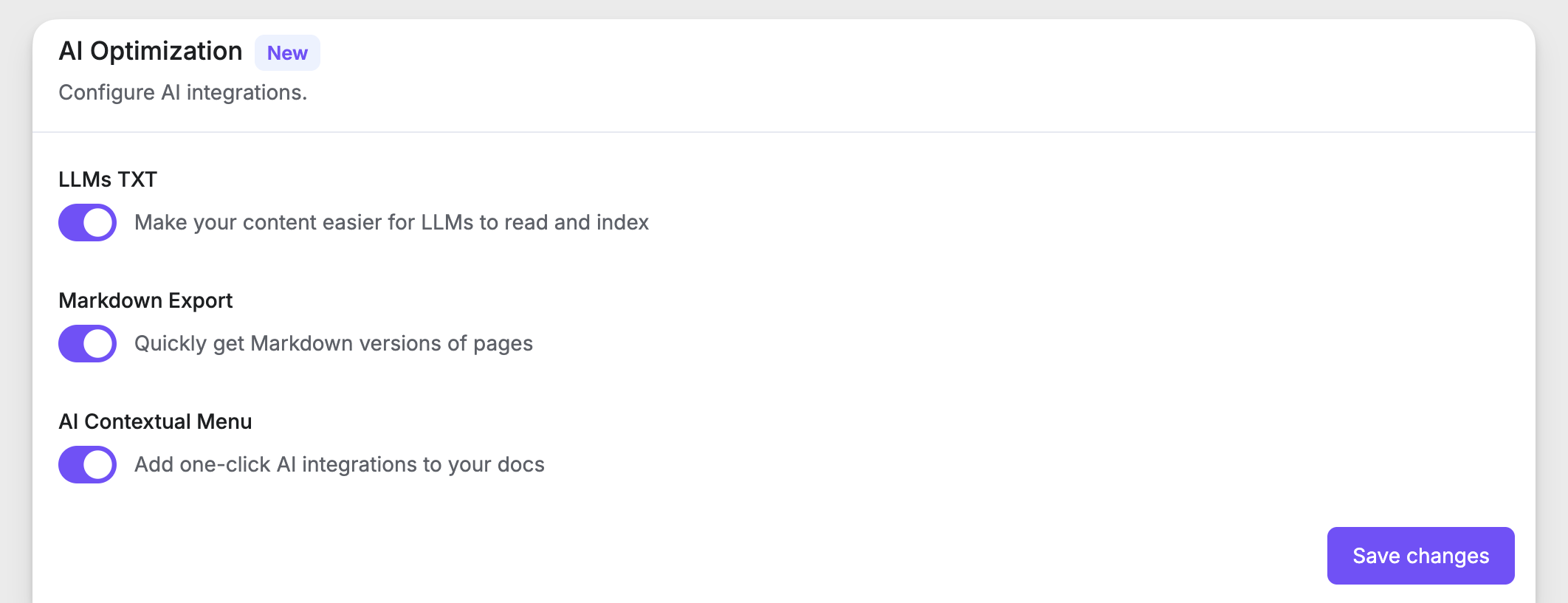
Ciascuna opzione può essere attivata o disattivata indipendentemente, a seconda di come si desidera ottimizzare il centro assistenza.
LLMs TXT
L'impostazione LLMs TXT in Notiondesk rende il tuo centro assistenza più facile da leggere e indicizzare per i sistemi di intelligenza artificiale, in modo simile a come una mappa del sito aiuta i motori di ricerca.
Quando abilitato, Notiondesk genera automaticamente due file nella directory principale del centro assistenza:
llms.txt: una panoramica strutturata della documentazione, con l'elenco di raccolte e articoli e brevi descrizioni.
llms-full.txt: una versione completa del tuo centro assistenza combinata in un unico file affinché gli strumenti di intelligenza artificiale possano utilizzarla come contesto.
Non è necessario configurare nulla manualmente. Non appena attivi LLMs TXT nella tua dashboard, questi file vengono creati e mantenuti aggiornati ogni volta che sincronizzi i tuoi documenti.

Ciò garantisce che strumenti di intelligenza artificiale come ChatGPT, Claude o Perplexity possano individuare e citare in modo affidabile la documentazione ufficiale, anziché basarsi su supposizioni provenienti da fonti di terze parti.
Menu contestuale basato sull'IA
Il menu contestuale AI aggiunge integrazioni con un solo clic con i più diffusi strumenti di intelligenza artificiale direttamente nel tuo centro assistenza. Invece di copiare e incollare manualmente i contenuti, tu e i tuoi clienti potete inviare un articolo direttamente a un assistente AI con la pagina già caricata come contesto.
Quando abiliti questa impostazione nella dashboard Notiondesk, ogni articolo o raccolta nel tuo centro assistenza ottiene un menu contestuale. Da lì, puoi:
- Copia pagina: copia istantaneamente il contenuto della pagina in un formato Markdown pulito.
- Apri come Markdown : apre l'articolo corrente in formato .md
- Apri in ChatGPT : avvia una conversazione ChatGPT utilizzando l'articolo come contesto
- Apri in Claude o Perplexity : la stessa esperienza, ma con lo strumento di intelligenza artificiale che preferisci.
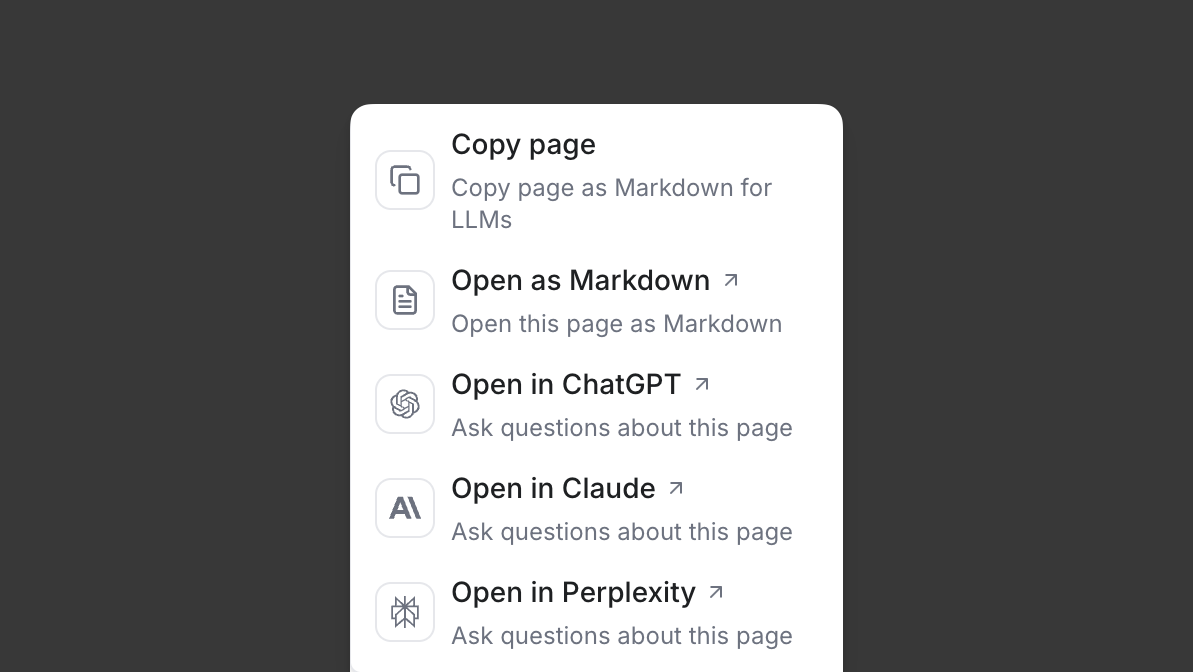
Questo permette al tuo team di supporto di redigere risposte o risolvere problemi con l'intelligenza artificiale in modo semplice, e consente inoltre ai clienti di testare rapidamente le risposte senza dover uscire dal centro assistenza.