場合によっては、どの記事をいつ翻訳するかをより細かく制御したいことがあります。
AI 自動翻訳を使用すると、すべての新しい記事をデフォルトで簡単に翻訳できますが、どの記事を翻訳し、どの記事を翻訳しないかを判断したい場合があります。
記事が特定の地域にのみ関連している場合や、公開前に翻訳を確認して承認したい場合など、手動翻訳が役立ちます。
このガイドでは、個々の記事に対して AI 翻訳を手動でトリガーする方法について説明します。
なぜ手動翻訳を使用するのですか?
デフォルトでは、自動翻訳により、新しい記事がサポートされているすべての言語で利用できるようになります。
しかし、手動翻訳では次のような柔軟性が得られます。
- 翻訳する記事を選択する
- 翻訳する言語を選択してください
- よりセンシティブなコンテンツについては自動翻訳を無効にする
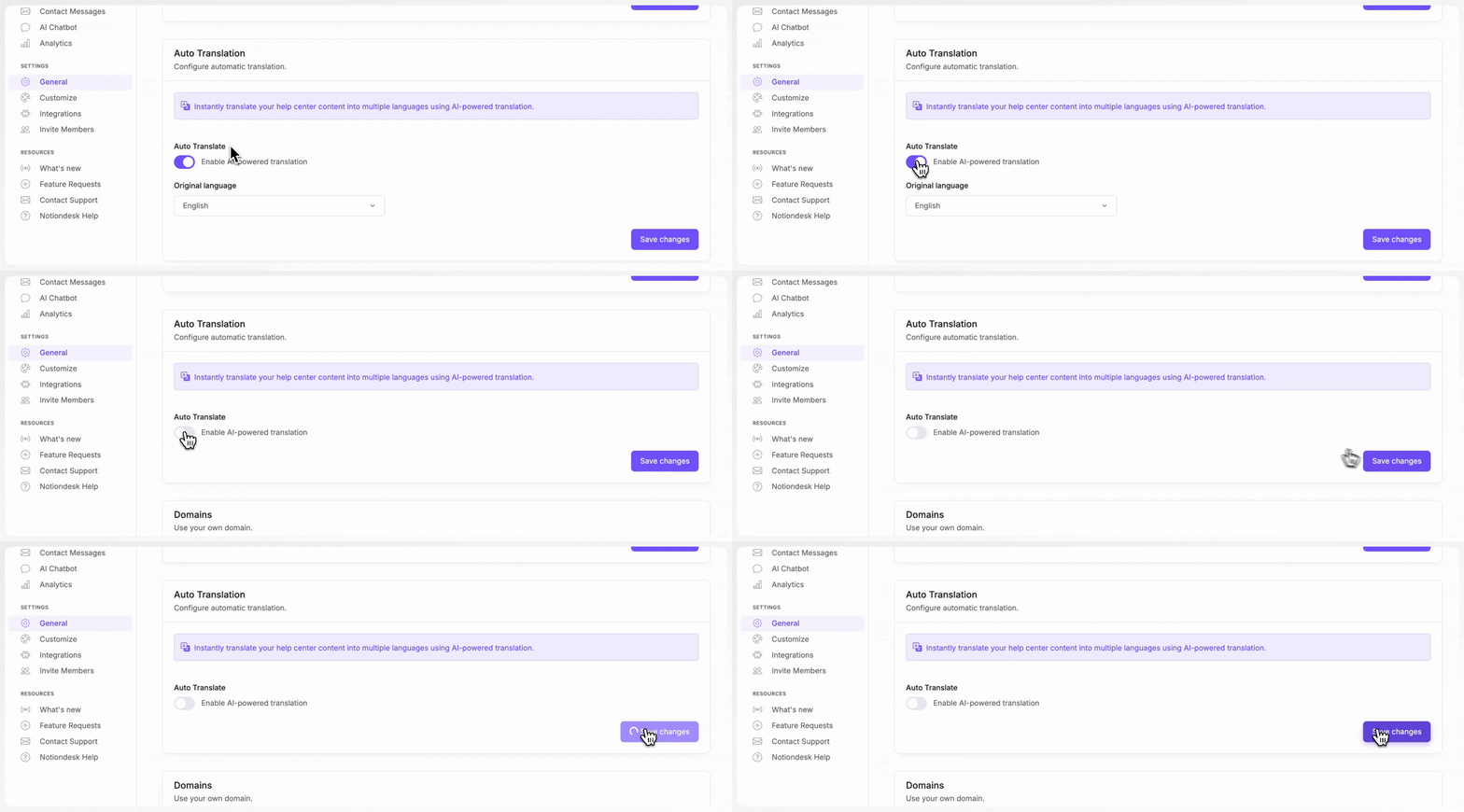
自動翻訳を無効にする方法(オプション)
記事を手動で翻訳する前に、自動翻訳を停止することをお勧めします。
方法は次のとおりです。
- 一般設定 > 自動翻訳セクションに移動します。
- 自動翻訳をオフにする
AI翻訳で記事を手動で翻訳する
準備ができたら、次の簡単な手順に従います。
- 記事ページへ
- 翻訳したい記事を見つける
- 記事オプションメニューを開く
- 自動翻訳をクリック
- 翻訳したい言語を選択してください
- 確認して AI に魔法をかけさせましょう。
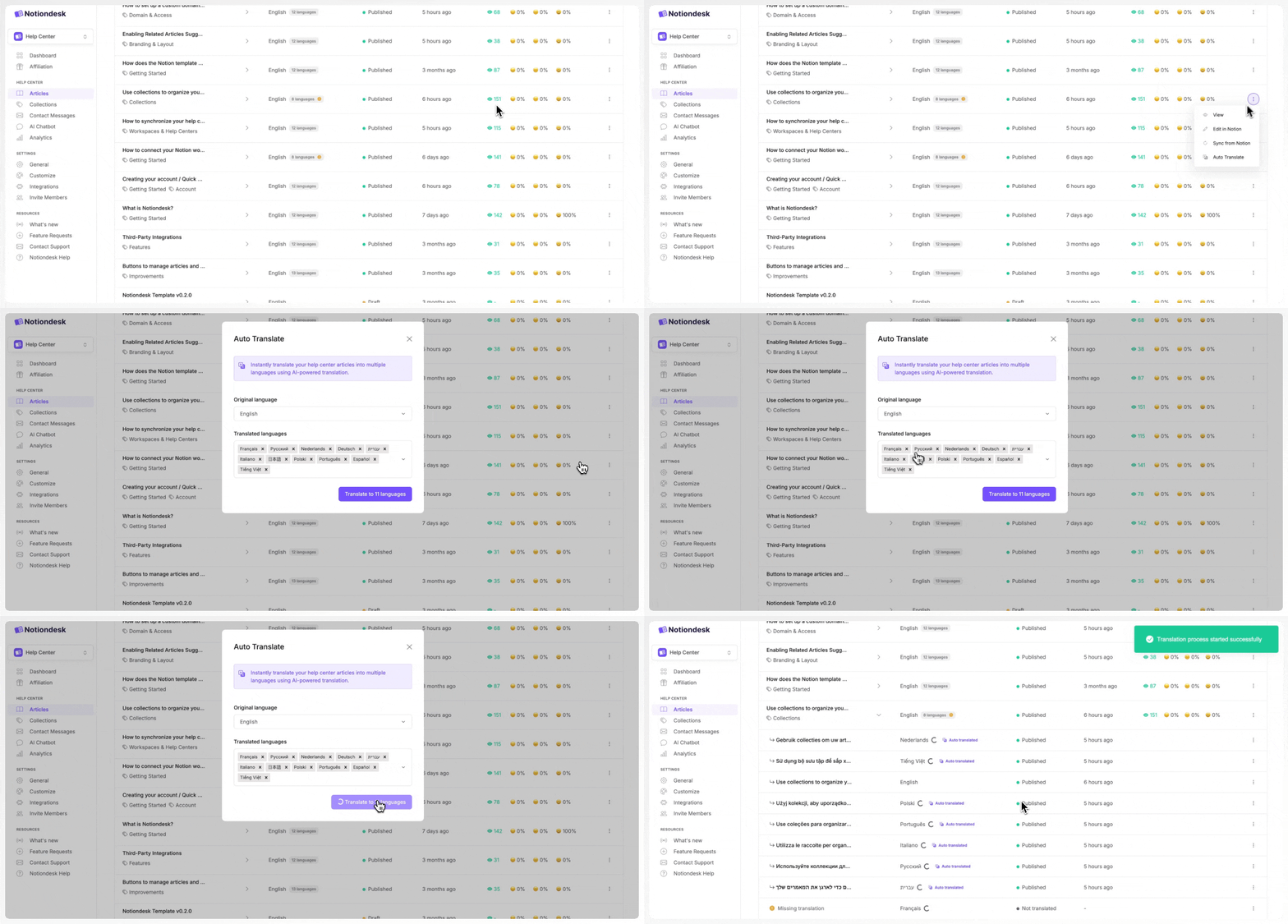
これで完了です!翻訳はすぐに生成され、選択した言語の下に追加されます。