AIチャットボットは、チームの一員のように聞こえるべきです。パーソナリティ設定では、訪問者に表示される名前から、使用するトーン、回答の詳細度まで、チャットボットのコミュニケーション方法をコントロールできます。これらの設定をカスタマイズするには、ダッシュボードの「AIチャットボット」→「設定」に移動してください。変更は保存後、新しい会話に適用されます。
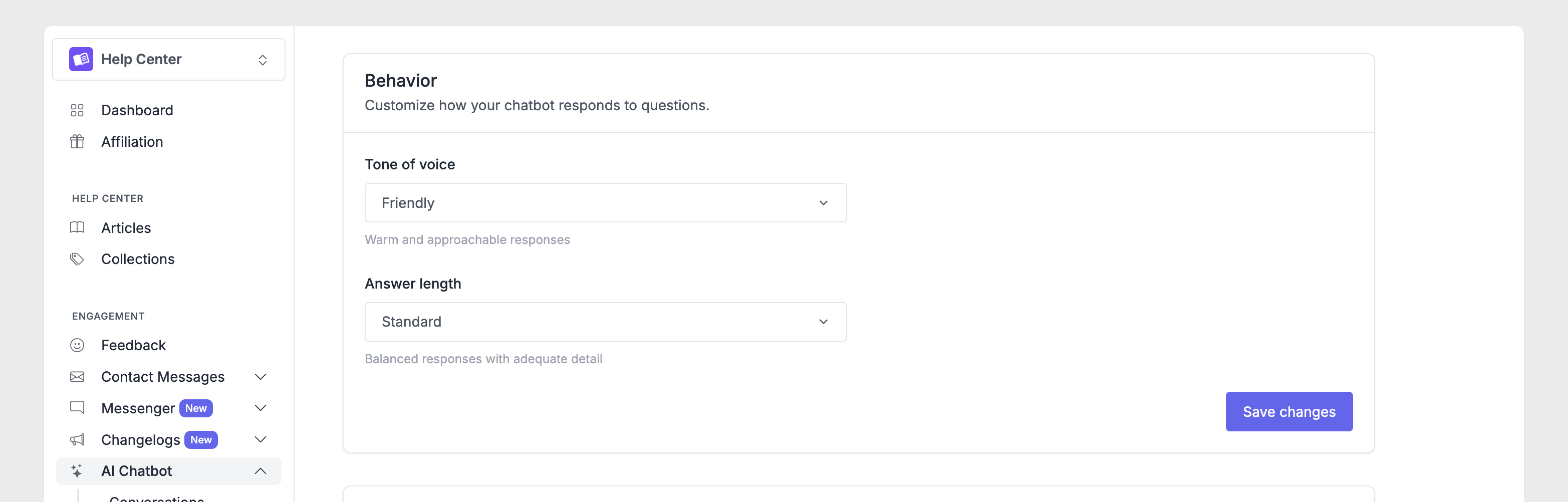
チャットボット名
チャットボット名は、訪問者がAI Searchとやり取りする際にチャットインターフェースに表示されます。デフォルトでは「AI Chatbot」という名前ですが、ブランドに合った名前に変更できます。
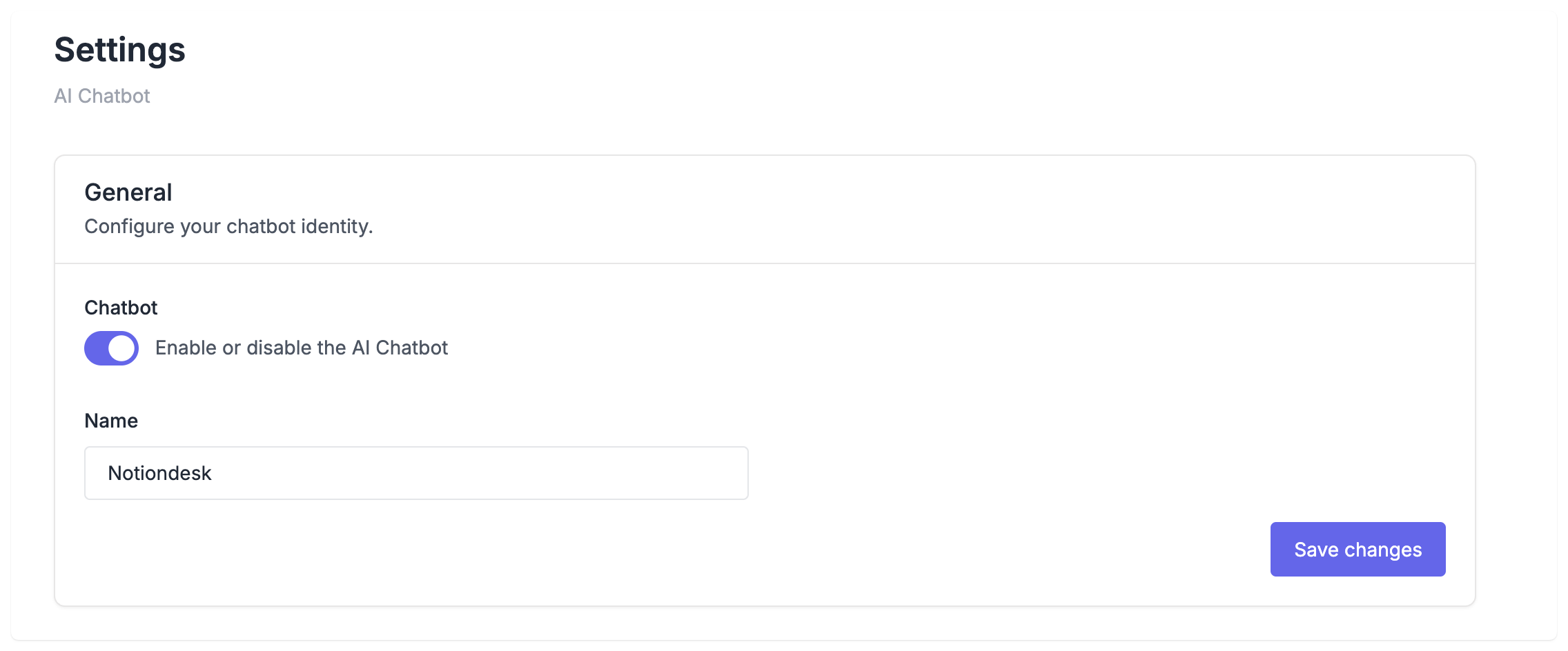
カスタム名を設定するには、[全般] セクションの[名前]フィールドを見つけて、希望する名前を入力し、 [保存]をクリックします。
声のトーン
声のトーンはチャットボットのコミュニケーション方法を形作ります。言葉の選択、文章の構成、そして応答の全体的な印象に影響を与えます。
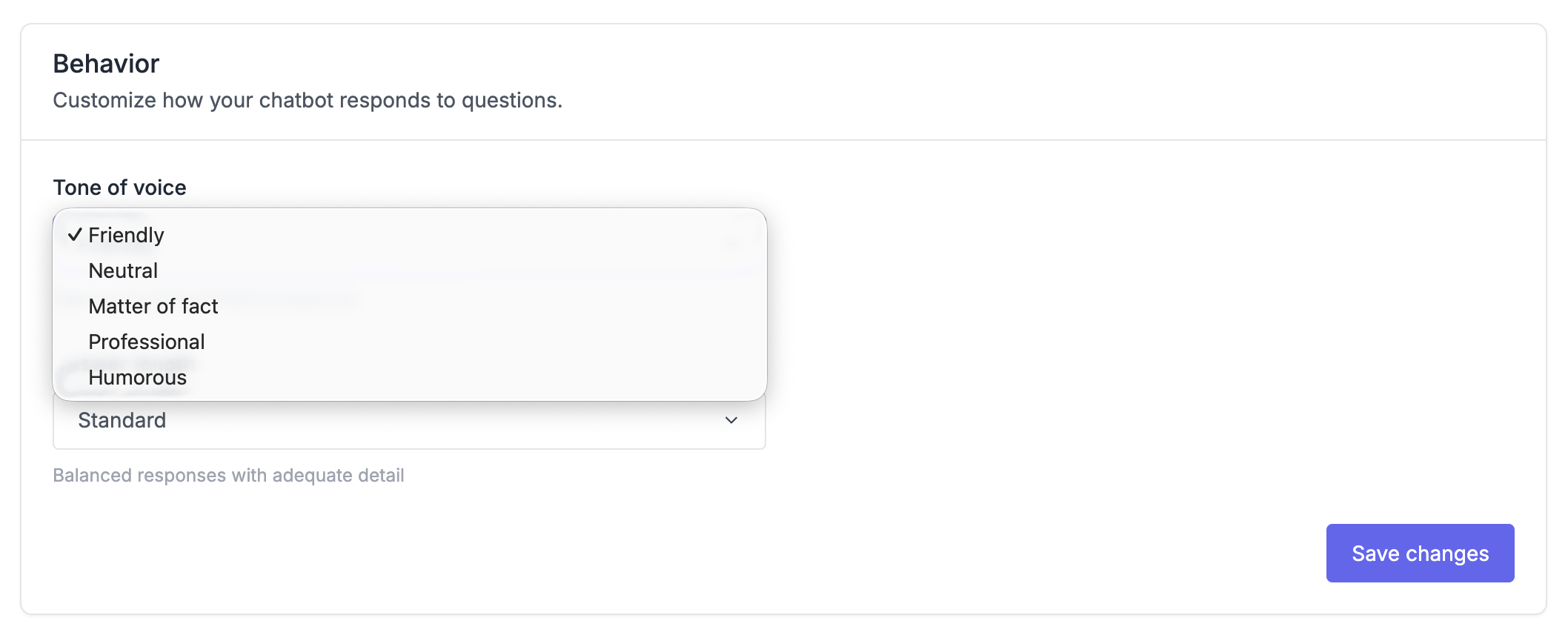
次のトーン オプションが表示されます。
- フレンドリー:温かみのある、会話的な言葉遣い。親しみやすくカジュアルなので、消費者向け製品、スタートアップ、または親しみやすさを表現したいブランドに最適です。
- ニュートラル:フォーマルとカジュアルのバランスが取れています。幅広い層の聴衆を相手にする場合や、方向性が定まらない場合に適しています。
- Matter of Fact:率直で要点を押さえた文章。お世辞を省き、すぐに答えを導きます。開発者向けドキュメントや、ユーザーが効率性を求める技術ツールに最適です。
- プロフェッショナル:フォーマルでビジネスライクな言語。洗練された表現で、B2B製品、エンタープライズソフトウェア、金融サービスなどに適しています。
- ユーモア:個性と遊び心を加えましょう。クリエイティブツール、ゲーム会社、あるいは楽しいアイデンティティを持つブランドには効果的ですが、深刻なテーマには場違いに感じるかもしれません。
口調は応答にどのように影響しますか?
同じ質問「カスタム ドメインを追加するにはどうすればよいですか?」に対して、異なる口調で答える場合の例を次に示します。
フレンドリー:
素晴らしい質問ですね!設定でカスタムドメインを追加できます。「設定」→「一般」に移動すると、カスタムドメインのフィールドが見つかります。ご不明な点がございましたら、お気軽にお問い合わせください。
プロ:
カスタムドメインを設定するには、「設定」→「一般」に移動してください。指定されたフィールドにドメインを入力し、変更を保存します。DNS設定の詳細については、ドメイン設定ガイドをご覧ください。
事実:
「設定→一般」に移動してください。カスタムドメインを入力して保存してください。DNSプロバイダーでCNAMEレコードを追加する必要があります。

回答の長さ
回答の長さは、チャットボットが回答にどの程度の詳細を含めるかを決定します。訪問者によっては、素早い回答を求める人もいれば、詳細な説明を求める人もいます。
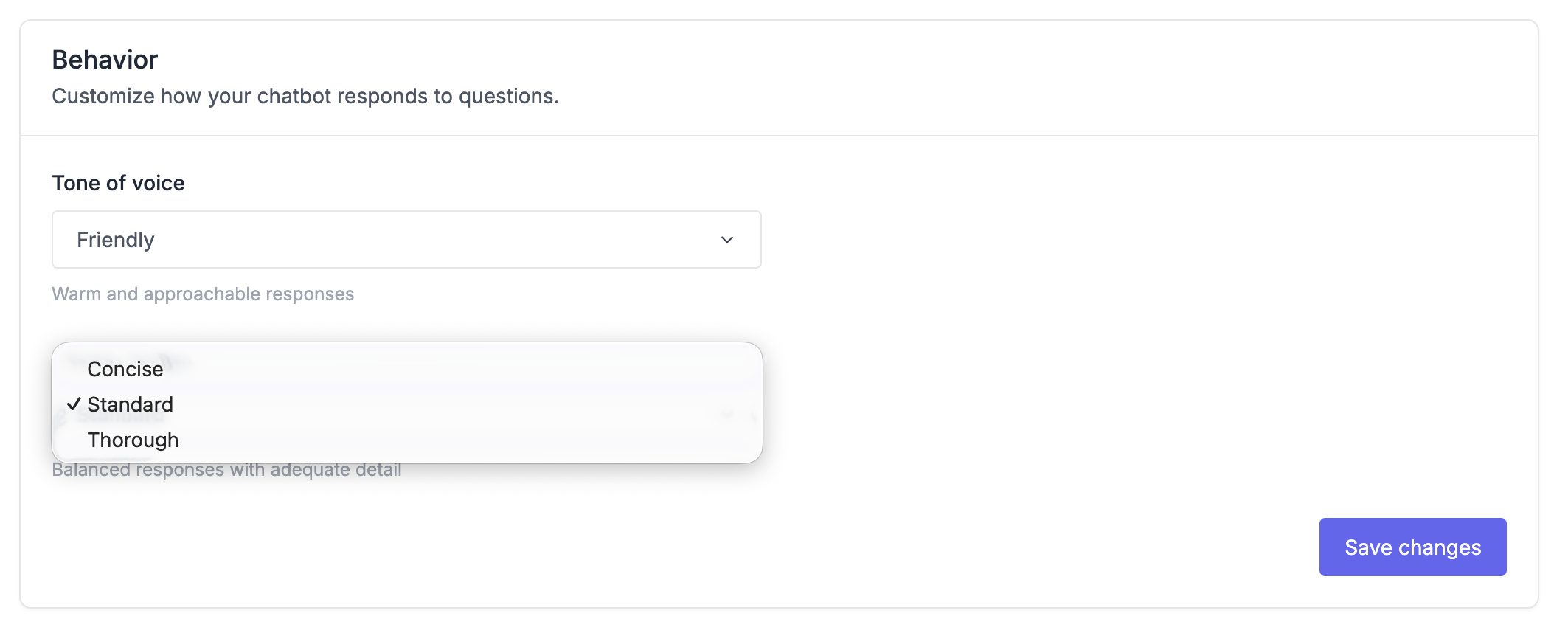
- Concise は、回答を簡潔かつ焦点を絞ったものにします。必要な情報のみを記載します。シンプルなFAQや、迅速な回答を求めるモバイルユーザーに適しています。
- 標準設定では、コンテキストと次のステップを含むバランスの取れた詳細情報が提供されます。ほとんどのヘルプセンターで推奨されるデフォルト設定です。
- Thoroughは、詳細な説明を含む包括的な回答を提供します。複雑な製品、技術文書、またはユーザーがより詳しいガイダンスを必要とするオンボーディングコンテンツにご利用ください。
長さが応答に与える影響
「パスワード保護を追加するにはどうすればよいですか?」という質問に対する各長さの回答は次のとおりです。
簡潔:
「設定→一般→プライベートヘルプセンターに移動し、パスワードを選択してパスワードを入力し、保存します。」
標準:
ヘルプセンターへのアクセスを制限するために、パスワード保護を追加できます。「設定」→「一般」に移動し、「プライベートヘルプセンター」セクションを見つけて「パスワード」を選択し、訪問者に使用させたいパスワードを入力します。「保存」をクリックして適用してください。
徹底的:
パスワード保護を使用すると、ヘルプセンターへのアクセスを許可されたユーザーのみに制限できます。設定方法は次のとおりです。ダッシュボードで「設定」→「一般」に移動し、「プライベートヘルプセンター」セクションまでスクロールして、オプションから「パスワード」を選択します。訪問者が使用するパスワードを入力し、「保存」をクリックします。有効にすると、訪問者はコンテンツにアクセスする前にパスワードの入力を求められます。このパスワードは、アクセスを許可する必要があるチームや顧客と共有してください。パスワードは同じ設定ページからいつでも変更または削除できます。
推奨設定
最適なパーソナリティ設定は、製品と対象ユーザーによって異なります。
出発点は次のとおりです:
多様なユーザーが利用するSaaS製品の場合は、標準的な長さでフレンドリーなトーンをお試しください。カジュアルになりすぎず、親しみやすく、必要十分な情報を提供し、圧倒されることなく、適切な説明を提供します。
開発者向けドキュメントでは、事実に基づいた詳細な記述が最も効果的です。開発者は率直さを好み、完全な情報を求めています。
エンタープライズ B2B ソフトウェアの場合、標準的な長さのプロフェッショナルなトーンが、企業のコミュニケーションの期待に応えます。
消費者向けモバイル アプリの場合、簡潔な長さのフレンドリーな口調で、外出中のユーザーに迅速かつ役立つ回答を提供します。
これらはあくまでも出発点であり、ルールではありません。様々な組み合わせを試して、訪問者の心に響くものを見つけてください。
ガイダンス
トーン、長さ、そして名前はしっかりとした基礎となりますが、時にはより細かい調整が必要になることもあります。そんな時はガイダンスが役立ちます。
ガイダンスは、チャットボットの動作をカスタマイズするためのカスタム指示です。ガイダンスは、チャットボットが特定の状況において正確な回答を提供し、ユーザーのコミュニケーションスタイルに従うようにトレーニングします。
たとえば、次のようなガイダンスを作成できます。
- 会社が好む具体的な用語を使用します(「アカウント」ではなく「ワークスペース」など)
- 訪問者が価格について尋ねてきたら、常に特定の記事を推奨する
- 特定の種類の質問に答える前に、明確な質問をする
- 廃止された機能やまだリリースされていない機能については言及しないでください
分かりやすい言葉で記述すれば、専門的な構文は必要ありません。チャットボットは会話のたびにそれらを評価し、関連するものを適用します。
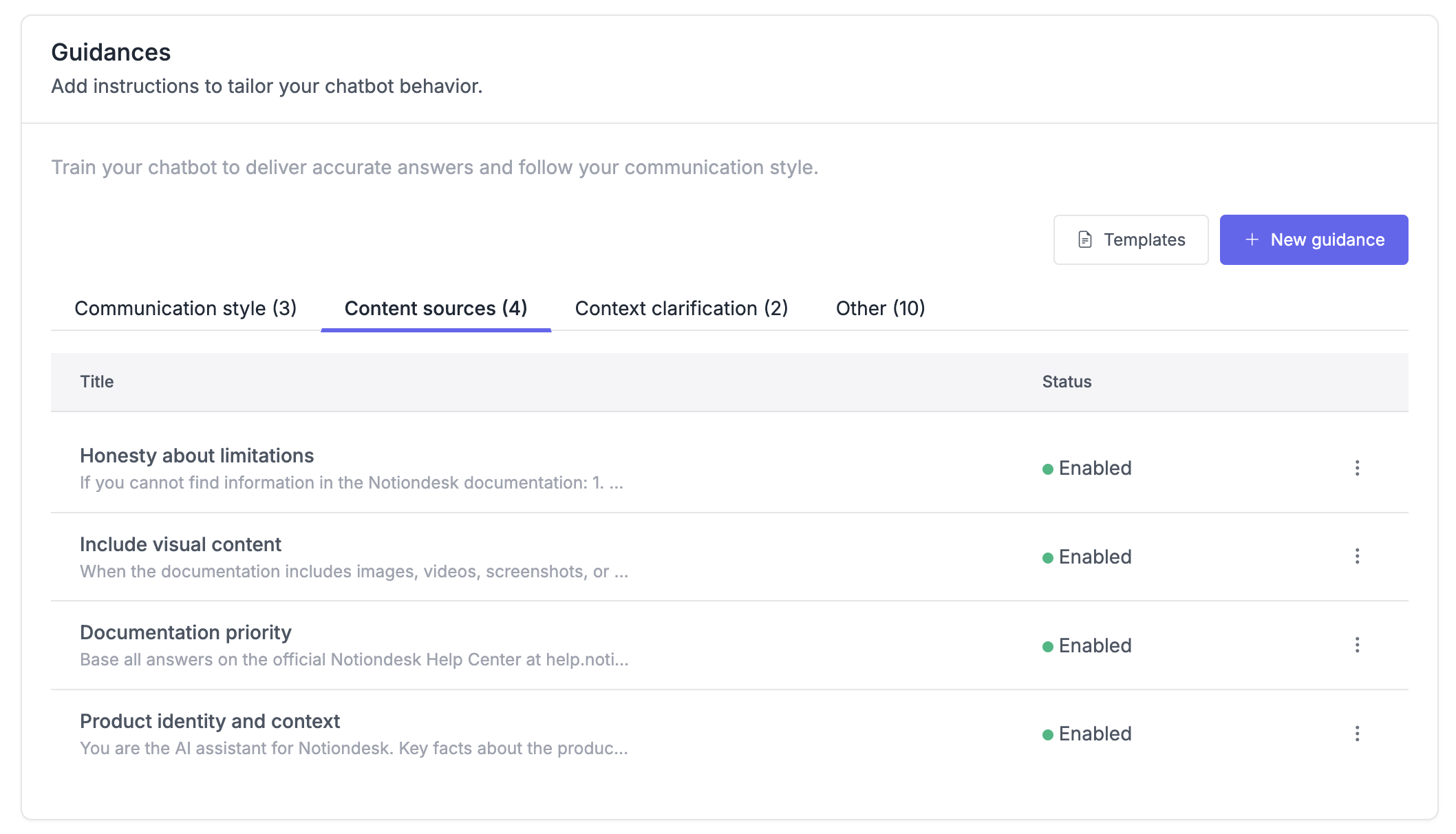
パーソナリティ設定はチャットボットの話し方を定義するものであり、ガイダンスは特定のシナリオでチャットボットが何を言うべきか、何を言うべきでないかを定義するものと考えてください。