ガイダンスとは、AIチャットボットに特定の状況でどのように行動すべきかを指示するカスタム指示です。例えば、新しいサポートエージェントのトレーニングのように、分かりやすい言葉で記述すれば、チャットボットは必要に応じて自動的にガイダンスを適用します。
口調や回答の長さによって全体的なコミュニケーション スタイルが制御される一方で、ガイダンスによって、使用する用語、質問する内容、避けるべきトピック、特定のシナリオの処理方法など、具体的な動作を正確に制御できます。
ガイダンスの仕組み
顧客が質問すると、チャットボットは有効化されているすべてのガイダンスを評価し、関連するガイダンスを適用します。トリガーや条件を設定する必要はありません。チャットボットは自然言語を理解し、各ガイダンスがいつ適用されるかを判断します。
たとえば、「価格に関する質問に答える前に、必ず顧客がどのプランを利用しているのかを尋ねてください」というガイダンスを追加すると、チャットボットは価格関連の会話を認識し、まずそのコンテキストを尋ねます。

テンプレートを使用して始めましょう
テンプレートは、一般的なガイダンスシナリオの出発点となります。ゼロから作成するのではなく、テンプレートを選択して、特定のニーズに合わせてカスタマイズしてください。
テンプレートを閲覧するには、 「AIチャットボット」→「設定」に移動し、 「ガイダンス」までスクロールして「テンプレート」をクリックします。テンプレートは4つのカテゴリに分類されています。
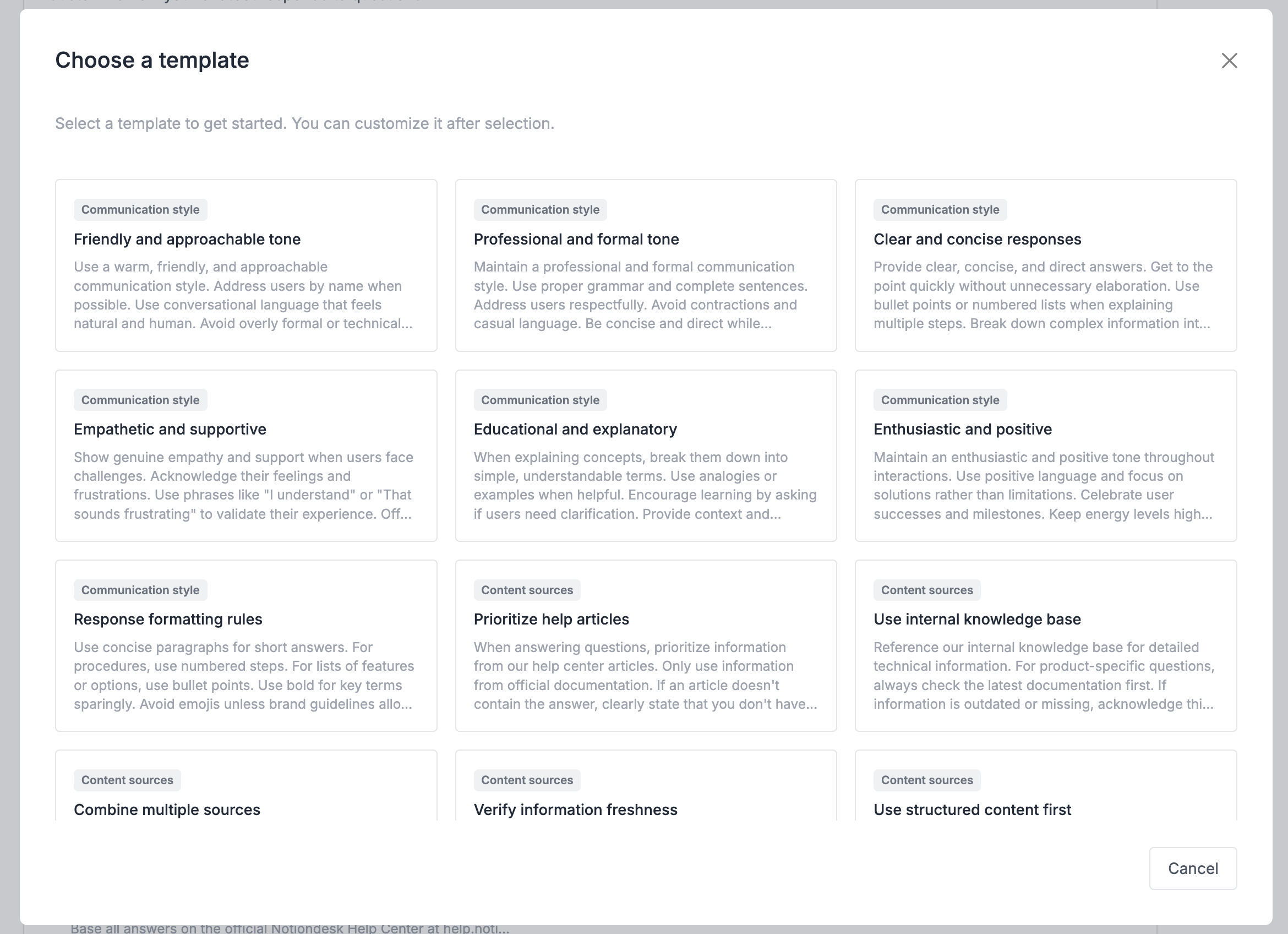
コミュニケーションスタイル
チャットボットが顧客とどのように会話するかを制御します。このカテゴリのテンプレートは、トーン、フォーマット、語彙を網羅しています。
| テンプレート | 目的 |
|---|---|
| フレンドリーで親しみやすい | 温かみのある会話的な言葉遣い |
| プロフェッショナルでフォーマル | ビジネスに適切な対応 |
| 共感的で支援的 | 不満を認め、理解を示す |
| 明確かつ簡潔 | 詳細を述べずに直接答える |
| 教育的かつ説明的な | 概念を分解し、類推を使用する |
| 熱心で前向き | 明るい口調で成功を祝う |
| 回答のフォーマットルール | 段落、リスト、太字テキストの使用を制御する |
コンテンツソース
質問に答えるときに、特定の情報を優先するようにチャットボットに指示します。
| テンプレート | 目的 |
|---|---|
| ヘルプ記事を優先する | まずは公式ドキュメントを使用する |
| 構造化されたコンテンツを最初に使用する | FAQやステップバイステップガイドを優先する |
| 複数のソースを組み合わせる | さまざまな記事からの情報を統合する |
| 公式ソースのみに限定 | 外部サイトを参照しない |
| 情報の鮮度を確認する | コンテンツを使用する前に公開日を確認してください |
| 引用とリンクに関するポリシー | 回答には記事のタイトルとリンクを含める |
文脈の明確化
回答する前に適切な質問をするようにチャットボットを誘導します。
| テンプレート | 目的 |
|---|---|
| まず質問を明確にする | 意図が不明瞭な場合は1つ質問する |
| 製品のコンテキストとポジショニング | 製品の目的に合わせて回答を組み立てる |
| 一般的なユーザーシナリオ | 回答する際には典型的な目標を考慮する |
| 会社の背景と価値観 | 企業のミッションに沿った対応 |
| ユーザーのペルソナとニーズ | さまざまなユーザータイプに合わせて応答をカスタマイズする |
他の
エラー、プライバシー、フォローアップなどの特定の状況を処理します。
| テンプレート | 目的 |
|---|---|
| 精度と不確実性の取り扱い | 推測ではなく不確実性を述べる |
| プライバシーとデータ保護 | 機密情報を決して尋ねない |
| エラー処理と回復 | 明確なトラブルシューティング手順を提供する |
| フォローアップとエンゲージメント | ユーザーに説明が必要かどうかを尋ねる |
| 積極的な提案 | 関連する機能やリソースを推奨する |
| フィードバック投票を奨励する | ユーザーに回答を評価するよう促す |
テンプレートを選択したら、テキストを確認し、製品、用語、ポリシーに合わせて編集してください。テンプレートはあくまでも出発点であり、ニーズに合わせてカスタマイズしてください。
ガイダンスをゼロから作成する
ユースケースに適したテンプレートがない場合は、独自のガイダンスを作成してください。
AIチャットボット → 設定に移動し、ガイダンスまでスクロールして、新しいガイダンスをクリックします。新しいチームメンバーをトレーニングするときのように、わかりやすい言葉で指示を記述してください。
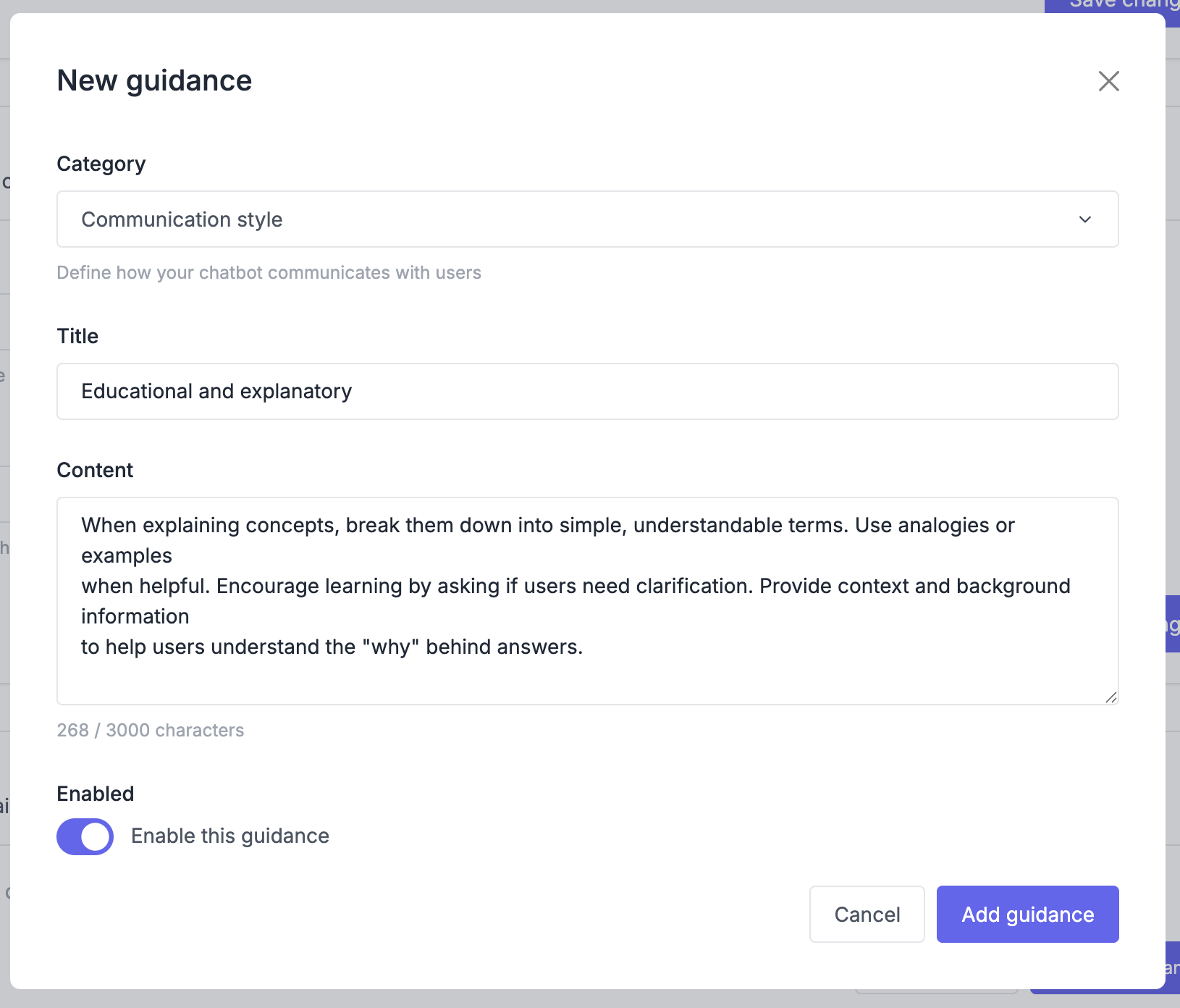
次に例を示します。
お客様から返金についてお問い合わせがあった場合は、まずご購入いただいた製品とご購入時期をお尋ねください。返金ポリシーは製品によって異なります。
チャットボットは、払い戻し関連の質問に答える前に、明確な質問をするようになりました。
効果的なガイダンスを書くためのいくつかの原則:
- 具体的に言う: 「顧客が検索機能について質問してきたら、まずどの製品を使用しているか(Starter、Pro、Enterprise)を尋ねてください」という表現は、「チャットボットが回答する前に製品を理解していることを確認してください」という表現よりも効果的です。
- 直接話す: 「 AI は電話サポートを推奨しないようにする必要があります」ではなく、「電話サポートを決して提案しないでください」と書きます。
- 焦点を絞る:各ガイダンスは1つの行動に焦点を当てるべきです。複数のシナリオを扱う場合は、別々のガイダンスに分割してください。
ガイダンスを管理する
すべてのガイダンスは、「AI チャットボット」→「設定」の「ガイダンス」セクションに表示されます。
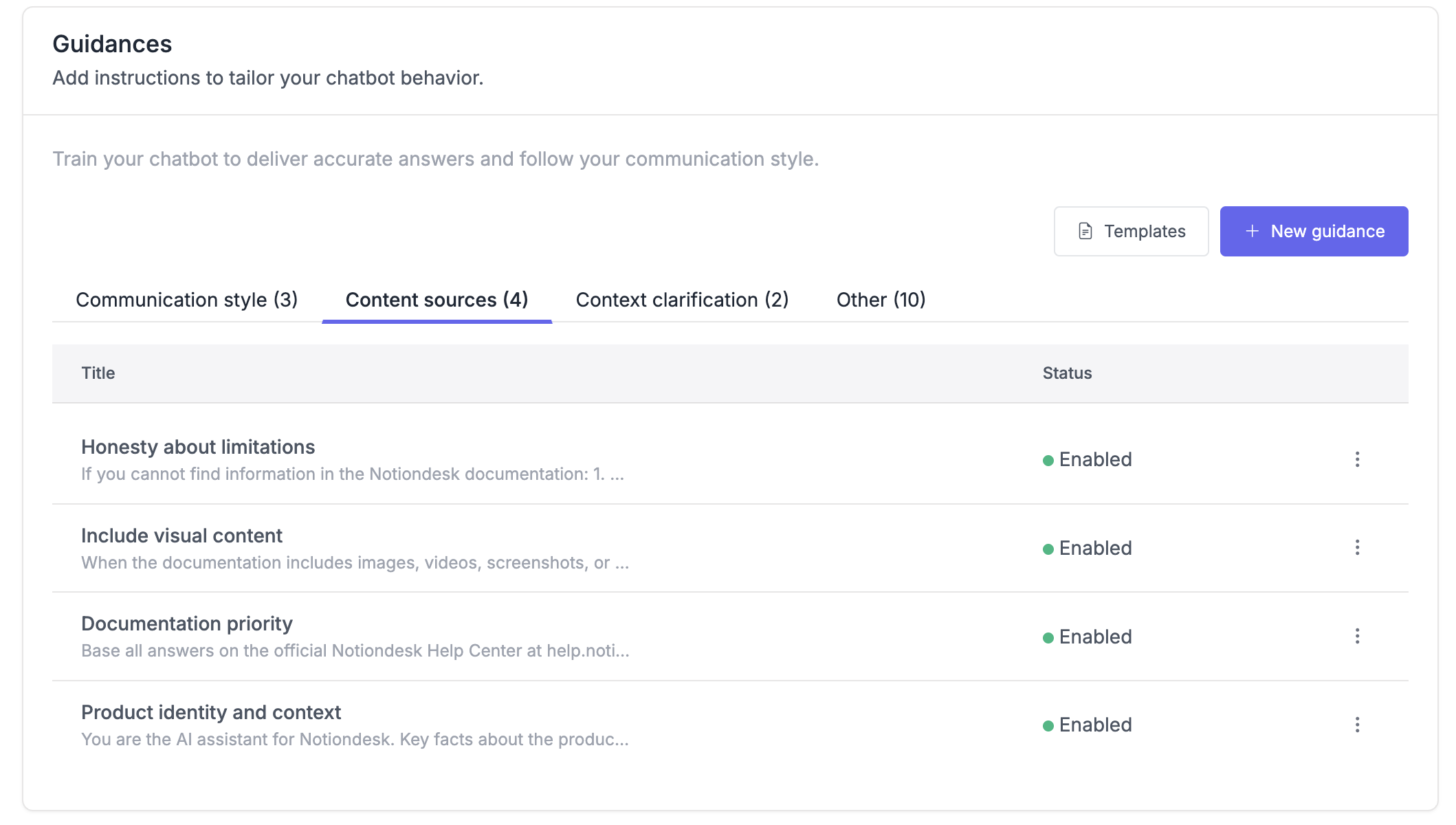
- 編集:ガイダンスをクリックするとテキストを変更できます。変更は新しい会話にすぐに適用されます。
- 削除:不要になったガイダンスを削除します。この操作は元に戻せません。
ガイダンスをテストする
ガイダンスを追加または編集した後、期待どおりに動作することを確認します。
ヘルプセンターを開き、チャットボットとの会話を開始します。ガイダンスが表示されるような質問をして、チャットボットが正しく応答することを確認します。
たとえば、払い戻しに関する質問についてのガイダンスを追加した場合は、「払い戻しを受けるにはどうすればよいですか」と質問し、回答する前にチャットボットが製品と購入日について質問することを確認します。
チャットボットがガイダンスに従わない場合:
- ガイダンスが有効になっていることを確認してください
- 言葉遣いの曖昧さを確認する
- ガイダンスが他のガイダンスと矛盾しないことを確認する