訪問者がヘルプセンターから離れることなくメッセージを送信できるようにしましょう。このガイドでは、問い合わせフォームを有効にする方法、メッセージの受信者を選択する方法、訪問者が見つけやすいように「お問い合わせ」ボタンを追加する方法を説明します。
お問い合わせフォームは、ProプランとEnterpriseプランでご利用いただけます。
お問い合わせフォームを有効にする
- ダッシュボードで、 [設定]を開き、[製品]セクションの[連絡先メッセージ]を選択します。
- お問い合わせフォームを有効にする。
- フォームを開くと表示される「宛先メールアドレス」欄に、新しいメッセージを受信するメールアドレスを入力してください。複数のアドレスを入力する場合は、カンマで区切ってください(例:
[email protected], [email protected])。
- 「変更を保存」をクリックしてください。
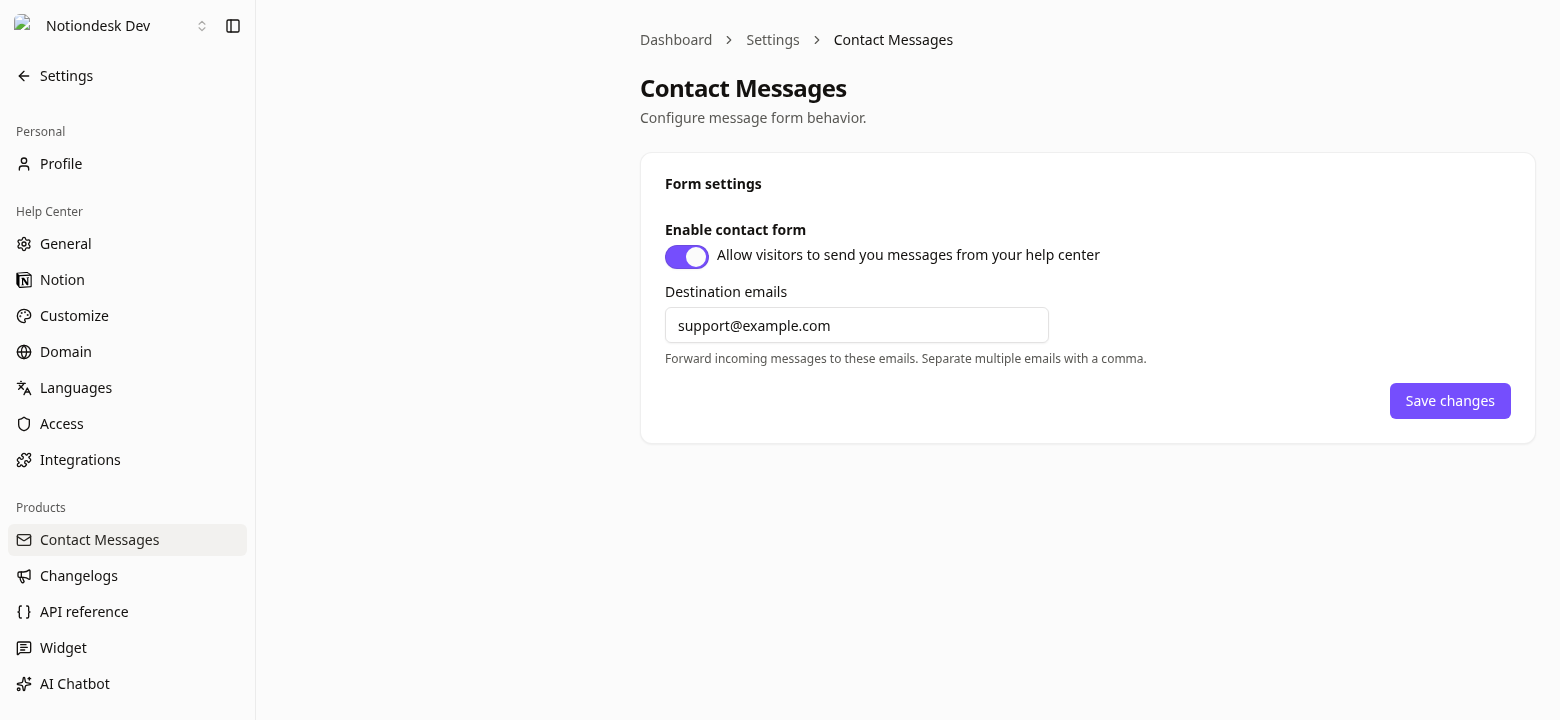
重要:お問い合わせフォームは、少なくとも1つの宛先メールアドレスがないと機能しません。
ヘルプセンターに「お問い合わせ」ボタンを追加してください。
訪問者は「お問い合わせ」ボタンからフォームにアクセスできます。
- ダッシュボードで、 [設定]を開き、 [カスタマイズ]を選択します。
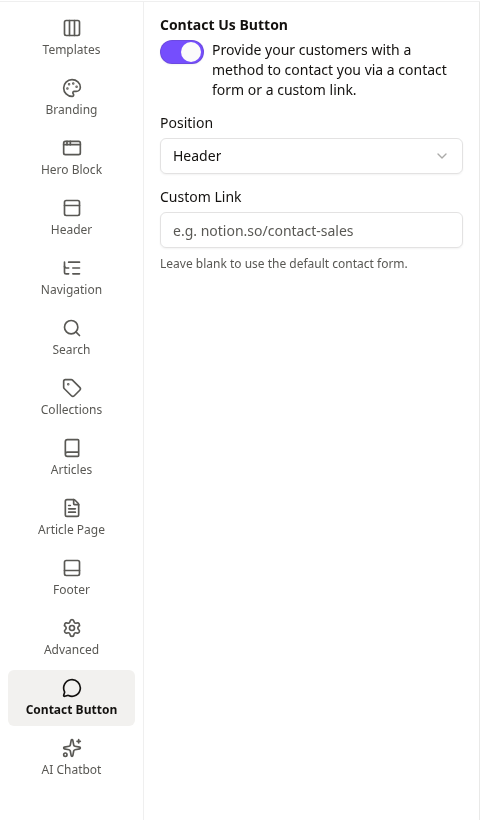
- 左側のメニューで「お問い合わせ」ボタンをクリックし、 「お問い合わせ」ボタンをオンにします。
- 「位置」で、 「ヘッダー」または「フッター」を選択します。
- お問い合わせフォームを開くには、 「カスタムリンク」欄を空欄のままにしてください。予約ページなど、別のページに訪問者を誘導したい場合は、そのリンクを貼り付けてください。
- ページ上部の「変更を保存」をクリックしてください。
注:訪問者が質問を入力すると、フォームに関連記事が表示されるため、多くの方がメッセージを送信する前に回答を見つけることができます。お問い合わせフォームの「おすすめ記事」をご覧ください。
メッセージを読んで返信する
すべてのメッセージは、お客様の宛先メールアドレスに送信されます。また、ダッシュボードの「連絡先メッセージ」セクションですべてのメッセージを確認できます。赤い数字は未読メッセージの数を示しています。返信するには、通知メールに返信してください。返信は訪問者のメールアドレスに直接送信されます。
よくある質問
お問い合わせフォームからのメッセージの受信者を変更できますか?
はい。設定画面で送信先メールアドレスを更新し、次に「連絡先メッセージ」を選択して「変更を保存」をクリックしてください。 お問い合わせフォーム通知用のカスタムメールについても参照してください。
訪問者を自分の連絡先ページに誘導することはできますか?
はい。カスタマイズの「お問い合わせボタン」セクションで、 「カスタムリンク」にページのURLを貼り付けてください。そうすると、ボタンをクリックしたときに、組み込みのフォームではなく、そのページが開くようになります。
お問い合わせフォームを非表示にするにはどうすればよいですか?
設定の「お問い合わせフォームを有効にする」をオフにし、次に「お問い合わせメッセージ」をオンにして、カスタマイズの「お問い合わせボタン」をオフにしてください。そうすることで、訪問者がどこにも繋がらないボタンを目にすることがなくなります。
APIを使って問い合わせフォームのオン/オフを切り替えることはできますか?
はい。__ ND_TERM_5bcd8dee__ API を使用してヘルプセンターの設定を更新する方法を参照してください。送信先メールアドレスはダッシュボードでのみ変更できます。