AIチャットボットは、まるでチームの一員のように自然に話せるべきです。パーソナリティ設定を使えば、訪問者に表示される名前から、チャットボットの話し方、回答の詳細度まで、チャットボットのコミュニケーション方法を細かく制御できます。これらの設定をカスタマイズするには、ダッシュボードの「AIチャットボット」→「設定」に移動してください。変更内容は保存後、新しい会話に適用されます。
チャットボット名
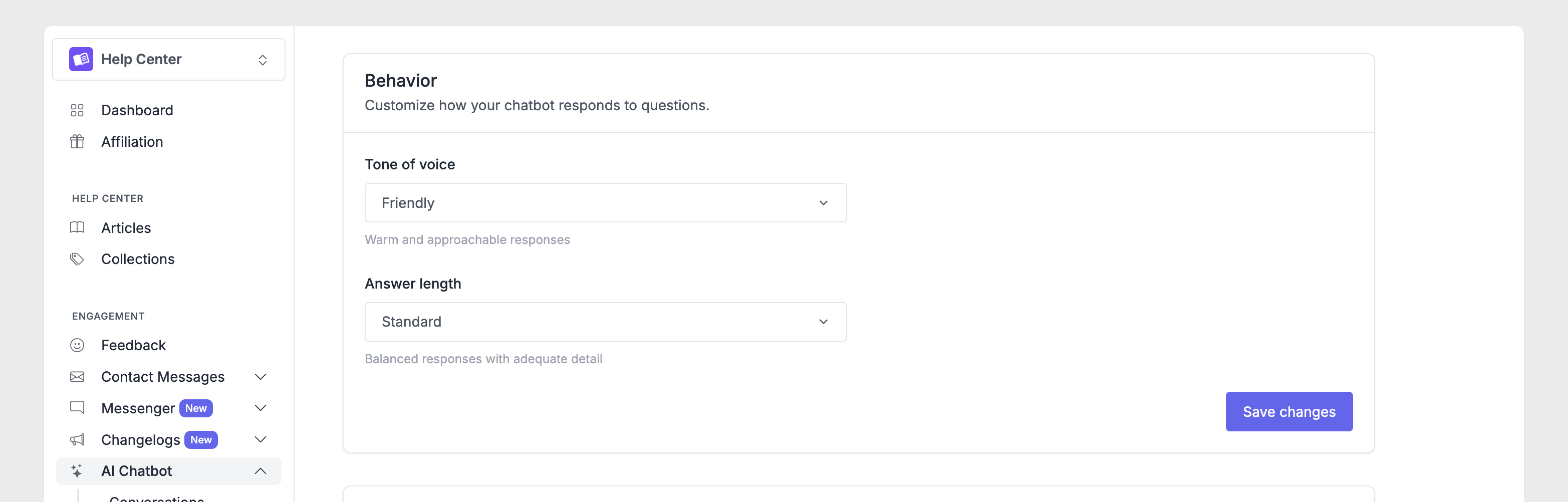
訪問者がAI検索を利用する際に、チャットインターフェースにチャットボットの名前が表示されます。デフォルトでは「AIチャットボット」という名前ですが、ブランドに合った名前に変更することも可能です。
カスタム名を設定するには、[一般] セクションの[名前]フィールドを見つけて、希望する名前を入力し、 [保存]をクリックします。
声のトーン
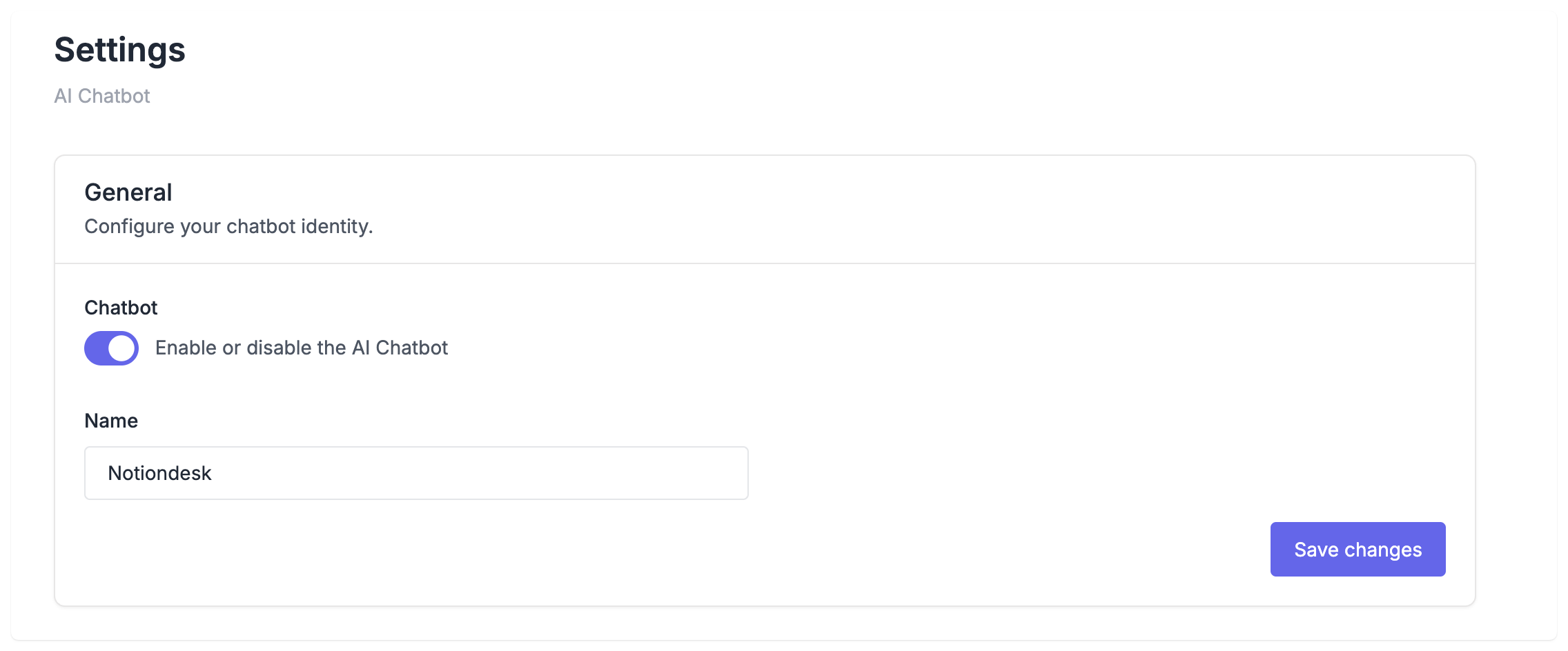
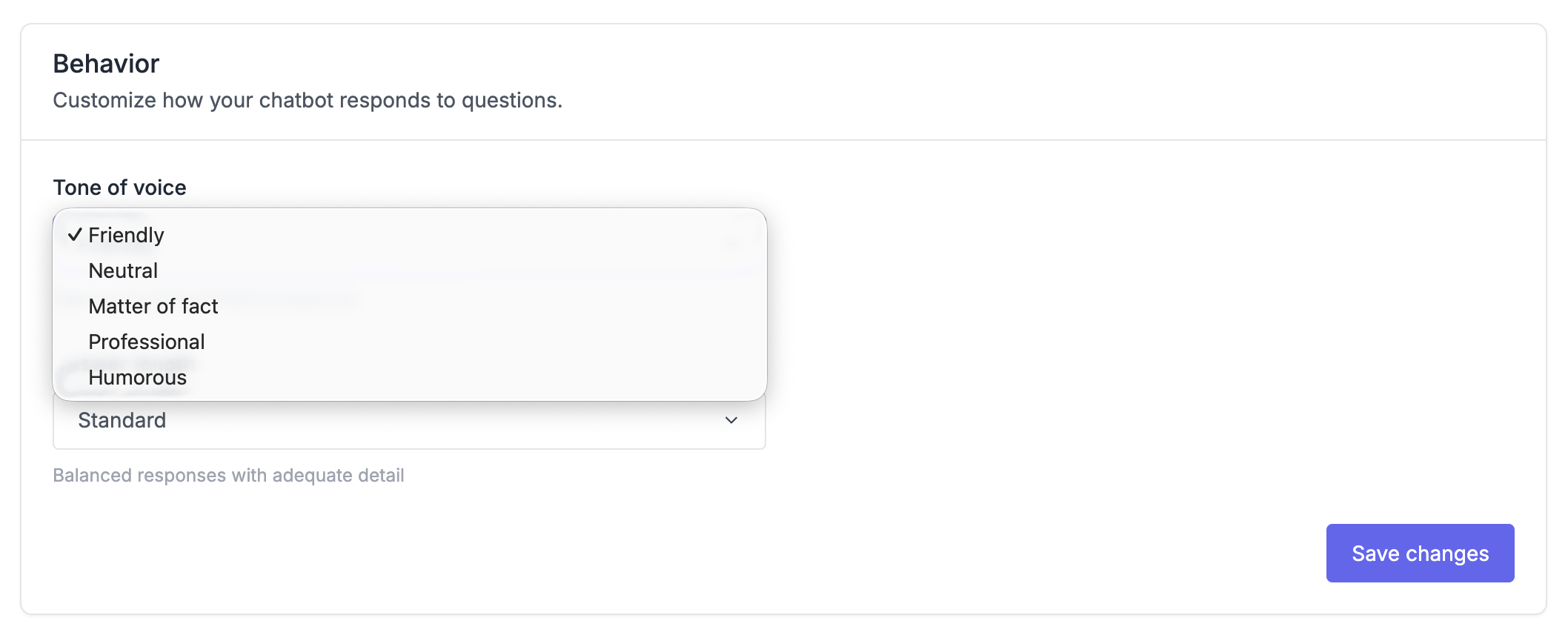
声のトーンは、チャットボットのコミュニケーション方法を左右します。それは、言葉の選択、文の構造、そして応答全体の印象に影響を与えます。
以下の音色オプションが表示されます。
- 親しみやすい:温かみのある、会話調の言葉遣い。親しみやすくカジュアルな印象で、消費者向け製品、スタートアップ企業、あるいは親しみやすさをアピールしたいブランドに最適です。
- ニュートラル:フォーマルとカジュアルのバランスが取れています。様々な層の人が集まる場面や、どちらの方向性で行くべきか迷っている場合に最適です。
- 事実を簡潔に述べる:直接的で要点を突いた表現。当たり障りのない挨拶を省き、すぐに答えにたどり着くため、ユーザーが効率性を求める開発者向けドキュメントや技術ツールに最適です。
- プロフェッショナル:フォーマルでビジネスライクな言葉遣い。洗練されており、B2B製品、企業向けソフトウェア、金融サービスなどに適しています。
- ユーモラス:個性と遊び心を加える。クリエイティブツール、ゲーム会社、楽しいイメージを持つブランドには効果的だが、真面目なテーマにはそぐわない場合がある。
口調は反応にどのような影響を与えるのか?
「カスタムドメインを追加するにはどうすればよいですか?」という同じ質問でも、回答のトーンは様々です。
フレンドリー:
「素晴らしい質問ですね!設定でカスタムドメインを追加できます。設定→一般に進むと、カスタムドメインの入力欄があります。何かご不明な点があれば、お気軽にお問い合わせください!」
プロ:
カスタムドメインを設定するには、「設定」→「一般」に移動します。指定されたフィールドにドメイン名を入力し、変更を保存してください。DNS設定の詳細については、ドメイン設定ガイドを参照してください。
事実問題:
「設定 → 一般 に進み、カスタムドメインを入力して保存してください。DNSプロバイダーでCNAMEレコードを追加する必要があります。」

回答の長さ
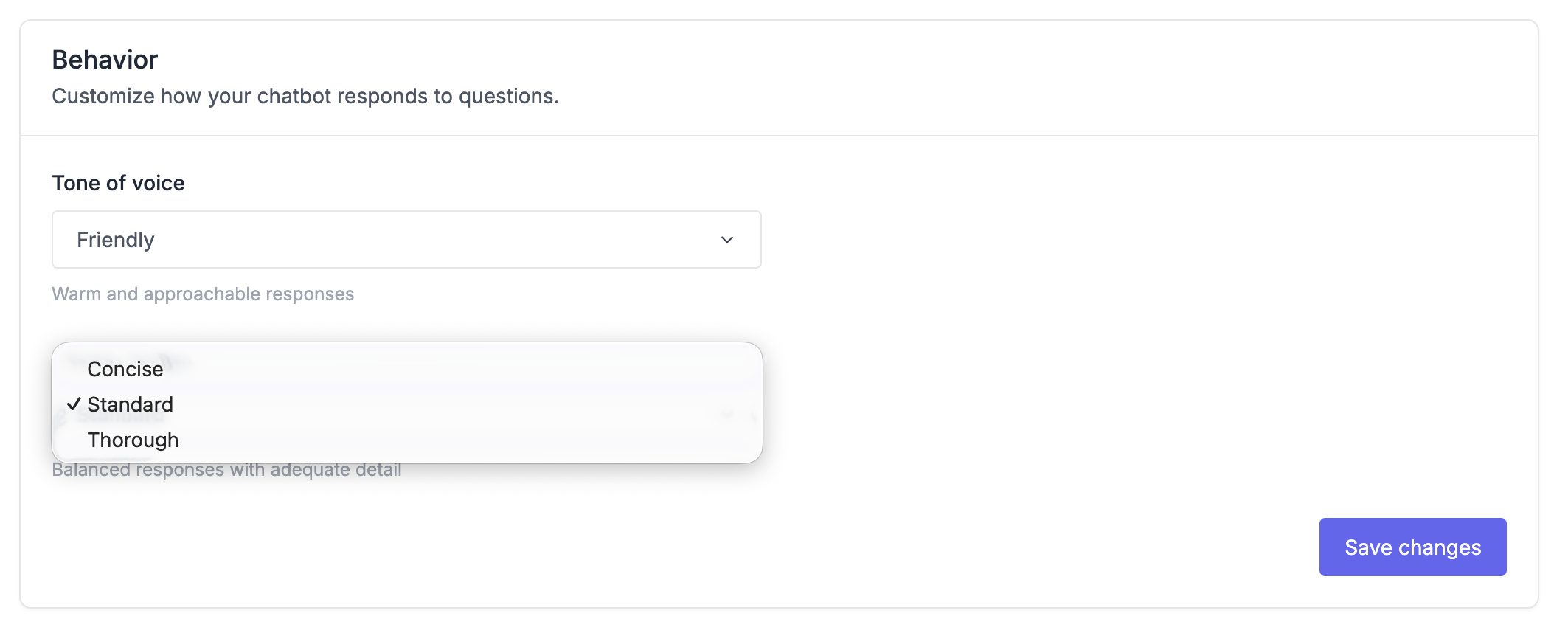
回答の長さは、チャットボットが応答に含める詳細情報の量を決定します。迅速な回答を求めるユーザーもいれば、詳細な説明を求めるユーザーもいます。
- 簡潔な回答は、短く要点を絞ったものになります。必要な情報のみが含まれます。これは、簡単なFAQや、迅速な回答を求めるモバイルユーザーに適しています。
- 標準設定では、背景情報と次のステップをバランスよく提示します。ほとんどのヘルプセンターで推奨されるデフォルト設定です。
- 「徹底的」オプションは、詳細な説明を含む包括的な回答を提供します。複雑な製品、技術文書、またはユーザーがより詳しいガイダンスを必要とするオンボーディングコンテンツにご利用ください。
長さが反応に及ぼす影響
「パスワード保護を追加するにはどうすればよいですか?」という質問に対する回答は、それぞれの長さに応じて以下のように分類できます。
簡潔:
「設定 → 一般 → プライベートヘルプセンターに進み、パスワードを選択してパスワードを入力し、保存してください。」
標準:
ヘルプセンターへのアクセスを制限するために、パスワード保護を追加できます。設定 → 一般 に移動し、「プライベートヘルプセンター」セクションを見つけて「パスワード」を選択し、訪問者に使用させたいパスワードを入力してください。「保存」をクリックして適用します。
徹底的:
パスワード保護機能を使用すると、ヘルプセンターへのアクセスを許可されたユーザーのみに制限できます。設定方法は以下のとおりです。ダッシュボードの「設定」→「一般」に移動し、「プライベートヘルプセンター」セクションまでスクロールして、オプションから「パスワード」を選択します。訪問者に使用させたいパスワードを入力し、「保存」をクリックします。有効にすると、訪問者はコンテンツにアクセスする前にパスワードの入力を求められます。このパスワードは、アクセス権限を与えるチームメンバーや顧客と共有してください。パスワードは、同じ設定ページからいつでも変更または削除できます。
推奨設定
最適なパーソナリティ設定は、製品とターゲット層によって異なります。
以下にいくつかの出発点を示します。
多様なユーザーが利用するSaaS製品の場合は、親しみやすいトーンで標準的な長さのメールを試してみてください。カジュアルすぎず親しみやすく、情報過多にならずに十分な情報を提供できます。
開発者向けドキュメントにおいては、事実をありのままに、かつ詳細に記述するのが最も効果的な場合が多い。開発者は率直さを好み、完全な情報を求めているからだ。
企業向けB2Bソフトウェアの場合、標準的な長さのプロフェッショナルなトーンは、企業のコミュニケーションにおける期待に合致しています。
消費者向けモバイルアプリの場合、親しみやすいトーンと簡潔な長さは、外出先でもユーザーに迅速かつ役立つ回答を提供します。
これらはあくまで出発点であり、ルールではありません。さまざまな組み合わせを試して、訪問者の反応を見極めてください。
ガイダンス
音色、長さ、名前はしっかりとした基礎となりますが、時にはより詳細なコントロールが必要になることもあります。そこで役立つのがガイダンスです。
ガイダンスとは、チャットボットの動作をカスタマイズするための指示です。ガイダンスによって、チャットボットは特定の状況において正確な回答を返し、あなたのコミュニケーションスタイルに従うように訓練されます。
例えば、次のようなガイダンスを作成することができます。
- 会社が好む特定の用語を使用してください(例:「アカウント」ではなく「ワークスペース」)。
- 訪問者が価格について尋ねてきたら、必ず特定の記事を勧めてください。
- 特定の種類の質問に答える前に、確認のための質問をしてください。
- 廃止された機能やまだリリースされていない機能については言及しないようにしてください。
専門的な構文は不要で、平易な言葉で記述してください。チャットボットは会話のたびにそれらを評価し、関連性の高いものを適用します。
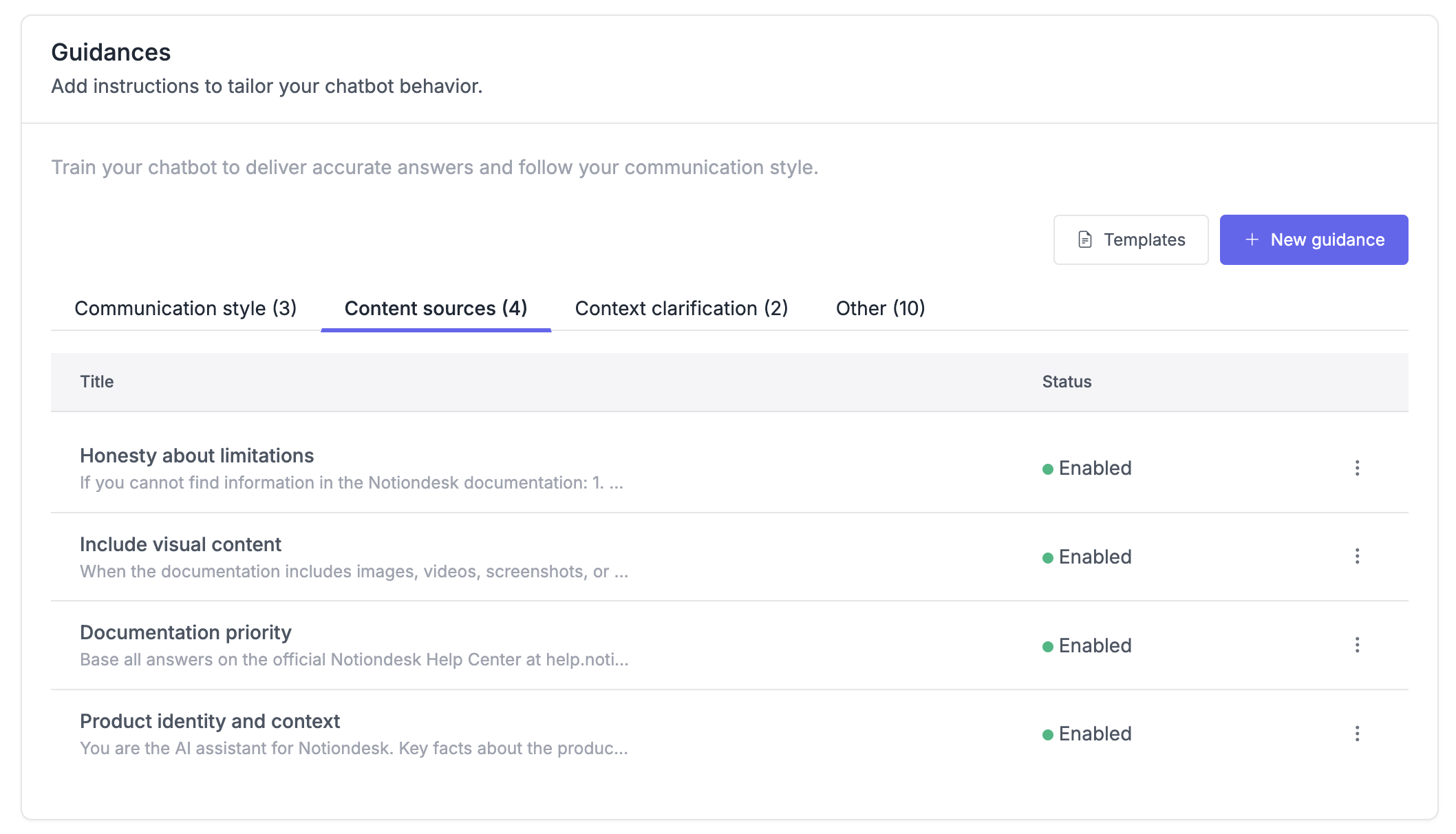
パーソナリティ設定はチャットボットの話し方を定義するものであり、ガイダンスは特定の状況においてチャットボットが何を言うべきか、何を言うべきでないかを定義するものだと考えてください。