サブパスホスティングを使用すると、yourdomain.com/help、yourdomain.com/docs、またはyourdomain.com/supportのようなパスを使用して、メインのウェブサイトドメインにヘルプセンターを公開できます。
訪問者をhelp.yourdomain.comのような別のサブドメインに誘導するのではなく、ヘルプセンターは既存のウェブサイト構造内に留まります。これは、SEO、ブランディング、そしてよりスムーズな顧客体験のために、ドキュメント、サポート記事、FAQコンテンツをメインドメインの下に配置したい場合に便利です。
Notiondesk を使用すると、ダッシュボードからサブパス ホスティングを有効にし、プロキシ、CDN、またはサーバー構成を使用して Web サイトに接続できます。
サブパスホスティングとは何ですか?
サブパスホスティングを利用すると、既存のウェブサイトドメイン上のパスからヘルプセンターを提供できます。
例えば:
これは、メインのウェブサイトが他のページを処理し続け、Notiondesk はヘルプセンターのパスのみを処理することを意味します。
サブパスとサブドメイン
ヘルプセンターを運営するには、主に2つの方法があります。
yourdomain.com/help
| タイプ | 例 | 仕組み |
|---|---|---|
| サブドメイン | ヘルプセンターは別のサブドメインでホストされています | help.yourdomain.com |
| サブパス | ヘルプセンターは、メインのウェブサイトドメイン内にホストされています。 | yourdomain.com/help |
始める前に
サブパスホスティングを有効にする前に、ウェブサイトを接続するために必要なものがすべて揃っていることを確認してください。
要件
必要なもの:
- 既存の Notiondesk ヘルプセンター
- メインウェブサイトの設定へのアクセス
- ホスティング、プロキシ、CDN、またはサーバー設定へのアクセス
- ヘルプセンターに使用するサブパス。例:
/help、/docs、/support
Notiondesk でサブパス ホスティングを有効にする
Notiondesk ダッシュボードからサブパスホスティングを有効にできます。
1. ヘルプセンターの設定を開きます。
Notiondesk ダッシュボードから、Settings > General に移動し、Domains セクションまでスクロールします。
2. サブパスオプションを有効にする
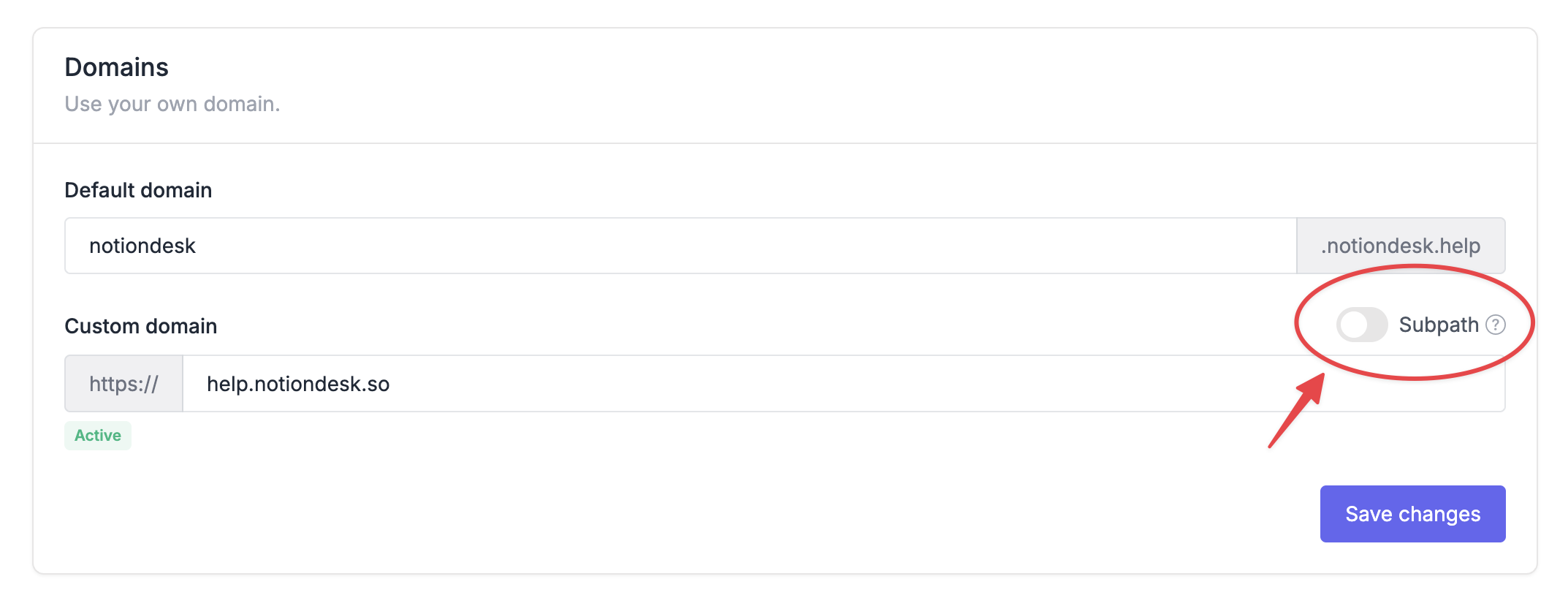
Domains セクションで、Subpath スイッチを有効にします。
有効化すると、ヘルプセンターの設定手順が表示されます。
3. プロバイダーを選択する
メインウェブサイトのホスティングに使用しているプロバイダーの手順を選択またはコピーしてください。
Notiondesk は、以下のセットアップ手順を提供します。
- クラウドフレア
- Vercel / Next.js
- AWS CloudFront
- Nginx
- キャディー
生成された手順書を使用して、ウェブサイトのプロキシ、CDN、またはサーバーを設定してください。
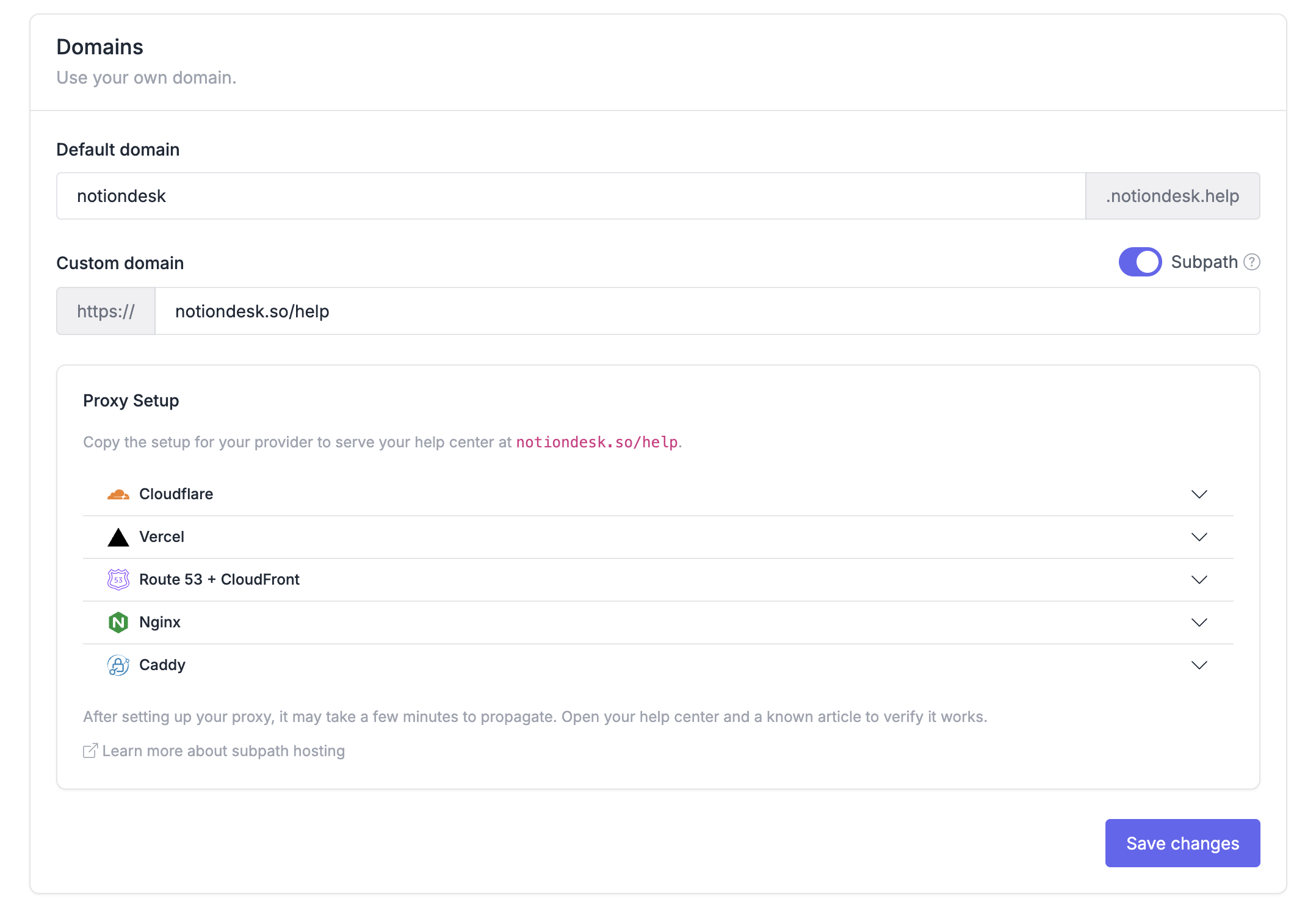

サポートされているセットアップガイド
設定方法は、ウェブサイトに利用しているプロバイダーによって異なります。
ご利用のプロバイダー専用のガイドをご参照ください。