Votre chatbot IA répond aux questions des visiteurs en quelques minutes seulement. Ce guide vous accompagne dans l'activation du chatbot et la configuration de la recherche IA dans votre centre d'aide.

Assurez-vous d'avoir publié des articles ; le chatbot a besoin de contenu pour apprendre. Publiez au moins quelques articles avant de l'activer.
Étape 1 : Activer le chatbot IA
Commencez par activer le chatbot dans votre tableau de bord.
- Accédez à Chatbot IA → Paramètres dans la barre latérale gauche
- Trouvez la section générale
- Basculer activé
- Cliquez sur Enregistrer
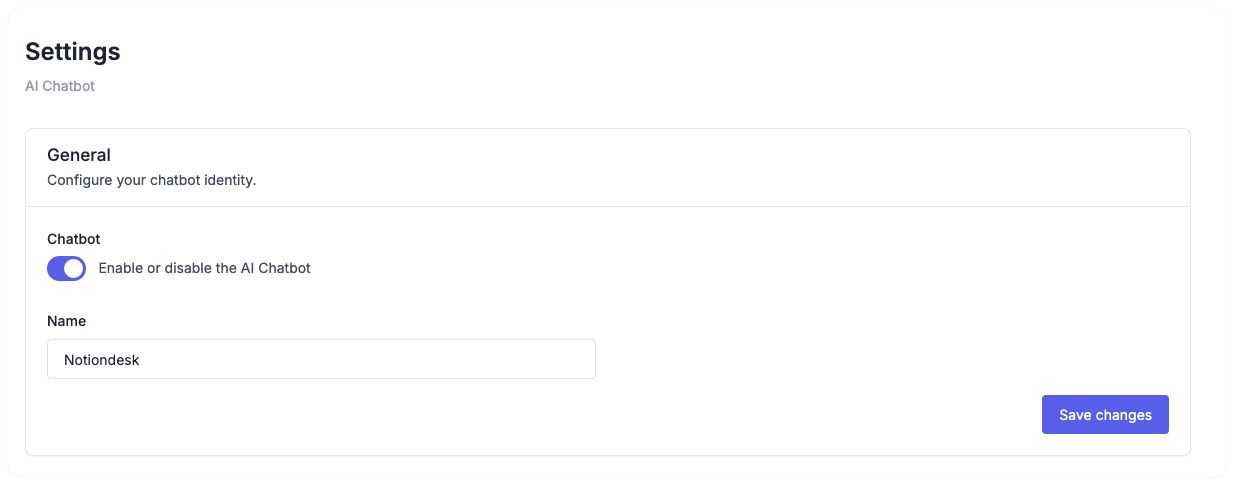
Une fois activé, le chatbot commence à indexer vos articles publiés.
Définir un nom personnalisé
Par défaut, le chatbot s'appelle « Chatbot IA ». Vous pouvez modifier ce nom pour qu'il corresponde à votre marque :
- Dans la section générale
- Saisissez le nom que vous souhaitez dans le champ Nom .
- Cliquez sur Enregistrer
Exemples : « Assistant de support », « Bot robot d’aide », « Demandez à Acme » ou le nom de votre produit.
Étape 2 : Activez la recherche IA dans votre centre d’aide
Le chatbot apparaît aux visiteurs via la recherche IA. Vous devez activer cette option dans les paramètres de personnalisation de votre centre d'aide.
- Accédez à Paramètres → Personnaliser dans la barre latérale gauche
- Sélectionnez la section Chatbot IA
- Activer la recherche IA
- Cliquez sur Enregistrer
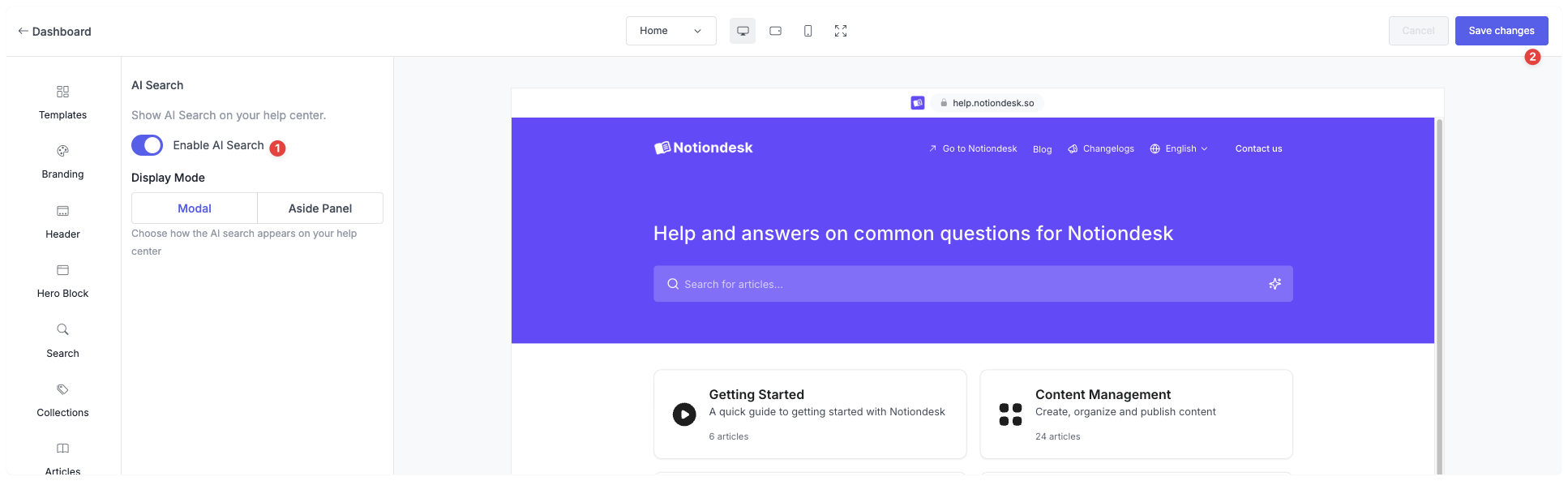
Votre centre d'aide affiche désormais des réponses basées sur l'IA lorsque les visiteurs effectuent une recherche.
Étape 3 : Choisissez un mode d’affichage
Décidez de la façon dont la recherche IA apparaît à vos visiteurs :
| Mode d'affichage | Description | Idéal pour |
|---|---|---|
| Modal | La réponse de l'IA apparaît en surimpression centrée. | Réponses rapides, interactions ciblées |
| Panneau latéral | La réponse de l'IA apparaît dans un panneau latéral | Navigation et exploration de plusieurs sujets |
Pour régler le mode d'affichage :
- Sélectionnez « Panneau modal » ou « Panneau latéral » dans le mode d’affichage.
- Si vous avez choisi Panneau latéral, sélectionnez la position (Gauche ou Droite).
- Cliquez sur Enregistrer
Dépannage
La recherche par IA n'apparaît pas.
- Vérifiez que le chatbot est activé dans IA Chatbot → Paramètres
- Vérifiez que la recherche IA est activée dans Paramètres → Personnaliser → Chatbot IA
- Videz le cache de votre navigateur et actualisez le centre d'aide
Le chatbot donne des réponses médiocres ou incomplètes.
- Vérifiez que vous avez publié des articles traitant de ce sujet.
- Assurez-vous que les articles sont synchronisés (allez dans Réglages → Général et cliquez sur Synchroniser maintenant ).
- Le chatbot ne connaît que le contenu de vos articles publiés ; ajoutez davantage de contenu pour une meilleure couverture.